
สำรวจแดชบอร์ดของคุณด้วย Tableau Agent (เบต้า)
Tableau Agent ในแดชบอร์ดเป็นบริการนำร่องหรือเบต้าที่อยู่ภายใต้ข้อกำหนดของบริการเบต้าในข้อตกลง - Salesforce.com(ลิงก์จะเปิดในหน้าต่างใหม่) หรือข้อตกลงนำร่องแบบรวมที่เป็นลายลักษณ์อักษรหากลูกค้าเป็นผู้ดำเนินการ และข้อกำหนดของ Gen AI ที่ไม่ใช่ GA, ผู้ให้บริการ LLM Open AI ที่ไม่ใช่ GA และโครงสร้างพื้นฐานหลายรายการที่ไม่ใช่ GA ในไดเรกทอรีข้อกำหนดผลิตภัณฑ์(ลิงก์จะเปิดในหน้าต่างใหม่) การใช้บริการนำร่องหรือเบต้านี้จะใช้เครดิต Data Cloud ของลูกค้าตามที่เกี่ยวข้อง และการใช้งานขึ้นอยู่กับดุลยพินิจของลูกค้าแต่เพียงผู้เดียว
Tableau Agent ในแดชบอร์ดเป็นผู้ช่วย AI ที่สามารถช่วยเหลือผู้ใช้ทางธุรกิจได้:
รับข้อมูลสรุปว่าแดชบอร์ดเกี่ยวกับอะไร
รับข้อมูลเชิงลึกเกี่ยวกับการแสดงเป็นภาพในแดชบอร์ด
ถามคำถามแบบเจาะลึกโดยใช้ภาษาธรรมชาติ
ในฐานะผู้เขียนแดชบอร์ด คุณสามารถเปิดหรือปิดใช้งานความสามารถแต่ละรายการได้ที่ระดับแดชบอร์ด คุณยังสามารถกําหนดค่าข้อมูลเชิงลึกด้วยข้อมูลในแดชบอร์ดให้รวมหรือยกเว้นเวิร์กชีตบางรายการ หรือมุ่งเน้นเฉพาะข้อมูลเชิงลึกบางประเภทเท่านั้น
ในขณะนี้ Tableau Agent ในแดชบอร์ดไม่สามารถช่วยคุณสร้างแดชบอร์ดได้
เริ่มใช้งาน
ก่อนที่คุณจะสามารถเริ่มใช้ Tableau Agent ในแดชบอร์ดได้ คุณควรตั้งค่าบางอย่างก่อน
ข้อกำหนดทั่วไป
ตรวจสอบให้แน่ใจว่าแหล่งข้อมูลและเวิร์กบุ๊กที่เผยแพร่ของคุณได้รับการปรับให้เหมาะสมสำหรับการใช้ AI หากต้องการข้อมูลเพิ่มเติม โปรดดูแนวทางปฏิบัติที่ดีที่สุดของ Tableau Agent(ลิงก์จะเปิดในหน้าต่างใหม่)
เปิดใช้งาน Tableau Agent ในแดชบอร์ดสำหรับไซต์ของคุณและเลือกใช้รุ่น Beta
Tableau Cloud: ต้องมี Tableau Cloud+, Tableau+ หรือไซต์ทดลองใช้ Tableau Cloud หากต้องการข้อมูลเพิ่มเติม โปรดดูเปิดใช้งาน AI สำหรับ Tableau ในไซต์ระบบคลาวด์ของคุณ(ลิงก์จะเปิดในหน้าต่างใหม่)
Tableau Server (เวอร์ชัน 2026.3 ขึ้นไป): ต้องใช้ Tableau Server+ หากใช้เกตเวย์ที่กำหนดเองกับการตรวจสอบสิทธิ์ Oauth นั้น Tableau Agent ในแดชบอร์ดจะไม่พร้อมใช้งาน หากต้องการข้อมูลเพิ่มเติม โปรดดูเปิดใช้งาน AI ในไซต์ Tableau Server ของคุณ(ลิงก์จะเปิดในหน้าต่างใหม่)
ให้สิทธิ์การเข้าถึง AI และเวิร์กบุ๊กการค้นหาข้อมูลทั้งหมดสำหรับผู้ใช้แดชบอร์ดของคุณ หากต้องการข้อมูลเพิ่มเติม โปรดดูข้อกำหนดเบื้องต้น(ลิงก์จะเปิดในหน้าต่างใหม่)
หมายเหตุ: ตั้งแต่เวอร์ชัน 2026.2.4 เป็นต้นไป ผู้ใช้รุ่นเบต้าที่มีอยู่จะต้องได้รับสิทธิ์เข้าถึง AI เพื่อหลีกเลี่ยงการสูญเสียการเข้าถึงความสามารถของภาพรวมแดชบอร์ดและข้อมูลเชิงลึกของแดชบอร์ด หากคุณปิดตัวเลือกเหล่านี้ไว้ก่อนหน้านี้ การเพิ่มสิทธิ์การเข้าถึง AI และการค้นหาข้อมูลทั้งหมดให้กับผู้ใช้จะเป็นการเปิดใช้งานความสามารถเหล่านี้โดยอัตโนมัติ
ข้อกำหนดของผู้ใช้แดชบอร์ด
หากต้องการเข้าถึง Tableau Agent ในแดชบอร์ดในฐานะผู้ใช้ที่ใช้แดชบอร์ด เงื่อนไขจะต้องเป็นไปตามนี้
คุณต้องอยู่ในแดชบอร์ด ความสามารถของ Tableau Agent ในแดชบอร์ดไม่พร้อมใช้งานในเวิร์กชีตหรือเรื่องราว
คุณต้องเข้าสู่ระบบไซต์ Tableau Cloud ที่มี Tableau Cloud+, Tableau+, ไซต์ทดลองใช้ Tableau Cloud หรือไซต์ Tableau Server (เวอร์ชัน 2026.3 ขึ้นไป) ที่มี Tableau Server+ ต้องเปิดใช้งาน Tableau Agent ในแดชบอร์ด
คุณต้องมีสิทธิ์การเข้าถึง AI และการค้นหาข้อมูลทั้งหมดในแต่ละเวิร์กบุ๊กที่คุณต้องการใช้ Tableau Agent ในแดชบอร์ด
แดชบอร์ดต้องใช้แหล่งข้อมูลที่เผยแพร่ ไม่ใช่แหล่งข้อมูลที่อยู่ในแดชบอร์ด (แบบฝัง) สำหรับข้อมูลเชิงลึกแดชบอร์ด Q&A บนแดชบอร์ดรองรับทั้งแหล่งข้อมูลที่เผยแพร่และแหล่งข้อมูลแบบฝัง
แดชบอร์ดต้องมีการแสดงเป็นภาพอย่างน้อยหนึ่งรายการและการแสดงเป็นภาพต้องไม่ว่างเปล่า
หมายเหตุ: ความสามารถแต่ละรายการ (ภาพรวมแดชบอร์ด ข้อมูลเชิงลึกของแดชบอร์ด และ Q&A บนแดชบอร์ด) สามารถเปิดหรือปิดได้โดยผู้เขียนแดชบอร์ด ความสามารถใดที่เปิดอยู่จะเป็นตัวกำหนดสิ่งที่คุณมีสิทธิ์เข้าถึงบนแดชบอร์ดของคุณ
ผู้ใช้แดชบอร์ด
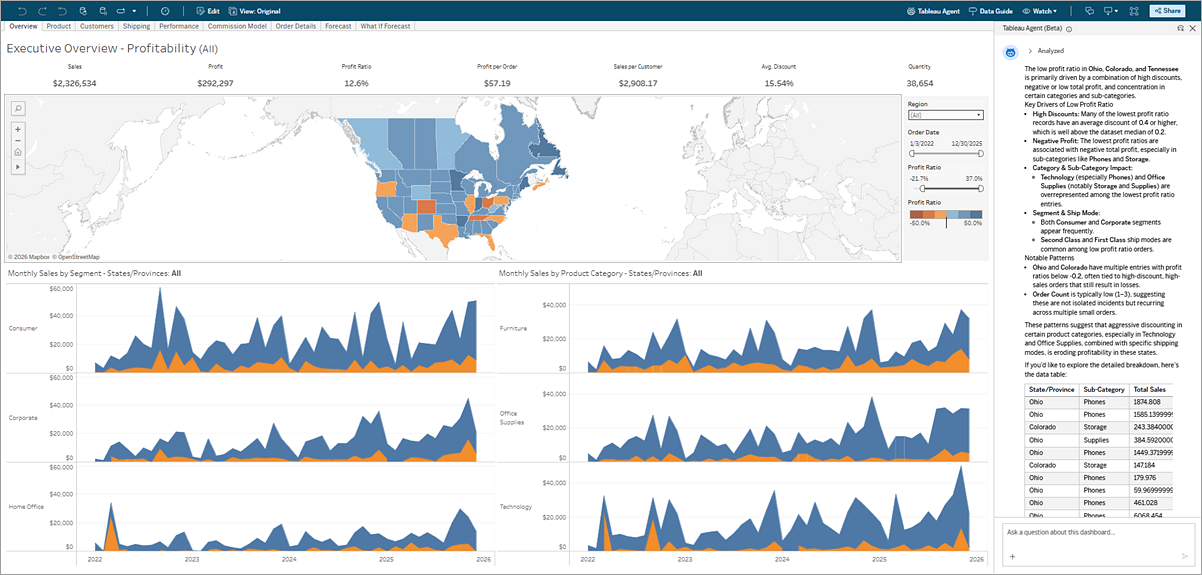
ในฐานะผู้บริโภคแดชบอร์ดใช้ความสามารถเหล่านี้เพื่อรับสรุปเกี่ยวกับแดชบอร์ดของคุณ รับข้อมูลเชิงลึก และเจาะลึกข้อมูลโดยถามคำถามของคุณเอง
ภาพรวมของแดชบอร์ด
ความสามารถภาพรวมของแดชบอร์ดช่วยให้คุณเข้าใจว่าแดชบอร์ดเกี่ยวกับอะไร หลักของฟีเจอร์นี้จะเป็นการตอบคำถามว่า “แดชบอร์ดนี้เป็นแดชบอร์ดที่ฉันต้องการสำหรับคำถามเชิงวิเคราะห์ของฉันหรือไม่”
โดยทั่วไปแล้ว ฟีเจอร์นี้จะมีประโยชน์มากกว่าสำหรับผู้ใช้ใหม่ในแดชบอร์ด หรือผู้ที่มองหาข้อมูลสรุปภาพรวมเกี่ยวกับเนื้อหาในแดชบอร์ด ข้อมูลสรุปอาจเปลี่ยนแปลงได้ทุกเมื่อที่มีการรีเฟรชข้อมูลทั้งหมด
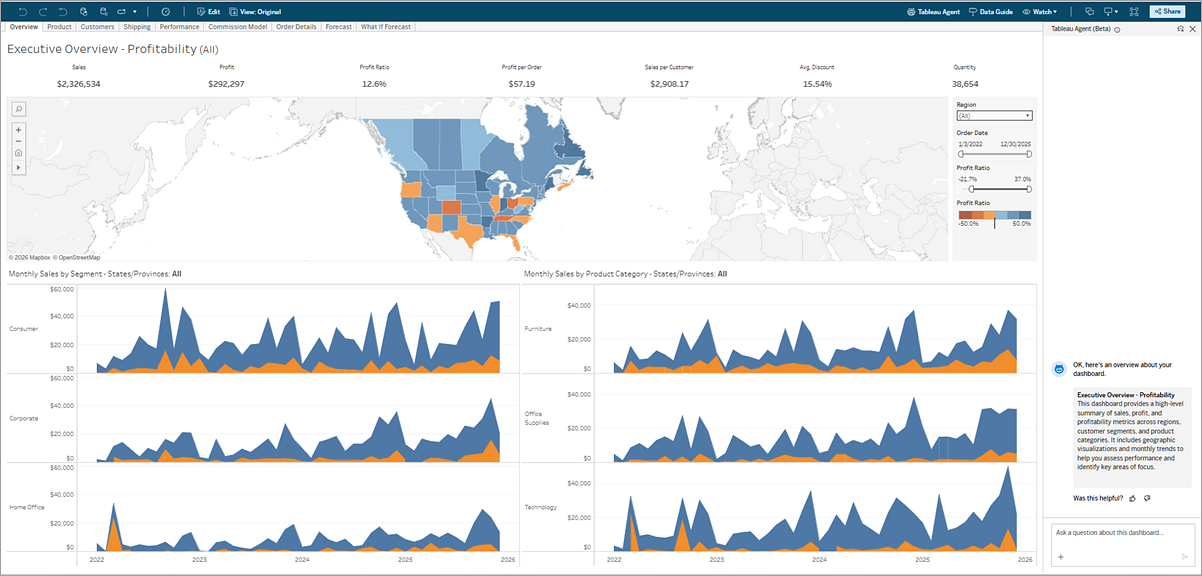
รับภาพรวมของแดชบอร์ด
ในแดชบอร์ด ให้คลิก Tableau Agent
 เพื่อเปิดแผง Tableau Agent จากนั้นคลิกเข้าใจแล้ว
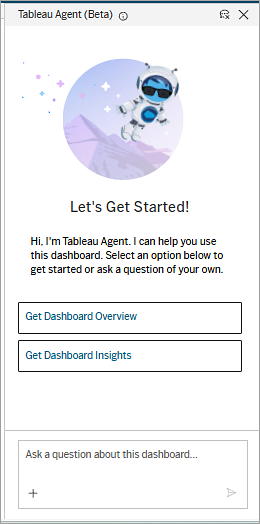
ในแผง Tableau Agent นั้น ให้เลือกรับภาพรวมแดชบอร์ด ตั้งแต่เวอร์ชัน 2026.3 เป็นต้นไป คุณยังสามารถขอดูภาพรวมได้โดยพิมพ์ในกล่องข้อความ
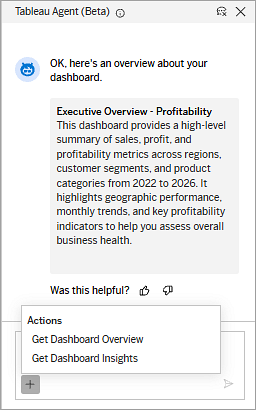
หากต้องการรีเฟรชภาพรวมแดชบอร์ด ในกล่องข้อความ ให้คลิกปุ่ม + จากนั้นเลือกรับภาพรวมแดชบอร์ดจากเมนูการดำเนินการ หรือขอดูภาพรวมใหม่โดยพิมพ์ในกล่องข้อความ
ข้อมูลเชิงลึกของแดชบอร์ด
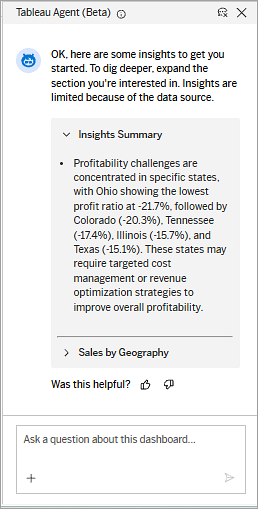
ความสามารถข้อมูลเชิงลึกของแดชบอร์ดของ Tableau Agent ช่วยให้คุณเข้าใจการวิเคราะห์บนแดชบอร์ด ฟีเจอร์นี้จะพิจารณาการแสดงเป็นภาพที่เฉพาะเจาะจงในแดชบอร์ดและให้ข้อมูลเชิงลึกในภาษาธรรมชาติจากข้อมูลดังกล่าวเป็นการแสดงเป็นภาพทีละรายการ ข้อมูลเชิงลึกของแดชบอร์ดมีประโยชน์สำหรับผู้ที่ต้องการความเข้าใจอย่างลึกซึ้งยิ่งขึ้นเกี่ยวกับเรื่องราวการวิเคราะห์ในแดชบอร์ด ข้อมูลเชิงลึกอาจเปลี่ยนแปลงได้ทุกเมื่อที่มีการรีเฟรชข้อมูลทั้งหมด
หมายเหตุ: ข้อมูลเชิงลึกแดชบอร์ดมีสิทธิ์เข้าถึงข้อมูลที่ใช้ในแดชบอร์ดเท่านั้น (ข้อมูลที่ปรากฏเมื่อคุณดาวน์โหลดแดชบอร์ด) ฟิลด์ที่ไม่ได้ใช้ในแหล่งข้อมูลของคุณจะไม่สามารถเข้าถึงได้โดย Tableau Agent และจะไม่รวมอยู่ในข้อมูลเชิงลึกที่สร้างขึ้น
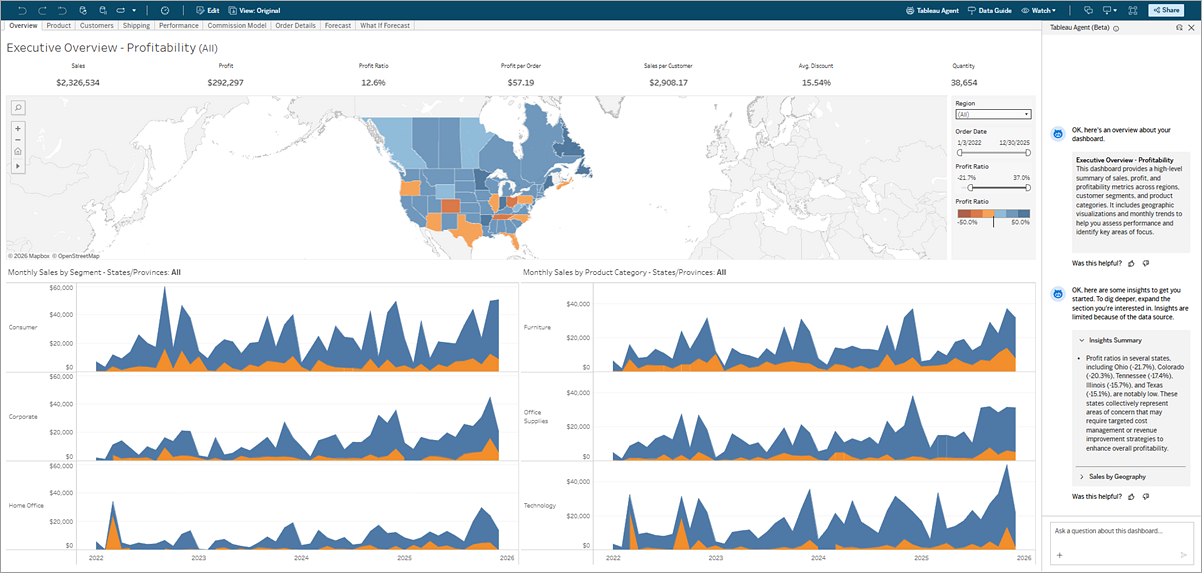
รับข้อมูลเชิงลึกของแดชบอร์ด
หากเปิดแผง Tableau Agent เป็นครั้งแรก ในแดชบอร์ด ให้คลิกไอคอน Tableau Agent
จากนั้นคลิกเข้าใจแล้วเลือกรับข้อมูลเชิงลึกของแดชบอร์ด ตั้งแต่เวอร์ชัน 2026.3 เป็นต้นไป คุณยังสามารถขอดูข้อมูลเชิงลึกได้โดยพิมพ์ในกล่องข้อความ
หากคุณอยู่ในแดชบอร์ดที่มีอยู่ และเลือกรับภาพรวมของแดชบอร์ดหรือพิมพ์ขอดูภาพรวมแล้ว ให้เลือกทำอย่างใดอย่างหนึ่งต่อไปนี้:
คลิกปุ่ม + จากนั้นเลือกรับข้อมูลเชิงลึกของแดชบอร์ดจากเมนูการดำเนินการ
ขอดูข้อมูลเชิงลึกของแดชบอร์ดโดยพิมพ์ในกล่องข้อความ
Q&A บนแดชบอร์ด
Q&A บนแดชบอร์ดช่วยให้คุณเจาะลึกข้อมูลบนแดชบอร์ดของคุณ รวมถึงแหล่งข้อมูลเบื้องหลัง คุณสามารถใช้กล่องข้อความเพื่อถามคำถามเกี่ยวกับข้อมูลของคุณโดยใช้ภาษาธรรมชาติได้
ประเภทคำถามที่รองรับ
มีการดำเนินการหลักหลายอย่างสำหรับ Tableau Agent เพื่อรองรับคำขอและคำถามของผู้ใช้ดังนี้
วิเคราะห์จำแนกพร้อมมิติข้อมูล: “แสดงรายละเอียดการรับเข้าแผนกฉุกเฉินตามความเชี่ยวชาญพิเศษและความรุนแรงในการคัดเลือก”
กรองตามมิติข้อมูลหรือการวัดผล: “จำนวนการเข้ารับการตรวจของผู้ป่วยที่อายุต่ำกว่า 18 ปีซึ่งเข้ารับการรักษาเป็นจำนวนเท่าใด”
ทำงานกับวันที่: “เวลารอเฉลี่ยในช่วงสัปดาห์แรกของเดือนมิถุนายน 2025 คือเท่าใด”
เปรียบเทียบการวัดผลและมิติข้อมูลหลายรายการ: “ตามสถานที่ คะแนน CSAT ของเราเป็นอย่างไรเมื่อเทียบกับเวลาที่รอในเดือนพฤษภาคม มิถุนายน และกรกฎาคมปีนี้เทียบกับปีที่แล้ว”
รับสมมติฐานที่มีข้อมูลสำรองว่าเหตุใดจึงเกิดขึ้น: “สิ่งใดที่ส่งผลต่อคะแนน CSAT ที่ปรับปรุงที่ Meadowbrook ในเดือนพฤษภาคม”
ดูรายละเอียดเจาะลึก: “คะแนน CSAT สูงจากการเปลี่ยนแปลงเมื่อมีสุนัขบำบัดอยู่เป็นจำนวนเท่าใด”
หลีกเลี่ยงการถามเกี่ยวกับความรู้ทั่วไปหรือปัจจัยภายนอกแดชบอร์ด ตัวอย่างเช่น Tableau Agent จะไม่สามารถตอบได้อย่างถูกต้องว่า “กำไรของฉันได้รับผลกระทบจากตลาดหุ้นหรือไม่” เว้นแต่คุณจะมีข้อมูลสต็อกในแหล่งข้อมูลของคุณ
ตัวกรอง
ตั้งแต่เวอร์ชัน 2026.3 เป็นต้นไป Tableau Agent อาจแนะนำตัวกรองแดชบอร์ดที่เกี่ยวข้องในรูปแบบของชิปตัวกรองเป็นบริบทเพิ่มเติมเมื่อคุณถามคำถามในกล่องข้อความ
สิ่งที่รวมอยู่ในชิปตัวกรอง:
รวม: ตัวกรองที่มีการควบคุมที่มองเห็นได้บนแดชบอร์ด (รวมถึงการควบคุมพารามิเตอร์ที่ส่งผลกระทบหรือขับเคลื่อนตัวกรองการแสดงเป็นภาพ) หรือตัวกรองที่แชร์ระหว่างชีตในแดชบอร์ด
ยกเว้น: ตัวกรองการแสดงเป็นภาพในระบบที่ไม่มีการควบคุม UI หรือการแชร์ข้ามชีตที่มองเห็นได้ อย่างไรก็ตาม ตัวกรองการแสดงเป็นภาพในระบบจะยังคงส่งผ่านในพื้นหลังเป็นบริบทไปยังเครื่องมือ AI
หมายเหตุ: Tableau Agent จะใช้ตัวกรองทั้งหมดที่รวมอยู่ในแดชบอร์ดเมื่อสร้างภาพรวมหรือข้อมูลเชิงลึกของแดชบอร์ด

ในกล่องข้อความ ให้คลิกที่ชิปตัวกรองเพื่อดูรายการตัวกรองที่รวมอยู่
คุณสามารถแทนที่ตัวกรองบริบทของแดชบอร์ดได้หากคำถามของคุณอ้างอิงฟิลด์ของการแสดงเป็นภาพที่เฉพาะเจาะจง
บริบทตัวกรองจะบันทึกจากภาพรวมของสถานะเวิร์กบุ๊กเมื่อส่งคำถามของคุณ ไม่ใช่การอัปเดตสด หากคุณเปลี่ยนตัวกรองหลังจากถามคำถาม แต่ก่อนที่จะได้คำตอบ คำตอบจะเป็นไปตามสถานะตัวกรอง ณ เวลาที่ส่ง และชิปจะระบุเอาไว้
คลิกปุ่ม X บนชิปตัวกรอง หากคุณไม่ต้องการรวมตัวกรองเหล่านี้เป็นบริบทสำหรับคำขอของคุณ
ถามคำถามเกี่ยวกับข้อมูลของคุณ
หากเปิดแผง Tableau Agent เป็นครั้งแรก ในแดชบอร์ด ให้คลิกไอคอน Tableau Agent
จากนั้นคลิกเข้าใจแล้วในกล่องข้อความ ให้พิมพ์คำถามของคุณโดยใช้ภาษาธรรมชาติ
หมายเหตุ: Q&A บนแดชบอร์ด กำหนดให้คุณต้องมีทั้งสิทธิ์การเข้าถึง AI และการค้นหาข้อมูลทั้งหมดเพื่อใช้ความสามารถนี้ ติดต่อผู้ดูแลของคุณหรือเจ้าของเวิร์กบุ๊กเพื่อของการเข้าถึง หากต้องการข้อมูลเพิ่มเติม โปรดดูสิทธิ์(ลิงก์จะเปิดในหน้าต่างใหม่)
Tableau Agent จะส่งคืนการตอบกลับในรูปแบบตารางหรือการแสดงเป็นภาพ (เวอร์ชัน 2026.3 ขึ้นไป) ที่คุณสามารถวางเมาส์เหนือเพื่อดูเคล็ดลับเครื่องมือสำหรับเครื่องหมายได้
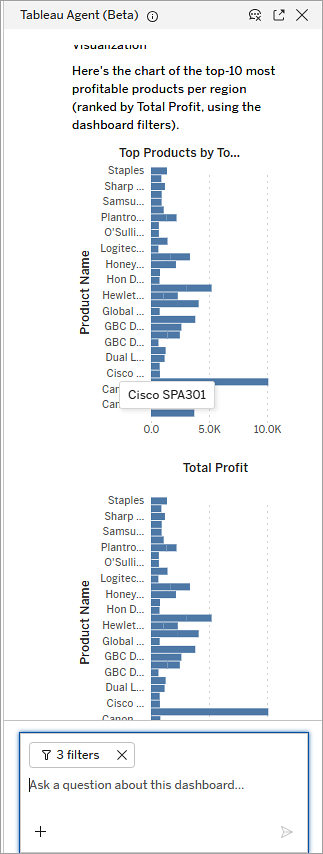
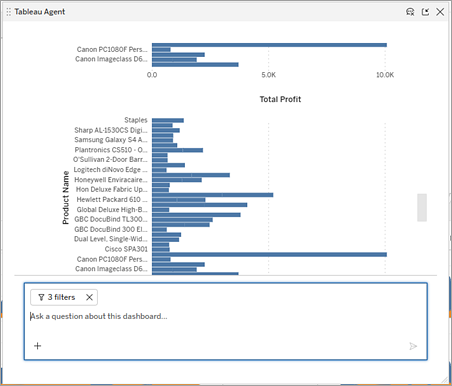
ใช้ตัวเลือกเปิดหน้าต่างแยก
 (เวอร์ชัน 2026.3 ขึ้นไป) ที่ด้านบนของแผง Tableau Agent เพื่อแสดงแผงในหน้าต่างลอย
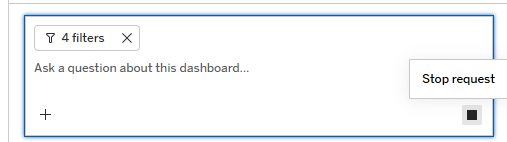
หากการตอบกลับใช้เวลานานเกินไป คุณสามารถคลิกตัวเลือกหยุดคำขอ (เวอร์ชัน 2026.3 ขึ้นไป) ในกล่องข้อความและลองถามคำถามอีกครั้ง
ผู้เขียนแดชบอร์ด
เคล็ดลับ: เพื่อให้ได้ผลลัพธ์ที่ดีที่สุดจาก Tableau Agent ตรวจสอบให้แน่ใจว่าข้อมูลของคุณได้รับการปรับให้เหมาะสมสำหรับการใช้งาน LLM ดูที่ปรับปรุงคุณภาพการตอบสนองสำหรับ Q&A บนแดชบอร์ด และแนวทางปฏิบัติที่ดีที่สุดสำหรับ Tableau Agent(ลิงก์จะเปิดในหน้าต่างใหม่)
ผู้เขียนแดชบอร์ดจะต้องใช้ Tableau Agent บนแดชบอร์ดที่มีอยู่ ฟีเจอร์จึงไม่สามารถช่วยคุณสร้างแดชบอร์ดได้ หากต้องการเข้าถึง Tableau Agent ในแดชบอร์ด ให้ไปที่แท็บแดชบอร์ดในสภาพแวดล้อมการเขียนเวิร์กบุ๊ก แล้วคลิกไอคอน Tableau Agent ในแถบเครื่องมือ แผงนี้จะเปิดขึ้นมา ยอมรับข้อจำกัดความรับผิดชอบเพื่อดำเนินการต่อ
เมื่อแผง Tableau Agent เปิดอยู่บนแดชบอร์ด คุณจะมีหลายตัวเลือก คุณสามารถ
คลิกปุ่มเพื่อดูภาพรวมของแดชบอร์ดหรือข้อมูลเชิงลึก
ขอดูภาพรวมหรือข้อมูลเชิงลึก (เวอร์ชัน 2026.3 ขึ้นไป) หรือถามคำถามเกี่ยวกับข้อมูลของคุณโดยใช้กล่องข้อความ
กำหนดการตั้งค่า Tableau Agent
เปิดใช้งาน Tableau Agent ในแดชบอร์ดสำหรับผู้บริโภค
หากต้องการอนุญาตให้ผู้ใช้แดชบอร์ดของคุณเข้าถึงภาพรวมแดชบอร์ด ข้อมูลเชิงลึกของแดชบอร์ด และความสามารถของ Q&A บนแดชบอร์ด คุณต้องให้สิทธิ์การเข้าถึง AI และการค้นหาข้อมูลทั้งหมดแก่พวกเขา ด้วยการให้สิทธิ์เหล่านี้กับผู้ใช้ของคุณ ความสามารถทั้งหมดจะถูกเปิดใช้งานตามค่าเริ่มต้นและพร้อมใช้งานบนแดชบอร์ด
คุณสามารถปรับแต่งความสามารถของ Tableau Agent ในแดชบอร์ดแต่ละรายการ โดยเปิดและปิดแต่ละรายการได้ตามต้องการ
ในแดชบอร์ด ตรงโหมดการเขียน ให้คลิกที่ Tableau Agent
เพื่อเปิด Tableau Agent หากเป็นครั้งแรกที่เปิดแผง ให้คลิกเข้าใจแล้วที่ด้านล่างของแผง Tableau Agent ให้คลิกกำหนดการตั้งค่า
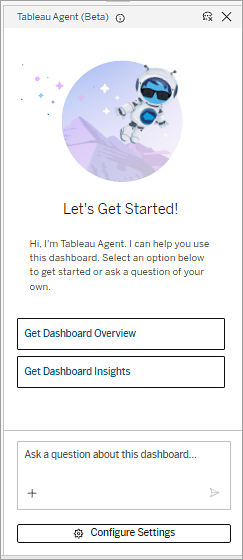
สำหรับแต่ละความสามารถ ให้เลือกปุ่มสลับที่อยู่ถัดจากแสดงบนแดชบอร์ดนี้
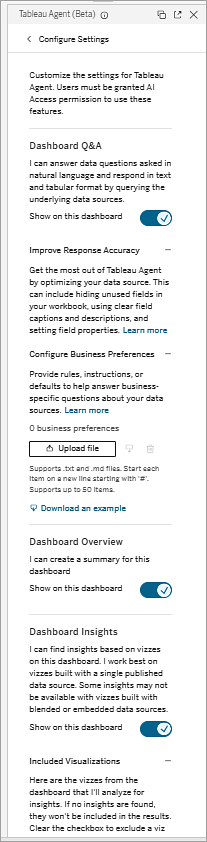
ปรับปรุงคุณภาพการตอบสนองสำหรับ Q&A บนแดชบอร์ด
รองรับใน Tableau Cloud (Tableau Cloud+ หรือ Tableau+) เวอร์ชัน 2026.2.6 และใหม่กว่า
เพื่อช่วยให้ Tableau Agent ให้คำตอบเฉพาะเจาะจงสำหรับองค์กรที่แม่นยำยิ่งขึ้นใน Q&A บนแดชบอร์ด คุณสามารถกำหนดการตั้งค่าของธุรกิจเพื่อดูแลจัดการเมตาดาต้าแหล่งข้อมูลที่เอเจนต์ใช้งานได้
การตั้งค่าของธุรกิจช่วยให้คุณสามารถระบุกฎ คำแนะนำ หรือลักษณะการทำงานเริ่มต้นเพื่อช่วยให้ Tableau Agent ตอบคำถามเฉพาะของธุรกิจเกี่ยวกับแหล่งข้อมูลของคุณ (เช่น “ผลิตภัณฑ์มีในสต็อกเมื่อ quantity_on_hand เป็นค่าบวก” หรือ “ใช้ปีเริ่มต้นเป็นปีงบประมาณ”) การตั้งค่าของธุรกิจจะอธิบายวิธีที่ธุรกิจใช้ข้อมูล
การตั้งค่าของธุรกิจจะมีผลในระดับเวิร์กบุ๊ก เมื่อคุณอัปโหลดการตั้งค่าของธุรกิจไปยังเวิร์กบุ๊ก Tableau Agent จะอ้างอิงเอกสารการตั้งค่าของธุรกิจสำหรับแดชบอร์ดใดๆ ที่เชื่อมโยงกับเวิร์กบุ๊กนั้น
ระดับการตั้งค่าของธุรกิจ
ตั้งแต่เวอร์ชัน 20206.3 เป็นต้นไป Tableau Agent ในแดชบอร์ดสามารถผสานรวมกับ Tableau Knowledge เพื่อนำเข้าการตั้งค่าของธุรกิจที่ใช้ได้ทุกส่วน Tableau Knowledge เป็นโซลูชันการจัดการความรู้ขององค์กรที่ช่วยให้เอเจนต์ AI เข้าใจข้อมูลขององค์กรและบริบททางธุรกิจของคุณโดยการเชื่อมต่อเนื้อหา Tableau Cloud และความรู้ทางธุรกิจเข้ากับกราฟความรู้สด หากต้องการข้อมูลเพิ่มเติม โปรดดูเกี่ยวกับ Tableau Knowledge(ลิงก์จะเปิดในหน้าต่างใหม่)
หมายเหตุ: หากต้องการเปิดใช้งาน Tableau Agent ในแดชบอร์ดเพื่อนำเข้าการตั้งค่าของธุรกิจที่ใช้ได้ทุกส่วนที่กำหนดไว้ใน Tableau Knowledge คุณจะต้องเปิดใช้งาน Tableau Knowledge ในการตั้งค่าไซต์ Tableau Knowledge ใช้งานได้บน Tableau Cloud เท่านั้น หากต้องการข้อมูลเพิ่มเติม โปรดดูเปิดใช้งาน AI ในไซต์ Tableau Cloud ของคุณ(ลิงก์จะเปิดในหน้าต่างใหม่)
การตั้งค่าของธุรกิจสามารถใช้ได้ทั้งในระดับทุกส่วน (ผ่าน Tableau Knowledge) หรือระดับเวิร์กบุ๊ก:
การตั้งค่าของธุรกิจที่ใช้ได้ทุกส่วน (Tableau Knowledge):
สร้างและจัดการโดยตรงภายใน Tableau Knowledge เพื่อนำไปใช้กับกราฟความรู้ทั้งหมด
Tableau Agent ใช้การตั้งค่าของธุรกิจที่ใช้ได้ทุกส่วนเมื่อประมวลผลและตอบคำขอของผู้ใช้
Tableau Agent จะใช้การตั้งค่าที่ใช้ได้ทุกส่วนที่กำหนดไว้ใน Tableau Knowledge ในระหว่างการกำหนดเส้นทางและการดำเนินการค้นหา แต่จะไม่แสดงเมื่อดึงหรือดูรายการการตั้งค่าของธุรกิจระดับเวิร์กบุ๊กใน Tableau
การตั้งค่าของธุรกิจระดับเวิร์กบุ๊ก:
อัปโหลดโดยตรงไปยังเวิร์กบุ๊กที่เฉพาะเจาะจงจาก Tableau Agent ในโฟลเดอร์การตั้งค่าการกำหนดค่าแดชบอร์ด
Tableau Agent จะใช้การตั้งค่าเหล่านี้เมื่อตอบสนองต่อการค้นหาภายในแดชบอร์ดของเวิร์กบุ๊กนั้น
การตั้งค่าของธุรกิจของเวิร์กบุ๊กจะปรากฏให้เห็นและสามารถเข้าถึงได้เมื่อส่งคำขอหรือจัดการรายการการตั้งค่าในการตั้งค่าเวิร์กบุ๊ก
เมื่อคุณอัปโหลดการตั้งค่าของธุรกิจไปยังเวิร์กบุ๊ก Tableau Agent จะอ้างอิงเอกสารการตั้งค่าของธุรกิจสำหรับแดชบอร์ดใดๆ ที่เชื่อมโยงกับเวิร์กบุ๊กนั้น
หากไซต์ของคุณใช้ Tableau Knowledge ระบบจะนำเข้าการตั้งค่าของธุรกิจระดับเวิร์กบุ๊กโดยอัตโนมัติเมื่อเผยแพร่เวิร์กบุ๊กและรวมไว้ในโหนดเวิร์กบุ๊กหากมีอยู่ในกราฟความรู้
ข้อกำหนดไฟล์การตั้งค่าของธุรกิจ
หมายเหตุ: หากต้องการอัปโหลดไฟล์การตั้งค่าของธุรกิจ คุณต้องได้รับสิทธิ์การเข้าถึง AI บนเวิร์กบุ๊ก และมีสิทธิ์เขียน/แก้ไขสำหรับเวิร์กบุ๊กเบื้องหลังหรือแหล่งข้อมูลที่เผยแพร่ (PDS)
เมื่อสร้างไฟล์การตั้งค่าของธุรกิจ ตรวจสอบให้แน่ใจว่าไฟล์ตรงตามข้อกำหนดต่อไปนี้
รูปแบบไฟล์: ประเภทไฟล์ที่รองรับ ได้แก่ ไฟล์ข้อความ (.txt) และไฟล์ Markdown (.md)
หมายเหตุ: การอัปโหลดเอกสารที่ใช้ได้ทุกส่วนของ Tableau Knowledge ยังรองรับไฟล์ .pdf, .docx และ .csv อีกด้วย
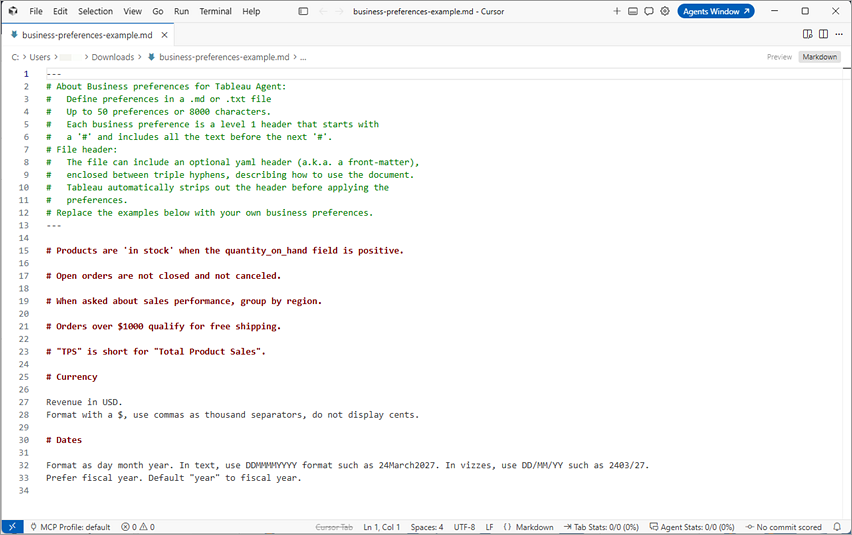
โครงสร้าง: เริ่มรายการตั้งค่าแต่ละรายการในบรรทัดใหม่ที่ขึ้นต้นด้วย # Tableau Agent จะอ่านบรรทัดรายการนี้เป็นส่วนหัว ระบบจะถือว่าข้อความทั้งหมดที่ต่อท้ายส่วนหัวจนกว่าจะถึง # ถัดไปเป็นส่วนหนึ่งของการตั้งค่ารายการนั้น และนับเป็นการตั้งค่าหนึ่งรายการ
ขีดจำกัดรายการ: รองรับการตั้งค่าสูงสุด 50 รายการ (หรืออักขระสูงสุด 8,000 ตัว)
หมายเหตุ: ขีดจำกัดอักขระ 8,000 ตัวเริ่มต้นจากส่วนหัวการตั้งค่าแรกที่ถูกต้องและรวมการเว้นวรรค (ยกเว้นส่วนหน้า) หากไฟล์มีอักขระเกิน 8,000 ตัว การตั้งค่าจะโหลดตามขีดจำกัดดังกล่าว นอกจากนี้ ขนาดไฟล์รวม (รวมถึงส่วนหน้า) ต้องไม่เกิน 500K
ส่วนหัวของเมตาดาต้า (ไม่บังคับ): คุณสามารถรวมบล็อกส่วนหน้าของ YAML ระหว่างเครื่องหมายขีดกลางสามขีด (---) ที่ด้านบนของไฟล์เพื่ออธิบายการใช้งานได้ บล็อกนี้ได้รับการบันทึกเป็นส่วนหนึ่งของไฟล์ แต่ Tableau Agent จะข้ามไป
เพื่อช่วยคุณสร้างไฟล์การตั้งค่าของธุรกิจ คุณสามารถดาวน์โหลดไฟล์ตัวอย่างในแผงกำหนดค่าการตั้งค่า Tableau Agent และใช้งานเหมือนกับเทมเพลต โดยแทนที่เนื้อหาที่แนะนำด้วยเนื้อหาของคุณเอง
เคล็ดลับในการสร้างการตั้งค่าของธุรกิจ
ปฏิบัติตามแนวทางเหล่านี้เมื่อสร้างเอกสารการตั้งค่าของธุรกิจ
เขียนให้กระชับ: เขียนคำสั่งง่ายๆ ที่กระชับเพื่อหลีกเลี่ยงไม่ให้เอเจนต์สับสน
ระบุความรู้เฉพาะเจาะจงของธุรกิจ: กำหนดกฎเฉพาะของโดเมน คำศัพท์เฉพาะ หรือเมตริกที่กำหนดเอง (เช่น “ใช้ปีเริ่มต้นเป็นปีงบประมาณ”)
ชัดเจนและเฉพาะเจาะจง: อธิบายตรรกะของโดเมนที่ไม่ซ้ำกันอย่างชัดเจน อ้างอิงชื่อฟิลด์ที่ถูกต้องและระบุวิธีการใช้การคำนวณ เพื่อให้ Tableau Agent ไม่ต้องคาดเดาสคีมาหรือแบบจำลองเชิงความหมายของคุณ
หลีกเลี่ยงการขัดแย้ง: การสร้างการตั้งค่าของธุรกิจระดับเวิร์กบุ๊กที่ขัดแย้งกับการตั้งค่าของธุรกิจที่ใช้ได้ทุกส่วนที่กำหนดไว้ใน Tableau Knowledge อาจสร้างความสับสนให้กับเอเจนต์
หลีกเลี่ยงความคลุมเครือ: ลบกฎที่ซ้ำหรือทับซ้อนกัน เขียนกฎแต่ละบรรทัดให้แตกต่างกันเพื่อให้ Tableau Agent สามารถใช้งานได้อย่างสม่ำเสมอ
แจกแจงคำสั่งที่ซับซ้อน: แยกตรรกะแบบหลายขั้นตอนหรือแบบซับซ้อนออกเป็นการตั้งค่าหัวข้อย่อยแยกรายการเพื่อปรับปรุงความแม่นยำในการตอบสนอง
ดูเคล็ดลับและแนวทางปฏิบัติที่ดีที่สุดเพิ่มเติมที่หัวข้อ “สร้างการตั้งค่าของธุรกิจ” ในแนวทางปฏิบัติที่ดีที่สุดสำหรับ Tableau Agent(ลิงก์จะเปิดในหน้าต่างใหม่)
ข้อควรพิจารณาและข้อจำกัด
เผยแพร่เวิร์กบุ๊กเพื่อบันทึกเอกสารการตั้งค่าของธุรกิจที่อัปโหลดไว้เป็นส่วนหนึ่งของการกำหนดค่าของคุณ หากมีโหนดเวิร์กบุ๊กอยู่ใน Tableau Knowledge ระบบจะอัปเดตการตั้งค่าของธุรกิจระดับเวิร์กบุ๊กในโหนดเช่นกัน ระบบจะไม่บันทึกไฟล์ที่อัปโหลดเมื่อคุณปิดฉบับร่าง
หากคุณเผยแพร่การอัปเดต Tableau Cloud ใหม่จาก Tableau Desktop ไฟล์การตั้งค่าของธุรกิจจะถูกลบออก ดาวน์โหลดไฟล์การตั้งค่าของธุรกิจก่อนเผยแพร่การอัปเดต จากนั้นอัปโหลดอีกครั้ง
ขณะนี้ยังไม่รองรับการเลิกทำและทำซ้ำ หากคุณอัปโหลดผิดไฟล์ คุณจะไม่สามารถใช้ “เลิกทำ” เพื่อเปลี่ยนกลับเป็นสถานะก่อนหน้าได้ คุณจะต้องยกเลิกเซสชันการแก้ไข แล้วเปิดใหม่อีกครั้งเพื่ออัปโหลดไฟล์อื่น
ขณะนี้เอกสารการตั้งค่าของธุรกิจจะมีผลเฉพาะกับความสามารถของ Q&A บนแดชบอร์ดเท่านั้น
อัปโหลดหรือจัดการการตั้งค่าของธุรกิจ
ในแดชบอร์ด ตรงโหมดการเขียน ให้คลิกที่ Tableau Agent
เพื่อเปิด Tableau Agent หากเป็นครั้งแรกที่เปิดแผง ให้คลิกเข้าใจแล้วที่ด้านล่างของแผง Tableau Agent ให้คลิกกำหนดการตั้งค่า
ในส่วน Q&A บนแดชบอร์ด ตรวจสอบว่าการตั้งค่าแสดงบนแดชบอร์ดนี้เปิดอยู่
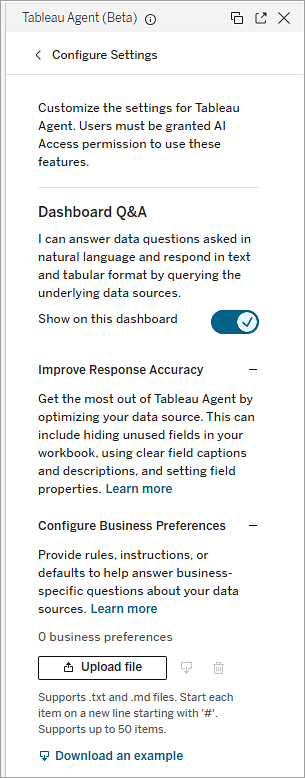
ในส่วนการตั้งค่าของธุรกิจ ให้เลือกทำอย่างใดอย่างหนึ่งต่อไปนี้
ดาวน์โหลดตัวอย่าง: คลิกที่ดาวน์โหลดตัวอย่างเพื่อรับเทมเพลตที่แสดงวิธีจัดโครงสร้างไฟล์การตั้งค่าของคุณ
อัปโหลดไฟล์: คลิกที่อัปโหลดไฟล์ และเลือกไฟล์ .txt หรือ .md ของคุณ แล้วคลิกเปิด
ดาวน์โหลดหรือแทนที่ไฟล์ที่มีอยู่: ใช้ไอคอนดาวน์โหลดเพื่อดึงข้อมูลการตั้งค่าที่อัปโหลดอยู่ในปัจจุบัน หรือคลิกอัปโหลดไฟล์เพื่อแทนที่
ลบการตั้งค่าของธุรกิจ: คลิกไอคอนลบเพื่อลบไฟล์การตั้งค่าที่อัปโหลด
เผยแพร่แดชบอร์ดของคุณเพื่อบันทึกไฟล์ที่คุณอัปโหลดไปยังเวิร์กบุ๊ก
กำหนดการตั้งค่าข้อมูลเชิงลึก
หากต้องการแก้ไขการตั้งค่าเริ่มต้นสำหรับข้อมูลเชิงลึกของแดชบอร์ด ให้คลิกกำหนดการตั้งค่าที่ด้านล่างของแผงเพื่อเปิดแผงกำหนดค่า
เวิร์กชีต
พื้นที่การแสดงเป็นภาพที่รวมจะแสดงรายการเวิร์กชีตทั้งหมดในแดชบอร์ด ล้างช่องทำเครื่องหมายสำหรับการแสดงเป็นภาพใดๆ ที่คุณไม่ต้องการให้ความสามารถข้อมูลเชิงลึกของแดชบอร์ดพิจารณา

ประเภทข้อมูลเชิงลึก
Tableau Agent รองรับข้อมูลเชิงลึกหลายประเภท หากเปิดใช้งาน Tableau Pulse ในไซต์ Tableau Cloud ประเภทข้อมูลเชิงลึกเพิ่มเติมจะพร้อมใช้งาน ข้อมูลเชิงลึกบางประเภทจะไม่ได้รับการประเมินสำหรับการแสดงเป็นภาพทั้งหมด ตัวอย่างเช่น การเปรียบเทียบเวลาจะไม่สามารถใช้ได้ เว้นแต่จะมีมิติข้อมูลวันที่ต่อเนื่อง
พื้นที่ประเภทข้อมูลเชิงลึกจะแสดงรายการการวิเคราะห์เชิงพรรณนาที่ Tableau Agent พิจารณาในการแสดงเป็นภาพแต่ละรายการ หากคุณไม่ต้องการให้ข้อมูลเชิงลึกบางรายการรวมอยู่ในผลลัพธ์ ให้ล้างช่องทำเครื่องหมายของประเภทข้อมูลเชิงลึกนั้น การล้างช่องทำเครื่องหมายจะทำให้ไม่มีการประเมินข้อมูลเชิงลึกประเภทนั้นสำหรับแดชบอร์ดทั้งหมด คุณไม่สามารถกำหนดค่าประเภทข้อมูลเชิงลึกสำหรับการแสดงเป็นภาพที่เฉพาะเจาะจงได้

หากต้องการรายละเอียดเพิ่มเติมเกี่ยวกับการใช้งานข้อมูลเชิงลึกแต่ละประเภท ให้คลิกไอคอนข้อมูลใน UI หรือดูส่วน “ข้อมูลเชิงลึกในแดชบอร์ด” ใน Tableau Agent สำหรับแดชบอร์ด (เบต้า)(ลิงก์จะเปิดในหน้าต่างใหม่)
ทดสอบเอาต์พุตของคุณ
ในฐานะผู้เขียนแดชบอร์ด คุณสามารถใช้ Tableau Agent ในแดชบอร์ดขณะที่อยู่ในสภาพแวดล้อมการเขียนได้ ซึ่งจะเป็นประโยชน์ในการตรวจสอบว่าแดชบอร์ดนำเสนอการวิเคราะห์ตามที่คุณคาดหวังและมีเรื่องราวข้อมูลที่ชัดเจนหรือไม่
สิ่งสำคัญคือต้องทดสอบผลลัพธ์หากคุณวางแผนที่จะเปิดใช้ฟีเจอร์นี้ให้ผู้ใช้ของคุณเพื่อให้แน่ใจว่าทุกอย่างเป็นไปตามที่ต้องการ
เคล็ดลับเพื่อให้ได้ผลลัพธ์ที่ดีที่สุด
ใช้รายการตรวจสอบแนวทางปฏิบัติที่ดีที่สุดของ Tableau Agent(ลิงก์จะเปิดในหน้าต่างใหม่) เพื่อให้แน่ใจว่าแหล่งข้อมูล เวิร์กบุ๊ก และแดชบอร์ดของคุณได้รับการปรับให้เหมาะสมสำหรับ Tableau Agent
อัปโหลดการตั้งค่าของธุรกิจเพื่อปรับปรุงคุณภาพการตอบสนองสำหรับ Q&A บนแดชบอร์ด
หลีกเลี่ยงการใช้ชื่อฟิลด์ที่ซ้ำกัน ชื่อฟิลด์ที่ซ้ำกันหรือชื่อที่คล้ายกันเกินไปอาจทำให้ Tableau Agent สับสน และจะไม่ทราบว่าต้องค้นหาฟิลด์ใด ตรวจสอบว่าชื่อฟิลด์ไม่ซ้ำหรือคล้ายกันและสื่อความหมาย
- หลีกเลี่ยงแดชบอร์ดที่ซับซ้อนเกินไป รูปแบบกริดที่เรียบง่ายนั้นดีที่สุด ตัวอย่างเช่น หากมีออบเจ็กต์แบบลอยทับซ้อนกันจำนวนมาก Tableau Agent อาจไม่สามารถทำความเข้าใจเค้าโครงแดชบอร์ดของคุณได้อย่างมีประสิทธิภาพ
- ตั้งชื่อการแสดงเป็นภาพทั้งหมด Tableau Agent จะพยายามอย่างเต็มที่ในการตีความสิ่งที่เห็น แต่ควรชี้แจงให้ชัดเจนจะดีกว่า
วันที่สัมพัทธ์: Tableau Agent จัดการช่วงวันที่เฉพาะเจาะจงได้น่าเชื่อถือมากกว่าคำศัพท์ที่เป็นวันที่สัมพัทธ์ (เช่น “ไตรมาสที่แล้ว” หรือ “ปีนี้”) ตัวอย่างเช่น เมื่อถามคำถาม ให้ใช้ “แสดงยอดขายตั้งแต่วันที่ 1 เมษายน 2026 ถึง 30 มิถุนายน 2026” หรือ “กรองถึงไตรมาสที่ 2 ปี 2026”
- แผนภูมิที่สร้างขึ้นด้วยการปรับเปลี่ยนข้อมูลพื้นฐานอาจส่งข้อมูลที่ทำให้เข้าใจผิดไปยัง LLM หากต้องการลดผลกระทบต่อผู้ใช้แดชบอร์ด ให้พิจารณาละเว้นแผนภูมิที่สร้างขึ้นโดยมีการแก้ไขข้อมูลเฉพาะในแผนภูมินั้น
- ตัวอย่างเช่น แผนภูมิน้ำตกสร้างโดยใช้ประเภทเครื่องหมายแกนต์ที่มีค่าลบเพื่อทำให้แท่งแผนภูมิมีความยาวที่ถูกต้อง LLM จะได้รับค่าลบ จึงจะตีความทิศทางของเครื่องหมายผิด
มีบทบาทอย่างแข็งขันในกระบวนการนี้
เช่นเดียวกับ AI ทั้งหมด การตรวจสอบผลลัพธ์ที่คุณได้รับเมื่อใช้ Tableau Agent ถือเป็นสิ่งสำคัญ Tableau Agent พยายามทำความเข้าใจข้อมูลของคุณอย่างดีที่สุด แต่ก็อาจไม่ถูกต้องเสมอไป เมื่อตรวจสอบข้อมูลเชิงลึก ให้ตรวจสอบความถูกต้องของผลลัพธ์เสมอ อย่าลืมว่าคุณรู้จักข้อมูลของคุณดีที่สุด
หาก Tableau Agent เกิดข้อผิดพลาด คุณสามารถลองรับข้อมูลเชิงลึกอีกครั้ง คุณยังสามารถให้ข้อเสนอแนะเกี่ยวกับผลลัพธ์ได้ตลอดเวลาด้วยปุ่มยกนิ้วโป้งหรือคว่ำนิ้วโป้งที่ปรากฏขึ้นพร้อมกับทุกคำตอบของ Tableau Agent
ข้อจำกัดของ Tableau Agent ในแดชบอร์ด
Tableau Agent ในแดชบอร์ดอยู่ในเวอร์ชันเบต้าและมีข้อจำกัดดังต่อไปนี้
- การวัดผลแบบข้ามระดับ: ไม่สามารถเปรียบเทียบการวัดผลในระดับต่างๆ ของรายละเอียดได้ (เช่น การเปรียบเทียบจำนวนเงินกู้ในพื้นที่โดยตรงกับค่าเฉลี่ยทั่วโลก)
การใช้งานพารามิเตอร์: ขณะนี้ยังไม่รองรับการส่งค่าพารามิเตอร์ไปยังการค้นหา
- รูปแบบปีงบประมาณ: ไม่ตรวจจับวันที่งบประมาณโดยอัตโนมัติที่ตั้งค่าผ่านพร็อพเพอร์ตี้วันที่มาตรฐาน
วิธีแก้ปัญหา: สร้างฟิลด์ที่คำนวณโดยใช้ออฟเซ็ตวันที่ จากนั้นซ่อนฟิลด์เดิมหรือเพิ่มคำอธิบายโดยละเอียด (เช่น “ฟิลด์วันที่ในปฏิทินงบประมาณสำหรับการรับรู้รายได้”)
- การกรองชื่อ: การค้นหาที่เฉพาะเจาะจง เช่น “ลูกค้าที่มีนามสกุล [X]” จะล้มเหลว
วิธีแก้ปัญหา: ค้นหาโดยใช้ “starting with...” หรือแยกชื่อเต็มออกเป็นฟิลด์ Customer First Name และ Customer Last Name ที่แตกต่างกัน
การเชื่อมต่อแบบเสมือน: ขณะนี้ Tableau Agent ยังไม่เข้าใจชื่อฟิลด์เมื่อแหล่งข้อมูลใช้การเชื่อมต่อแบบเสมือน แต่ระบบจะส่งคืน fieldNames เป็น LUID แทน ซึ่งส่งผลให้ Tableau Agent เลือกฟิลด์ไม่ถูกต้อง
ตัวกรองผู้ใช้: แม้ว่า Tableau Agent จะปฏิบัติตามตัวกรองผู้ใช้ที่ใช้กับแหล่งข้อมูล แต่หากใช้ตัวกรองผู้ใช้ที่ระดับเวิร์กบุ๊กหรือมุมมอง เพื่อรักษาความปลอดภัยและการกำกับดูแลระดับแถว Tableau Agent ในแดชบอร์ดจะไม่ตอบคำถามใดๆ
การปรับเปลี่ยนในแบบของคุณ (“ข้อมูลของฉัน”): Tableau Agent ไม่มีแนวคิดเกี่ยวกับข้อมูลประจำตัวผู้ใช้ในปัจจุบัน การถามว่า “ยอดขายของฉันคืออะไร” ล้มเหลว
วิธีแก้ปัญหา: ระบุผู้ใช้อย่างชัดเจน (เช่น “What is sales for salesperson = John Doe?”)
การตั้งค่าของธุรกิจ: ไม่รองรับการตั้งค่าของธุรกิจในแผงการตั้งค่าการกำหนดค่าใน Tableau Desktop หากคุณเผยแพร่เวิร์กบุ๊กโดยใช้ Desktop และเวิร์กบุ๊กที่เผยแพร่ที่มีอยู่บน Tableau Cloud มีการตั้งค่าของธุรกิจอยู่แล้ว เวอร์ชันที่เผยแพร่ใหม่จาก Desktop จะเขียนทับและลบการตั้งค่าของธุรกิจที่มีอยู่ออก
วิธีแก้ปัญหา: ใช้การแก้ไขเว็บ หรือก่อนเผยแพร่ไปยัง Tableau Cloud ให้ดาวน์โหลดการตั้งค่าของธุรกิจแล้วอัปโหลดอีกครั้ง
Tableau Desktop: Tableau Agent ในแดชบอร์ดไม่พร้อมใช้งานเมื่อเชื่อมต่อกับ Tableau Server คุณสามารถกำหนดการตั้งค่า Tableau Agent ในแดชบอร์ดเมื่อเชื่อมต่อกับไซต์ Tableau Cloud ที่มี Tableau Cloud+, Tableau+ หรือไซต์ทดลองใช้ Tableau Cloud ที่เปิดใช้งาน Tableau Agent ในแดชบอร์ด ระบบไม่รองรับความสามารถของ Tableau Agent ในแดชบอร์ดในการรับข้อมูลภาพรวม ข้อมูลเชิงลึก หรือถามคำถามโดยใช้ Q&A บนแดชบอร์ด
การสนับสนุนบนมือถือ: ยังไม่รองรับ Tableau Agent ในแดชบอร์ดในขณะนี้