
Erkunden Ihrer Dashboards mit Tableau Agent (Beta)
Tableau Agent in Dashboard ist ein Pilot- oder Beta-Dienst, der den unter Vereinbarungen – Salesforce.com(Link wird in neuem Fenster geöffnet) aufgeführten Bestimmungen für Beta-Dienste oder einer schriftlichen einheitlichen Pilotvereinbarung unterliegt, wenn er vom Kunden ausgeführt wird, sowie den Bedingungen für generative KI, die nicht allgemein verfügbar sind (Non-GA Gen AI), den Bedingungen für Open AI LLM-Anbieter (Non-GA Open AI LLM Provider), und den Bedingungen für Mehrfachinfrastruktur, die nicht allgemein verfügbar sind (Non-GA Multiple Infrastructure), aus dem Verzeichnis der Produktbedingungen(Link wird in neuem Fenster geöffnet).Durch die Nutzung dieses Pilot- oder Beta-Dienstes werden ggf. Customer Data Cloud-Guthaben verbraucht, und die Nutzung liegt im alleinigen Ermessen des Kunden.
Tableau Agent in Dashboards ist ein KI-Assistent, der Geschäftsanwendern helfen kann:
Eine Zusammenfassung zu erhalten, worum es in dem Dashboard geht
Einblicke in die Visualisierungen in dem Dashboard zu erhalten
Differenzierte Fragen in natürlicher Sprache zu stellen
Als Dashboard-Autor können Sie jede Funktion auf der Dashboard-Ebene aktivieren oder deaktivieren.Sie können die Dashboard-Erkenntnisse auch so konfigurieren, dass bestimmte Arbeitsblätter ein- oder ausgeschlossen werden oder der Fokus nur auf bestimmten Typen von Erkenntnissen liegt.
Beim Erstellen eines Dashboards kann Tableau Agent Ihnen zum gegenwärtigen Zeitpunkt nicht helfen.
Erste Schritte
Bevor Sie Tableau Agent in Dashboards verwenden können, müssen Sie einige Dinge einrichten.
Allgemeine Anforderungen
Stellen Sie sicher, dass Ihre veröffentlichten Datenquellen und Arbeitsmappen für die KI-Nutzung optimiert sind.Weitere Informationen finden Sie unter Best Practices für Tableau Agent(Link wird in neuem Fenster geöffnet).
Aktivieren Sie Tableau Agent in Dashboards für Ihre Site, und melden Sie sich für die Beta-Version an.Weitere Informationen finden Sie unter Aktivieren von KI in Tableau für Ihre Cloud-Site(Link wird in neuem Fenster geöffnet).
Gewähren Sie Ihren Dashboard-Benutzern die Arbeitsmappenberechtigungen „KI-Zugriff“ und „Vollständige Datenabfrage“.Weitere Informationen finden Sie unter Voraussetzungen(Link wird in neuem Fenster geöffnet).
Hinweis: Ab Version 2026.2.4 muss vorhandenen Beta-Benutzern KI-Zugriff gewährt werden, um den Zugriff auf Funktionen von „Dashboard-Übersicht“ und „Dashboard-Erkenntnisse“ nicht zu verlieren.Wenn Sie diese Optionen zuvor deaktiviert haben, werden diese Funktionen standardmäßig aktiviert, wenn Sie Benutzern die Berechtigungen für KI-Zugriff und vollständige Datenabfrage hinzufügen.
Anforderungen an Dashboard-Verbraucher
Um als Benutzer, der ein Dashboard nutzt, auf Tableau Agent in Dashboards zugreifen zu können, ist Folgendes erforderlich:
Sie müssen sich in einem Dashboard befinden.Die Funktionen von Tableau Agent in Dashboards sind für Arbeitsblätter oder Storys nicht verfügbar.
Sie müssen bei einer Tableau Cloud-Site mit Tableau Cloud+ oder Tableau+ angemeldet sein, und Tableau Agent in Dashboards muss aktiviert sein.
Sie müssen über die Berechtigungen „KI-Zugriff“ und „Vollständige Datenabfrage“ für jede Arbeitsmappe verfügen, in der Sie Tableau Agent in Dashboards verwenden möchten.
Für Dashboard-Erkenntnisse muss das Dashboard eine veröffentlichte Datenquelle verwenden, keine Datenquelle, die für das Dashboard lokal vorliegt (eingebettet).Dashboard F&A unterstützt sowohl veröffentlichte Datenquellen als auch eingebettete Datenquellen.
Das Dashboard muss mindestens eine Visualisierung enthalten, und diese Visualisierung darf nicht leer sein.
Hinweis: Jede Funktion (Dashboard-Übersicht, Dashboard-Erkenntnisse und Dashboard F&A) kann vom Dashboard-Autor aktiviert oder deaktiviert werden.Welche Funktionen aktiviert sind, bestimmt, auf was Sie in Ihrem Dashboard zugreifen können.
Dashboard-Verbraucher
Als Dashboard-Verbraucher nutzen Sie diese Funktionen, um einen Überblick über Ihre Dashboards zu erhalten, Erkenntnisse zu gewinnen und die Daten tiefer zu analysieren, indem Sie Ihre eigenen Fragen stellen.
Dashboard-Übersicht
Wird in Tableau Cloud und Tableau Desktop der Version 2026.1 und höher unterstützt
Die Funktion „Dashboard-Übersicht“ soll Ihnen Aufschluss geben, worum es in dem Dashboard geht.Im Grunde beantwortet dieses Feature die Frage, „Ist dieses Dashboard das, was ich für meine analytische Frage benötige?“.
Im Allgemeinen ist dieses Feature eher für Benutzer nützlich, die neu mit diesem Dashboard sind oder die eine ganz allgemeine Zusammenfassung zu dem Inhalt haben möchten.Wenn die zugrunde liegenden Daten aktualisiert werden, kann sich diese Zusammenfassung auch entsprechend ändern.
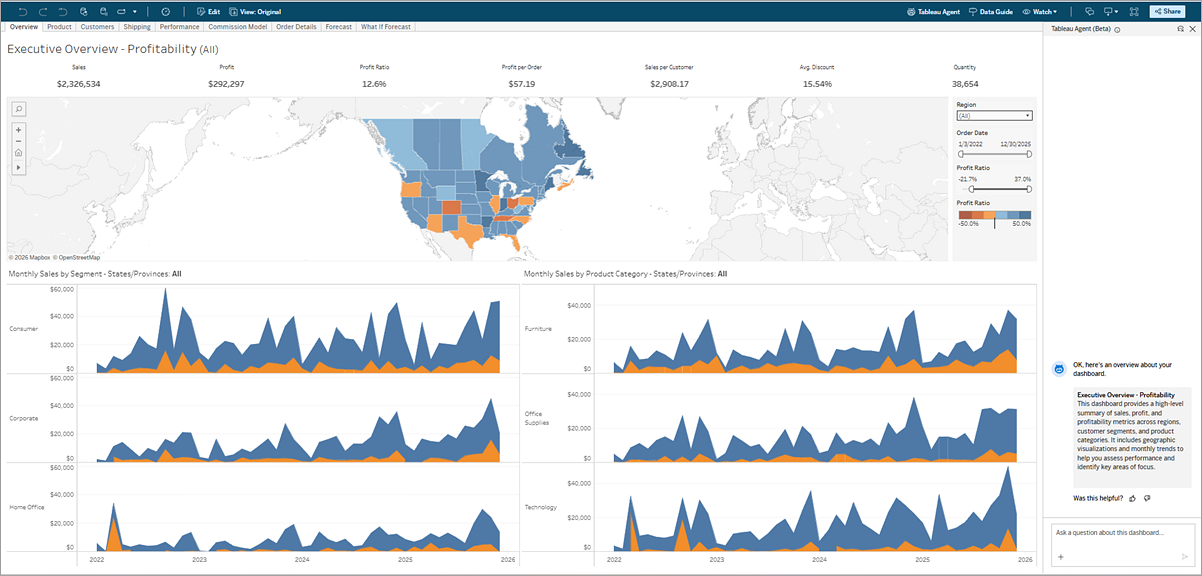
Dashboard-Übersicht abrufen
Klicken Sie in einem Dashboard auf das Tableau Agent-Symbol
 , um den Bereich „Tableau Agent“ zu öffnen, und klicken Sie dann auf OK.
Wählen Sie in diesem Tableau Agent-Bereich Dashboard-Übersicht abrufen aus.
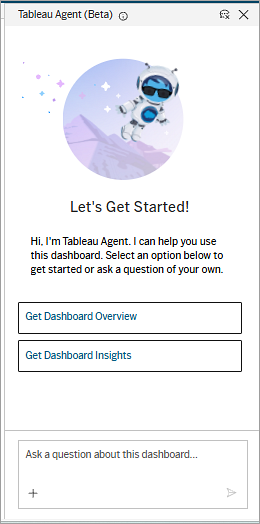
Um Ihre Dashboard-Übersicht zu aktualisieren, klicken Sie in dem Textfeld auf die Schaltfläche mit dem Pluszeichen (+), und wählen Sie dann Dashboard-Übersicht abrufen aus dem Aktionsmenü (...) aus.
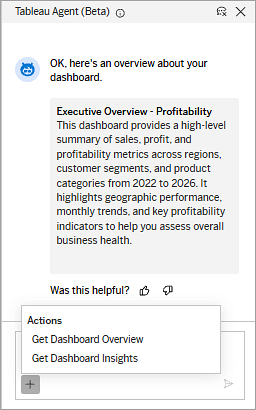
Dashboard-Erkenntnisse
Wird in Tableau Cloud und Tableau Desktop der Version 2026.1 und höher unterstützt
Die Funktion „Dashboard-Erkenntnisse“ von Tableau Agent soll Ihnen helfen, die Analysen in einem Dashboard zu verstehen.Dieses Feature untersucht die jeweiligen Visualisierungen in dem Dashboard und stellt für jede einzelne Visualisierung in natürlicher Sprache Erkenntnisse bereit, die es aus den Daten zieht. „Dashboard-Erkenntnisse“ ist für Benutzer hilfreich, die ein tieferes Verständnis der analytischen Story in dem Dashboard benötigen.Wenn die zugrunde liegenden Daten aktualisiert werden, können sich diese Erkenntnisse auch entsprechend ändern.
Hinweis: Das Feature „Dashboard-Erkenntnisse“ hat derzeit nur Zugriff auf die Daten, die in dem Dashboard verwendet werden (die verfügbar sind, wenn Sie das Dashboard herunterladen).Alle ungenutzten Felder in Ihrer Datenquelle sind für Tableau Agent nicht zugänglich und werden auch nicht in die zusammengestellten Erkenntnisse einbezogen.
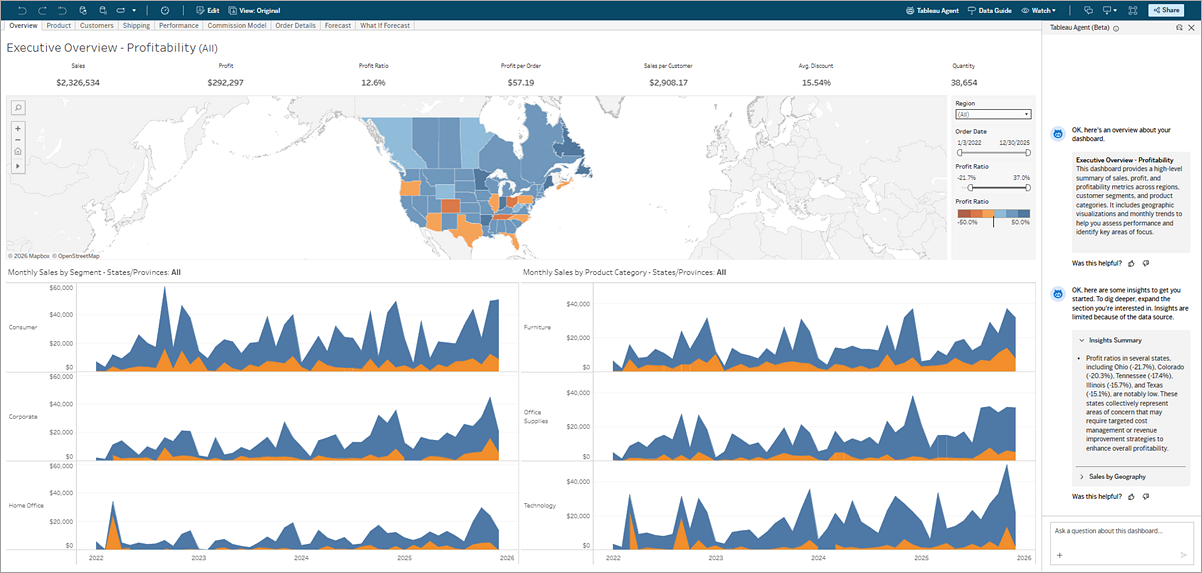
Dashboard-Erkenntnisse abrufen
Wenn Sie den Bereich „Tableau Agent“ zum ersten Mal in einem Dashboard öffnen, klicken Sie auf das Tableau Agent-Symbol
.Klicken Sie dann auf OK.Wählen Sie Dashboard-Erkenntnisse abrufen aus.
Wenn Sie sich in einem vorhandenen Dashboard befinden und „Dashboard-Übersicht abrufen“ bereits ausgewählt haben, klicken Sie auf die Schaltfläche mit dem Pluszeichen (+), und wählen Sie dann Dashboard-Übersicht abrufen aus dem Aktionsmenü (...) aus.Über das Aktionsmenü (...) können Sie Ihre Erkenntnisse auch jederzeit aktualisieren.
Dashboard F&A
Wird in Tableau Cloud (Tableau Cloud+ oder Tableau+) ab Version 2026.2.4 unterstützt
Mithilfe von Dashboard F&A können Sie die Daten auf Ihrem Dashboard sowie die zugrunde liegende Datenquelle tiefer analysieren.In dem Textfeld können Sie Fragen zu Ihren Daten in natürlicher Sprache stellen.
Unterstützte Fragetypen
Zur Unterstützung von Benutzeranorderungen und -fragen stehen Tableau Agent diverse Hauptaktionen zur Verfügung, darunter:
„Slice and Dice“ mit Dimensionen: „Zeig mir die Aufschlüsselung von Einweisungen in die Notaufnahme nach Spezialgebiet und Schweregrad an.“
Filtern nach Dimensionen oder Kennzahlen: „Wie viele dieser Besuche entfielen auf Patienten unter 18 Jahren, die letztendlich aufgenommen wurden?“
Arbeiten mit Datumsangaben: „Wie war die durchschnittliche Wartezeit in der ersten Juniwoche 2025?“
Vergleichen mehrerer Kennzahlen und Dimensionen: „Wie haben sich – pro Standort – unsere CSAT-Werte mit unseren Wartezeiten für Mai, Juni und Juli dieses Jahres im Vergleich zum letzten Jahr entwickelt?“
Erhalt datengestützter Hypothesen, warum etwas passiert ist: „Was hat die verbesserten CSAT-Ergebnisse in Meadowbrook im Mai bewirkt?“
Tiefer in die Details gehen: „Wie viele der hohen CSAT-Werte stammten aus Schichten, in denen ein Therapie-Hund vorhanden war?“
Vermeiden Sie Fragen nach Allgemeinwissen oder Faktoren, die außerhalb des Dashboards liegen.Beispielsweise könnte Tableau Agent die Frage „Wirken sich die Aktienmärkte auf meine Gewinne aus?“ unmöglich beantworten – es sei denn, Ihre Datenquelle enthält Aktiendaten.
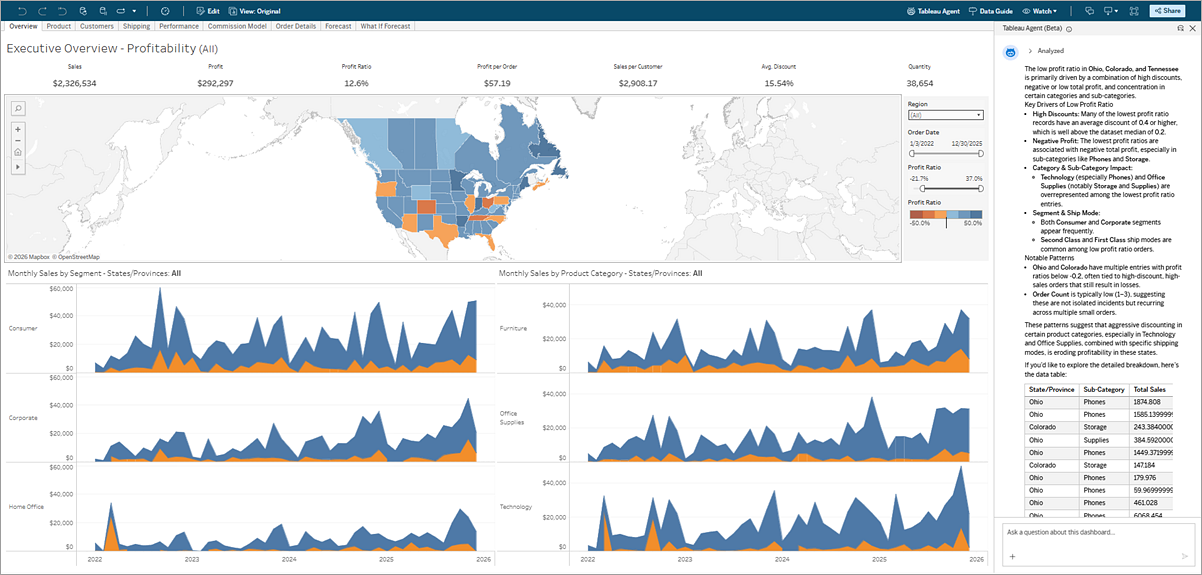
Stellen Sie Fragen zu Ihren Daten
Wenn Sie den Bereich „Tableau Agent“ zum ersten Mal in einem Dashboard öffnen, klicken Sie auf das Tableau Agent-Symbol
.Klicken Sie dann auf OK.Geben Sie Ihre Frage in natürlicher Sprache in das Textfeld ein.
Hinweis: Für Dashboard F&A benötigen Sie sowohl die Berechtigungen „KI-Zugriff“ als auch „Vollständige Datenabfrage“, um diese Funktion nutzen zu können.Wenden Sie sich an Ihren Administrator oder an den Eigentümer der Arbeitsmappe, um diesen Zugriff anzufordern.Weitere Informationen finden Sie unter Berechtigungen(Link wird in neuem Fenster geöffnet).
Dashboard-Autoren
Tipp: Um optimale Ergebnisse mit Tableau Agent zu erzielen, stellen Sie sicher, dass Ihre Daten für die LLM-Nutzung optimiert sind.Siehe dazu Verbessern der Antwortqualität für Dashboard F&A und Best Practices für Tableau Agent(Link wird in neuem Fenster geöffnet).
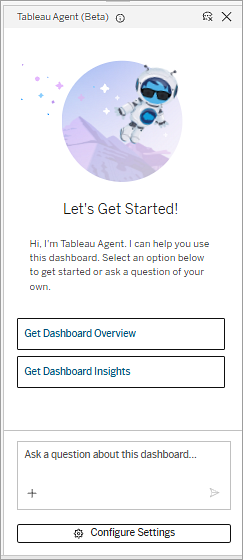
Als Dashboard-Autor muss Tableau Agent in einem vorhandenen Dashboard verwendet werden – beim Erstellen eines Dashboards kann Ihnen das Feature nicht helfen.Um auf Tableau Agent in Dashboards zuzugreifen, navigieren Sie zu einer Dashboard-Registerkarte in der Webdokumenterstellungs-Umgebung einer Arbeitsmappe, und klicken Sie dann in der Symbolleiste auf das Tableau Agent-Symbol .Dadurch wird der Bereich geöffnet.Akzeptieren Sie den Haftungsausschluss, um fortzufahren.
Wenn der Bereich „Tableau Agent“ in einem Dashboard geöffnet ist, haben Sie mehrere Optionen.Sie können:
Auf eine Schaltfläche klicken, um die Dashboard-Übersicht oder -Erkenntnisse anzuzeigen.
Fragen zu Ihren Daten stellen.
Die Tableau Agent-Einstellungen konfigurieren.
Aktivieren von Tableau Agent in Dashboards für Verbraucher
Damit Ihre Dashboard-Benutzer auf die Funktionen „Dashboard-Übersicht“, „Dashboard-Erkenntnisse“ und „Dashboard F&A“ zugreifen können, müssen Sie ihnen die Berechtigungen „KI-Zugriff“ und „Vollständige Datenabfrage“ erteilen.Indem Sie Ihren Benutzern diese Berechtigungen erteilen, werden alle Funktionen standardmäßig aktiviert und im Dashboard verfügbar gemacht.
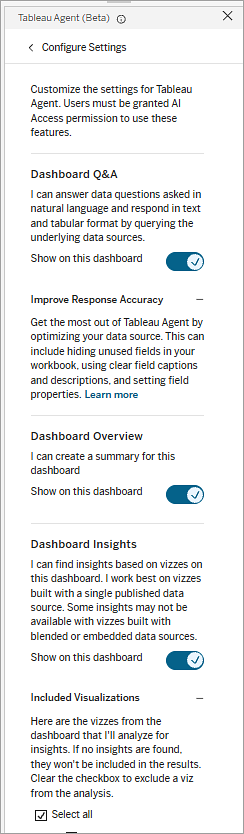
Sie können die Tableau Agent-Funktionen für jedes Dashboard anpassen und je nach Bedarf aktivieren und deaktivieren.
Klicken Sie in einem Dashboard im Erstellungsmodus auf das Tableau Agent-Symbol
, um Tableau Agent zu öffnen.Wenn Sie den Bereich zum ersten Mal öffnen, klicken Sie auf OK.Klicken Sie unten im Bereich „Tableau Agent“ auf Einstellungen konfigurieren.
Klicken Sie für jede Funktion auf die Umschaltfläche neben Auf diesem Dashboard zeigen.
Verbessern der Antwortqualität für Dashboard F&A
Wird in Tableau Cloud (Tableau Cloud+ oder Tableau+) ab Version 2026.2.6 unterstützt
Damit Tableau Agent bei Dashboard F&A präzisere, unternehmensspezifische Antworten bereitstellen kann, können Sie Geschäftseinstellungen konfigurieren und die für den Agenten verfügbaren Datenquellen-Metadaten kuratieren.
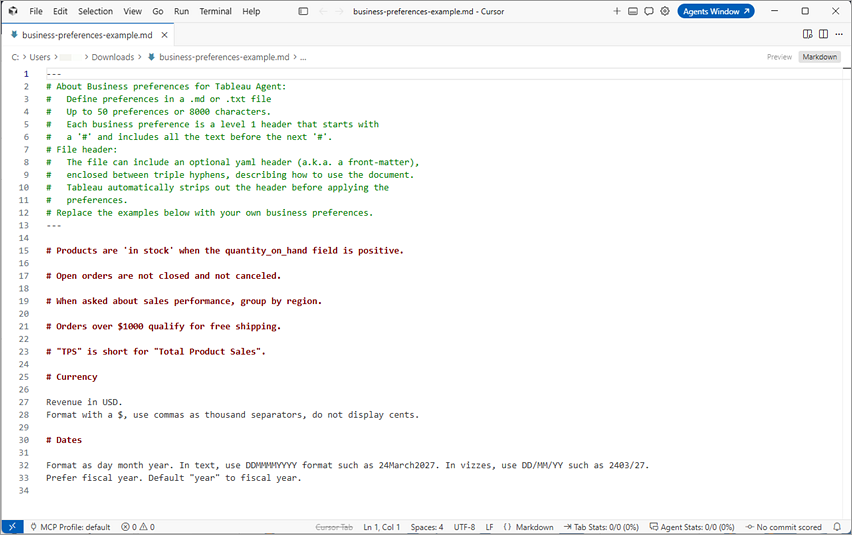
Mithilfe von Geschäftseinstellungen können Sie Regeln, Anweisungen oder Standardverhalten angeben, um Tableau Agent bei der Beantwortung geschäftsspezifischer Fragen zu Ihren Datenquellen zu unterstützen (z. B. „Produkte sind auf Lager, wenn quantity_on_hand einen positiven Wert hat“ oder „Jahr standardmäßig auf Geschäftsjahr festlegen“).Geschäftseinstellungen erklären, wie ein Unternehmen Daten nutzt.
Geschäftseinstellungen gelten auf Ebene der Arbeitsmappe.Wenn Sie Geschäftseinstellungen in eine Arbeitsmappe hochladen, wird sich Tableau Agent für alle Dashboards, die dieser Arbeitsmappe zugeordnet sind, auf das Dokument mit den Geschäftseinstellungen beziehen.
Anforderungen an eine Datei mit Geschäftseinstellungen
Hinweis: Um eine Datei mit geschäftlichen Einstellungen hochzuladen, müssen Ihnen KI-Zugriffsberechtigungen für die Arbeitsmappe erteilt worden sein, und Sie müssen über Schreib-/Bearbeitungsberechtigungen für die zugrunde liegende Arbeitsmappe oder die veröffentlichte Datenquelle (PDS) verfügen.
Wenn Sie eine Datei mit Geschäftseinstellungen erstellen, stellen Sie sicher, dass die Datei die folgenden Anforderungen erfüllt:
Dateiformate: Unterstützte Dateitypen sind Textdateien (.txt) und Markdown-Dateien (.md).
Struktur: Beginnen Sie jedes Einstellungselement in einer neuen Zeile mit einem Hashtag (#).Tableau Agent liest diese Einzelposition als Kopfzeile.Sämtlicher Text nach der Kopfzeile bis zum nächsten Hashtag (#) wird als Bestandteil dieser Einstellung behandelt und zählt als eine Einstellung.
Limit für Einzelpositionen: Unterstützt bis zu 50 Einstellungen (oder bis zu 8.000 Zeichen).
Metadaten-Kopfzeile (optional): Sie können am Anfang der Datei einen YAML-Front-Matter-Block zwischen Dreifach-Bindestrichen (---) einfügen, um die Verwendung zu beschreiben.Dieser Block wird als Bestandteil der Datei gespeichert, aber von Tableau Agent ignoriert.
Um Sie beim Erstellen einer Datei mit Geschäftseinstellungen zu unterstützen, können Sie im Tableau Agent-Bereich Einstellungen konfigurieren eine Beispieldatei herunterladen und als Vorlage verwenden, indem Sie die vorgeschlagene Inhalte durch Ihre eigenen Inhalte ersetzen.
Tipps zum Erstellen von Geschäftseinstellungen
Folgen Sie diesen Richtlinien beim Erstellen eines Dokuments mit Ihren eigenen Geschäftseinstellungen:
Fassen Sie sich kurz: Schreiben Sie prägnante, einfache Anweisungen, um den Agenten nicht zu verwirren.
Beziehen Sie geschäftsspezifisches Wissen ein: Definieren Sie fachgebietsspezifische Regeln, eindeutige Terminologie oder benutzerdefinierte Metriken (z. B. „Jahr standardmäßig auf Geschäftsjahr festlegen“).
Seien Sie explizit und spezifisch: Beschreiben Sie die fachgebietsspezifische Logik klar und deutlich.Referenzieren Sie genaue Feldnamen und geben Sie an, wie Berechnungen angewendet werden, damit Tableau Agent Ihr Schema oder semantisches Modell nicht erraten muss.
Vermeiden Sie Mehrdeutigkeiten: Beseitigen Sie doppelte oder sich überschneidende Regeln.Stellen Sie sicher, dass jede Einzelposition eindeutig ist, damit Tableau Agent sie konsistent anwenden kann.
Teilen Sie komplexe Anweisungen auf: Teilen Sie mehrstufige oder komplexe Logik in einzelne Präferenzen mit Aufzählungspunkten auf, um die Antwortgenauigkeit zu verbessern.
Weitere Tipps und Best Practices finden Sie unter „Erstellen von Geschäftseinstellungen“ in Best Practices für Tableau Agent(Link wird in neuem Fenster geöffnet).
Aspekte und Einschränkungen
Veröffentlichen Sie die Arbeitsmappe, um das hochgeladene Dokument mit den Geschäftseinstellungen als Teil Ihrer Konfigurationseinstellungen zu speichern.Wenn Sie einen Entwurf schließen, werden hochgeladene Dateien nicht gespeichert.
Rückgängig und Wiederholen werden derzeit nicht unterstützt.Wenn Sie die falsche Datei hochladen, können Sie den vorherigen Zustand nicht mittels „Rückgängig“ wiederherstellen.Sie müssen Ihre Bearbeitungssitzung abbrechen und erneut öffnen, um eine andere Datei hochzuladen.
Dokumente zu geschäftlichen Einstellungen gelten derzeit nur für die Dashboard-F&A-Funktion.
Hochladen oder Verwalten von Geschäftseinstellungen
Klicken Sie in einem Dashboard im Erstellungsmodus auf das Tableau Agent-Symbol
, um Tableau Agent zu öffnen.Wenn Sie den Bereich zum ersten Mal öffnen, klicken Sie auf OK.Klicken Sie unten im Bereich „Tableau Agent“ auf Einstellungen konfigurieren.
Überprüfen Sie unter Dashboard F&A, dass die Einstellung Auf diesem Dashboard zeigen aktiviert ist.
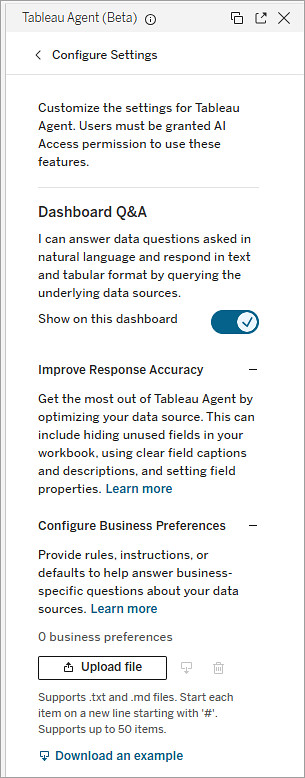
Führen Sie unter dem Abschnitt „Geschäftseinstellungen konfigurieren“ einen der folgenden Schritte aus:
Beispiel herunterladen: Klicken Sie auf Beispiel herunterladen, um eine Vorlage abzurufen, die zeigt, wie Sie Ihre Einstellungsdatei strukturieren müssen.
Datei hochladen: Klicken Sie auf Datei hochladen, wählen Sie Ihre .txt- oder .md-Datei aus, und klicken Sie auf „Öffnen“.
Vorhandene Datei herunterladen oder ersetzen: Verwenden Sie das Download-Symbol, um die aktuell hochgeladenen Einstellungen abzurufen, oder klicken Sie auf Datei hochladen, um sie zu ersetzen.
Geschäftseinstellungen entfernen: Klicken Sie auf das Löschsymbol, um die hochgeladene Einstellungsdatei zu löschen.
Veröffentlichen Sie Ihr Dashboard, um Ihre hochgeladene Datei in der Arbeitsmappe zu speichern.
Konfigurieren der Einstellungen für Erkenntnisse
Um die Standardeinstellungen für Dashboard-Erkenntnisse zu ändern, klicken Sie auf Einstellungen konfigurieren unten auf der Seite, um den Bereich Konfigurieren zu öffnen.
Arbeitsblätter
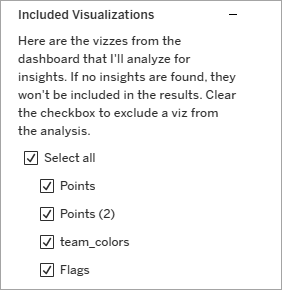
In dem Bereich Eingeschlossene Visualisierungen werden alle Arbeitsblätter in dem Dashboard aufgelistet.Deaktivieren Sie das Kontrollkästchen bei jeder Visualisierung, die von dem Feature „Dashboard-Erkenntnisse“ nicht berücksichtigt werden soll.
Typen von Erkenntnissen
Tableau Agent unterstützt eine Reihe von Erkenntnistypen.Ausreißer werden immer bewertet.Wenn Tableau Pulse in der Tableau Cloud-Site aktiviert ist, sind weitere Erkenntnistypen verfügbar.Nicht alle Erkenntnistypen werden für alle Visualisierungen ausgewertet.So sind zum Beispiel zeitliche Vergleiche nur dann verfügbar, wenn eine fortlaufende Datumsdimension vorhanden ist.
Im Bereich „Erkenntnistypen“ wird aufgelistet, nach welcher deskriptiven Analyse Tableau Agent in den einzelnen Visualisierungen sucht. Wenn Sie nicht möchten, dass eine bestimmte Erkenntnis in der Ausgabe enthalten ist, deaktivieren Sie das Kontrollkästchen für diesen Erkenntnistyp.Durch das Deaktivieren eines Kontrollkästchens wird verhindert, dass dieser Erkenntnistyp für das gesamte Dashboard bewertet wird.Für eine bestimmte Visualisierung können Sie Erkenntnistypen nicht konfigurieren.
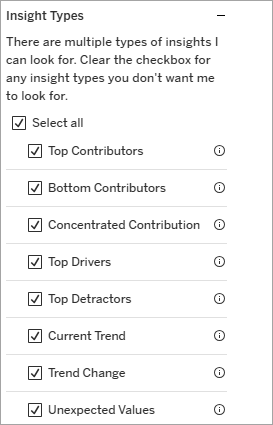
Weitere Informationen über die Funktionsweise der einzelnen Erkenntnistypen erhalten Sie, indem Sie auf das Informationssymbol in der Benutzeroberfläche klicken oder den Abschnitt „Dashboard-Erkenntnisse“ in Tableau Agent für Dashboards (Beta)(Link wird in neuem Fenster geöffnet) lesen.
Testen der Ausgabe
Als Dashboard-Autor können Sie Tableau Agent in Dashboards verwenden, während Sie sich in der Erstellungsumgebung befinden.Dies kann nützlich sein, um sicherzustellen, dass ein Dashboard die erwartete Analyse vorlegt und eine klare Datenstory enthält.
Wenn Sie planen, dieses Feature für Ihre Verbraucher zu aktivieren, ist es auch wichtig, die Ausgabe zu testen, um sicherzustellen, dass alles so aussieht, wie es sollte.
Tipps für optimale Ergebnisse
Verwenden Sie die Checkliste Best Practices für Tableau Agent(Link wird in neuem Fenster geöffnet), um sicherzustellen, dass Ihre Datenquelle, Arbeitsmappen und Dashboard für Tableau Agent optimiert sind.
Laden Sie Geschäftseinstellungen hoch, um die Antwortqualität für Dashboard F&A zu verbessern.
Vermeiden Sie doppelte Feldnamen.Doppelte oder zu ähnliche Feldnamen können Tableau Agent verwirren, sodass der Agent nicht weiß, welches Feld er abfragen soll.Stellen Sie sicher, dass alle Feldnamen eindeutig, unverwechselbar und aussagekräftig sind.
- Vermeiden Sie übermäßig komplexe Dashboards.Am besten eignet sich ein einfaches Gitterdesign.Wenn beispielsweise viele überlappende unverankerte Objekte vorhanden sind, kann Tableau Agent Ihr Dashboard-Layout möglicherweise nicht effektiv verstehen.
- Geben Sie allen Visualisierungen einen Titel.Tableau Agent wird sein Bestes tun, um das Angezeigte zu interpretieren, aber es ist besser, explizit zu sein.
- Diagramme, die mit Manipulationen der zugrunde liegenden Daten erstellt wurden, können irreführende Informationen an das LLM senden.Um die Auswirkungen auf die Verbraucher von Dashboards zu verringern, sollten Sie keine Diagramme mit einbeziehen, die mit diagrammspezifischen Änderungen an den Daten erstellt wurden.
- So werden beispielsweise Wasserfalldiagramme unter Verwendung eines Gantt-Markierungstyps mit einer negativen Kennzahl erstellt, damit der Balken die richtige Länge hat.Das LLM erhält die negative Kennzahl und wird dann die Richtung der Markierung falsch verstehen.
Aufgepasst!
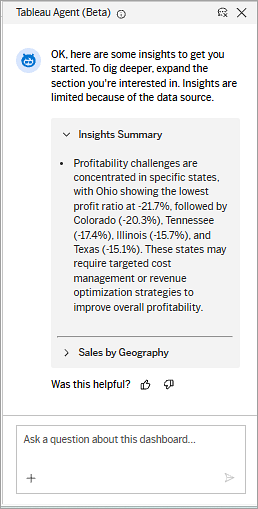
Wie bei jeder KI ist es wichtig, die Ergebnisse zu überprüfen, die Sie bei der Verwendung von Tableau Agent erhalten.Tableau Agent versucht sein Bestes, Ihre Daten zu verstehen, liegt dabei aber möglicherweise nicht immer richtig.Überprüfen Sie bei der Durchsicht von Erkenntnissen immer die Ausgabe auf Richtigkeit.Denken Sie daran, dass Sie Ihre Daten am besten kennen.
Wenn Tableau Agent etwas falsch macht, können Sie versuchen, Erkenntnisse noch einmal zu erhalten.Sie können außerdem jederzeit Feedback zu den Ergebnissen geben, und zwar mit den Schaltflächen „Daumen hoch“ oder „Daumen runter“, die bei jeder Antwort von Tableau Agent angezeigt werden.
Einschränkungen für Tableau Agent in Dashboards
Tableau Agent in Dashboards befindet sich derzeit in der Beta-Version und weist die folgenden Einschränkungen auf:
- Ebenenübergreifende Kennzahlen: Kennzahlen können nicht über verschiedene Detailgenauigkeitsebenen hinweg verglichen werden (z. B. lokale Kreditbeträge direkt verglichen mit einem globalen Durchschnitt).
Parameterverwendung: Das Übergeben von Parameterwerten in Abfragen wird derzeit nicht unterstützt.
- Geschäftsjahrformate: Geschäftsdatumsangaben, die über standardmäßige Datumseigenschaften festgelegt wurden, erkennt der Agent nicht automatisch.
Problemumgehung: Erstellen Sie ein berechnetes Feld mit einem Datumsversatz, blenden Sie dann das ursprüngliche Feld aus oder fügen Sie eine detaillierte Beschreibung hinzu (z. B.“Datumsfeld des Finanzkalenders zur Umsatzrealisierung“).
- Namensfilterung: Spezifische Abfragen wie „Kunden mit dem Nachnamen [X]“ schlagen fehl.
Problemumgehung: Fragen Sie unter Verwendung von „beginnend mit...“ ab oder trennen Sie vollständige Namen in die unterscheidbaren Felder „Kundenvorname“ und „Kundennachname“ auf.
Benutzerfilter: Während Tableau Agent die an der Datenquelle angewendeten Benutzerfilter respektiert, beantwortet Tableau Agent in Dashboards keine Fragen, wenn Benutzerfilter auf Arbeitsmappen- oder Ansichtsebene angewendet sind, um Sicherheit und Governance auf Zeilenebene aufrechtzuerhalten.
Personalisierung („Meine Daten“): Tableau Agent hat keine Ahnung von der Identität des aktuellen Benutzers.Fragen wie „Wie hoch sind meine Umsätze?“ schlagen fehl.
Problemumgehung: Geben Sie explizit den Benutzer an (z. B. „Wie hoch ist der Umsatz für den Verkäufer = Max Mustermann?“).
Support für Mobilgeräte: Tableau Agent in Dashboards wird derzeit nicht unterstützt.