Aktivieren von KI für Ihre Tableau Server-Site
Wird in Tableau Server ab Version 2025.3 unterstützt.
Verwenden Sie Tableau Agent in Tableau Desktop, Tableau Prep Builder und im Web, wenn Sie eine Verbindung zu Tableau Server herstellen (alle Editionen), wenn KI in Tableau für die Webdokumenterstellung und Tableau Prep in den Site-Einstellungen konfiguriert und aktiviert ist.
Informationen zum Einrichten von Tableau Agent für Tableau Cloud finden Sie unter Aktivieren von KI für Ihre Tableau Cloud-Site(Link wird in neuem Fenster geöffnet).
KI-Funktionen in Tableau können Ihnen helfen, Ihre Daten effektiver zu analysieren. Wenn Sie Tableau Prep verwenden, kann die KI Ihnen Schritte zur Bereinigung Ihrer Daten vorschlagen und sogar Berechnungen für Sie erstellen. Wenn Sie eine Visualisierung erstellen, kann sie Ihnen aufschlussreiche Fragen empfehlen, um Ihre Daten zu erkunden, Berechnungen erstellen und Ihnen dabei helfen, anschauliche Visualisierungen direkt aus Ihren Datensätzen zu erstellen.
Weitere Informationen über die Verwendung von Tableau Agent zum Erstellen von Visualisierungen oder Bereinigen Ihrer Daten finden Sie unter Erstellen von Ansichten und Untersuchen von Daten mit Tableau Agent(Link wird in neuem Fenster geöffnet) und Erstellen von Tableau Prep-Schemata mit Tableau Agent(Link wird in neuem Fenster geöffnet).
KI in Tableau in Tableau Server erfordert, dass Sie eine Verbindung zu Ihrem eigenen LLM-Anbieter (Large Language Model) herstellen. Derzeit können Sie entweder OpenAI oder Azure OpenAI als LLM-Anbieter auswählen. Der ausgewählte LLM-Anbieter ist standortspezifisch. Azure OpenAI ist in Tableau Server ab Version 2026.2 verfügbar.
Hinweis: Bei Verwendung von Tableau Agent in Tableau Server ist keine zusätzliche Kapazität für Core-basierte Umgebungen erforderlich.
PII, Datensicherheit und mehrsprachige Unterstützung
Wenn Sie Tableau AI-Funktionen mit Ihrem OpenAI-Anbieter verwenden, verwenden Ihre Anfragen nicht die Einstein-Vertrauensebene und die zugehörigen Daten-Governance-Funktionen, einschließlich integrierter PII-Maskierung. Tableau sendet Ihre Benutzerfrage und eine kleine zufällige Stichprobe von Werten pro Feld an Ihr OpenAI-Konto.
Da dieser Prozess nicht die Sicherheits- und PII-Maskierungsfunktionen der Einstein-Vertrauensebene verwendet, bedeutet dies, dass Sie sich zum Schutz sensibler Daten auf die Sicherheitsmaßnahmen des LLM-Anbieters verlassen. Weitere Informationen finden Sie unter KI in Tableau und Vertrauen(Link wird in neuem Fenster geöffnet).
Überlegungen zur Abrechnung
Wenn Sie in Tableau Server eine Verbindung zu Tableau Agent herstellen, verwenden Sie Ihre eigene LLM-Instanz von OpenAI oder Azure OpenAI. Da Ihre Daten über diese dedizierte Verbindung fließen, durchlaufen Ihre Anfragen nicht die Einstein-Vertrauensebene und es fallen keine damit verbundenen Abrechnungen an. Ihre Nutzung wird direkt von OpenAI gemäß Ihrer spezifischen Anbietervereinbarung in Rechnung gestellt.
Voraussetzungen für die Aktivierung von KI in Tableau Server
Zum Konfigurieren und Aktivieren von Tableau Agent für Tableau Server benötigen Sie Folgendes:
Die Rolle „Tableau Server-Administrator“. Die Site-Einstellung für KI in Tableau ist Site-spezifisch und ermöglicht bei Aktivierung allen Benutzern mit Zugriff auf diese Site die Nutzung der KI-Funktion.
Ein aktiver Vertrag mit OpenAI oder Azure OpenAI.
Ihr API-Schlüssel. Sie benötigen ihn, um Tableau Server mit Ihrem LLM-Anbieter OpenAI oder Azure OpenAI zu verbinden. Wir empfehlen, die bewährten Standard-Sicherheitsverfahren zu befolgen und den API-Schlüssel regelmäßig zu rotieren.
Wenn Sie Azure OpenAI verwenden, ein in Azure bereitgestelltes Modell.
Die LLM-Modelle, die Tableau Agent nutzt, um Aufgaben auszuführen, wie das Verstehen von Benutzeranfragen und die Bereitstellung relevanter Ergebnisse. Für beste Ergebnisse empfiehlt Tableau die folgenden Modelle:
Verstehen von Benutzeranfragen: gpt-5-mini oder gpt-4o-mini
Analytische Aufgaben ausführen: gpt-4o oder höher
Prozessdatenkontext: text-embedding-3-small
Verfügbare Funktionen
In Tableau Server sind die folgenden KI in Tableau-Funktionen verfügbar:
Tableau-Webdokumenterstellung: Erstellt Visualisierungen oder führt Aufgaben für Sie über eine gesprächsorientierte Benutzeroberfläche durch: Dies ermöglicht Benutzern das Erstellen von Visualisierungen und das Erstellen und Verstehen von Berechnungen mithilfe von Tableau Agent in Tableau Cloud Web Authoring und in Tableau Desktop (Version 2025.3 und höher). Weitere Informationen zu Tableau Agent finden Sie unter Erkunden Sie Ihre Daten mit Tableau Agent(Link wird in neuem Fenster geöffnet).
Tableau Prep: Schlägt Schritte zum Bereinigen und Umwandeln Ihrer Daten vor: Ermöglichen Sie es Benutzern, mithilfe von Tableau Agent ihre Daten zu bereinigen sowie berechnete Felder und Schemata zu erstellen. Diese Funktion ist in der Tableau Prep-Webdokumenterstellung, in Tableau Cloud und in Tableau Prep Builder (Version 2025.3 und höher) verfügbar. Weitere Informationen zu Tableau Agent in Tableau Prep finden Sie unter Erstellen von Tableau Prep-Schemas mit Tableau Agent(Link wird in neuem Fenster geöffnet).
Konfigurieren von KI in Tableau
Die Schritte zum Konfigurieren von KI in Tableau und die Informationen, die Sie eingeben müssen, richten sich nach dem ausgewählten LLM-Anbieter. Die Konfiguration eines unterschiedlichen LLM-Anbieters pro Site wird unterstützt.
Wenn Sie Ihre LLM-Verbindung konfigurieren, müssen Sie die Modelle angeben, die das LLM zum Ausführen von Aufgaben verwenden soll.
Tableau Agent für die Webdokumenterstellung: Verwendet die für alle Prozesse angegebenen Modelle.
Tableau Agent für Prep: Verwendet nur das Modell, das für den Prozess Analytische Aufgaben ausführen angegeben ist.
Diese Einstellung ist universell und gilt für alle Features der KI in Tableau, die Sie aktivieren.
Konfigurieren von OpenAI
Melden Sie sich bei Tableau Server als Serveradministrator an.
Klicken Sie auf der Site, für die Sie die generative KI-Funktionalität aktivieren möchten, auf Einstellungen.
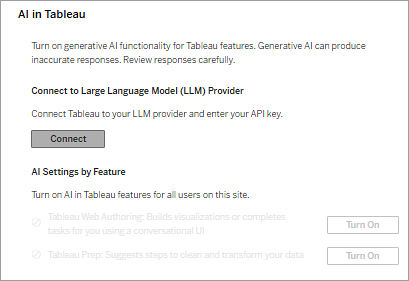
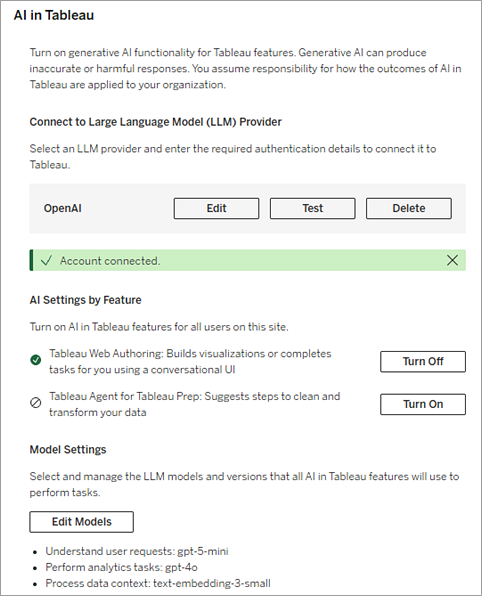
Klicken Sie unter „KI in Tableau“ auf Verbinden.
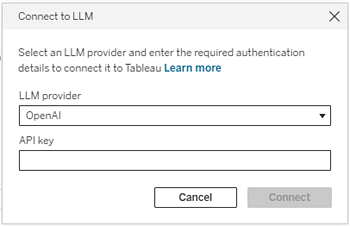
Wählen Sie im Dialogfeld Verbindung zu LLM herstellen die Option OpenAI für den LLM-Anbieter aus, geben Sie dann den API-Schlüssel Ihres LLM-Anbieters ein, und klicken Sie auf Verbinden.
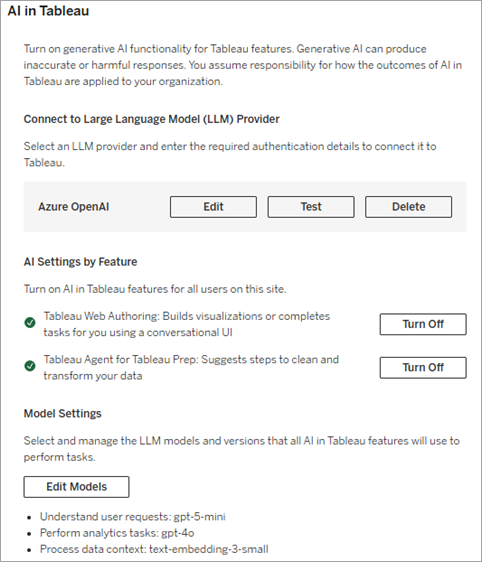
Nachdem Sie erfolgreich eine Verbindung zu Ihrem Anbieter hergestellt haben, können Sie Ihre Verbindung bei Bedarf auch bearbeiten, testen oder löschen.
Wählen Sie für jede Funktion der KI in Tableau, die Sie aktivieren möchten, die Option Aktivieren aus.
Wählen Sie im Dialogfeld Modelleinstellungen die KI-Modelle aus, die Tableau Agent für seine Prozesse verwendet. Sie müssen für alle Prozesse im Dialog ein Modell auswählen.
Wenn ein Modell nicht mehr von OpenAI unterstützt wird, erhalten Benutzer Fehler bei der Verwendung von Tableau Agent. Derzeit müssen Sie diese Einstellung manuell aktualisieren.
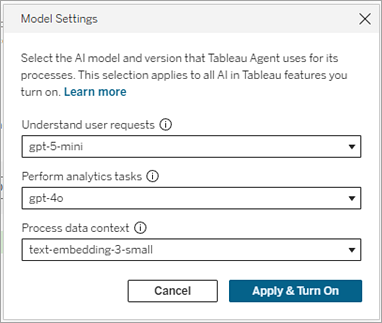
Wählen Sie die folgenden Modelle aus und klicken Sie dann auf Übernehmen. Diese Modelle werden von Tableau für eine optimale Leistung empfohlen.
Verstehen von Benutzeranfragen: gpt-5-mini oder gpt-4o-mini
Analytische Aufgaben ausführen: GPT-4o oder höher
Prozessdatenkontext: text-embedding-3-small
Klicken Sie oben auf der Seite auf Speichern.
Konfigurieren von Azure OpenAI
Melden Sie sich bei Tableau Server als Serveradministrator an.
Klicken Sie auf der Site, für die Sie die generative KI-Funktionalität aktivieren möchten, auf Einstellungen.
Klicken Sie unter „KI in Tableau“ auf Verbinden.
Wählen Sie im Dialogfeld Verbindung zu LLM herstellen die Option Azure OpenAI als LLM-Anbieter aus und geben Sie den API-Schlüssel Ihres LLM-Anbieters und Ihren Ressourcennamen ein. Sie finden Ihren Ressourcennamen in Ihrem Azure OpenAI-Portal in der URL Ihres Azure OpenAI-Endpunkts. Wenn Ihre URL beispielsweise „https://acme-jsmith.openai.azure.com/“ lautet, ist Ihr Ressourcenname „acme-jsmith“.
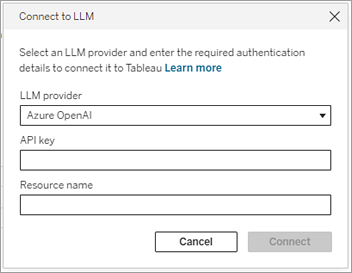
Klicken Sie auf Connect (Verbinden). Nachdem Sie erfolgreich eine Verbindung zu Ihrem Anbieter hergestellt haben, können Sie Ihre Verbindung bei Bedarf auch bearbeiten, testen oder löschen.
Wählen Sie für jede Funktion der KI in Tableau, die Sie aktivieren möchten, die Option Aktivieren aus.
Geben Sie im Dialogfeld „Modelleinstellungen“ die KI-Modelle ein, die Tableau Agent für seine Prozesse verwendet. Sie müssen für alle Prozesse im Dialog ein Modell auswählen.
Wenn ein Modell nicht mehr von Azure OpenAI unterstützt wird, erhalten Benutzer Fehlermeldungen bei der Verwendung von Tableau Agent. Derzeit müssen Sie diese Einstellung manuell aktualisieren.
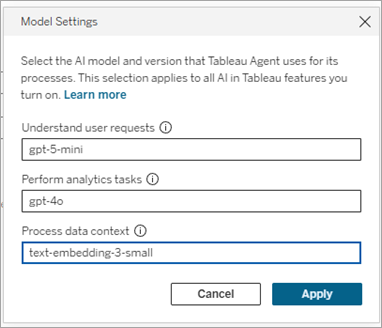
Wählen Sie die folgenden Modelle aus und klicken Sie dann auf Übernehmen. Diese Modelle werden von Tableau für eine optimale Leistung empfohlen.
Verstehen von Benutzeranfragen: gpt-5-mini oder gpt-4o-mini
Analytische Aufgaben ausführen: GPT-4o oder höher
Prozessdatenkontext: text-embedding-3-small
Klicken Sie oben auf der Seite auf Speichern.