
使用 Tableau Agent 建置檢視並探索資料
自 2025 年 10 月 14 日起,Data Cloud 已更名為 Data 360。在此過渡期間,您可能會在我們的應用程式和文件中看到對 Data Cloud 的引用。雖然名稱已變更,但功能和內容保持不變。
在 Tableau Desktop 版本 2025.1 及更高版本中支援。
Tableau Agent 是一項生成式 AI 功能,在 Tableau Desktop、Tableau Cloud 和 Tableau Server(版本 2025.3 及更高版本)Web 製作中可用,可幫助您在交談小幫手的幫助下發現見解。
使用 Tableau Agent,您可以:
瀏覽資料
建立視覺效果
建立和詮釋計算
在儀表板中取得概觀和見解。
連線到工作簿或資料來源,並使用自然語言執行視覺化分析。結合 Tableau Agent 與 Tableau UI 可更快獲得見解。有了 Tableau Agent,就不用再盯著空白畫布。
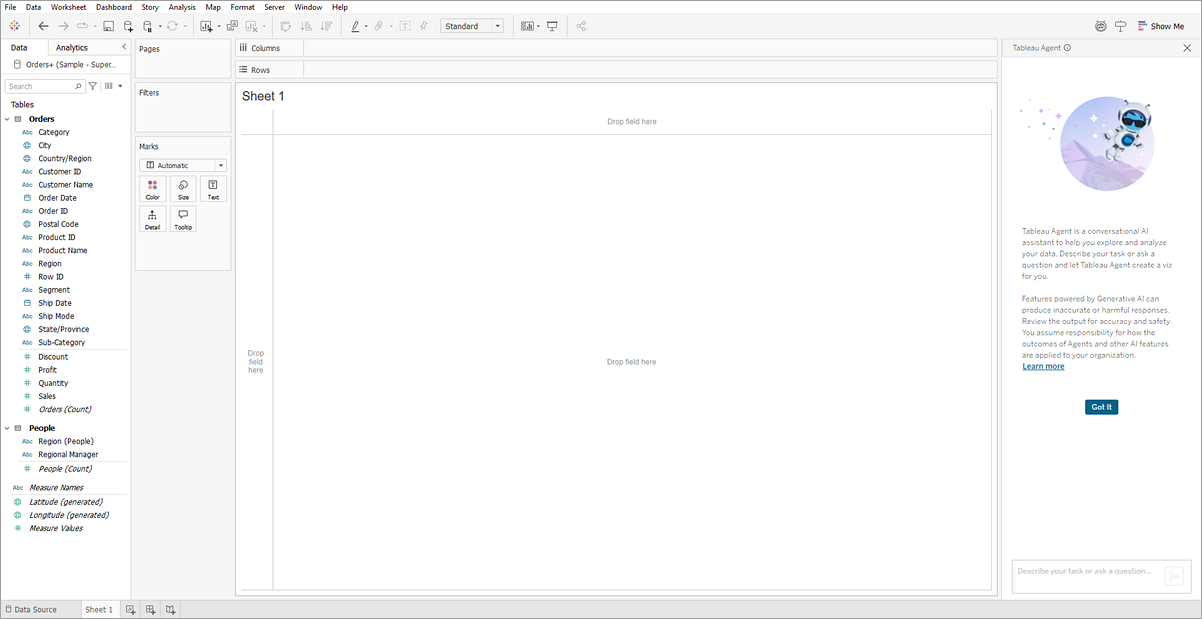
Tableau Agent 可以幫助完成以下工作:
- 快速開始分析:Tableau Agent 可以根據資料提供分析問題建議
- 建構視覺效果:「每位導演拍了多少部動作片?」
- 選擇最適合分析的圖表類型:「顯示學生成績分佈」
- 執行時間序列分析:「與上個月相比,哪個月的捐贈者數量增長最快?」
- 建立計算欄位:「建立計算案件開啟日期和關閉日期之間的差異的欄位,並四捨五入到週」
- 詮釋計算:「詮釋『實際發貨天數』的計算」
- 對資料進行篩選和排序:「僅查看『鹹水』,並為我顯示有最小水箱選項的魚」
Tableau Agent 與信任
(Tableau Cloud 中的)Tableau Agent 內建於 Einstein 信任層(連結在新視窗開啟)頂層,並繼承其所有安全性、控管與信任功能。與 Tableau Agent 互動時,傳送到大型語言模型 (LLM) 的資料和交談不會儲存到 LLM。不會使用任何客戶資料來訓練該模型。有關 Tableau 中的 AI、Einstein 信任層的更多資訊,請參閱 Tableau 中的 AI(連結在新視窗開啟)。
Tableau Server(版本 2025.3 及更高版本)中的 Tableau Agent 不會使用 Einstein 信任層。相反,您可以直接連線到大型語言模型提供者。有關詳細資訊,請參閱 Tableau 中的 AI 和信任(連結在新視窗開啟)與在 Tableau Server 站台中開啟 AI(連結在新視窗開啟)。
Tableau Agent 計費注意事項
附註:從 2025 年 10 月開始,Tableau 中的 AI 不再耗用針對 AI 使用情況的 Einstein 請求點數。其他服務(例如 Data 360 服務)仍可能耗用其他類型的點數。Data 360 點數包括資料服務點數和 Flex 點數。耗用的點數類型和數量根據您為 Salesforce 組織選擇的點數模式而有所不同。有關更多資訊,請參閱 Salesforce 說明中心的 Einstein 請求和 Flex 點數費率卡更新常見問題集(連結在新視窗開啟)以及稽核和意見反應的計費注意事項(連結在新視窗開啟)。
在 Tableau Cloud 中使用 Tableau 中的生成式 AI 功能時,若在 Tableau 中的 AI 設定中使用 Einstein 資料收集和儲存(也稱為稽核線索)功能,則可能會耗用 Data 360 點數。有關詳情,請參閱 Tableau 中的 AI 使用情況(連結在新視窗開啟)。
Tableau Agent 入門指南
可以透過選取顯示旁邊工具列中的 Agent 圖示  或從計算編輯器頂部列開啟 Tableau Agent。
只有在滿足以下條件時,圖示才會顯示或處於使用中狀態:
Tableau Cloud:您擁有使用中網際網路連線,並已登入(連結在新視窗開啟)已為 Web 製作開啟 Tableau Cloud+ 或 Tableau+ 以及 Tableau 中的 AI 的 Tableau Cloud 站台。還必須具有存取 Tableau Agent 的權限。有關詳細資訊,請參閱為站台開啟 Tableau 中的 AI(連結在新視窗開啟)。
若您沒有具有 Tableau Cloud+ 或 Tableau+ 的 Tableau Cloud 站台,但想要試用 Tableau Agent 功能,您可以註冊 Tableau Cloud 免費試用版,其中包含 Tableau Agent 功能。要開始試用,請填寫此表單,或聯絡您的客戶主管。
Tableau Server(版本 2025.3 及更高版本)已登入 Tableau Server 站台,並且已設定並啟用 Tableau 中的 AI 以進行 Web 製作。有關詳情,請參閱在 Tableau Server 站台中開啟 AI(連結在新視窗開啟)。
您位於資料表索引標簽上並連線到資料來源。
從版本 2026.1 開始,連線到 Tableau Cloud 站台時,儀表板中的 Tableau Agent 以測試版版本的形式提供。此功能可讓您取得有關儀表板的概觀,並根據儀表板中的圖表尋找主要見解。Tableau Server 目前不支援儀表板中的 Tableau Agent。
Tableau Agent 不適用於故事。
建議將 Tableau Agent 用於資料擷取或基於檔案的資料,以提高效能。適用於視覺效果製作的 Tableau Agent 也可用於即時連線或具有 .hyper、.csv、.txt 和 .xlsx 檔案類型的已上傳檔案。儀表板中的 Tableau Agent 需要已發佈資料來源。目前不支援多維資料集。
若要深入瞭解 Tableau Agent 的功能以及如何取得最佳結果,請參閱使用 Tableau Agent 探索資料(連結在新視窗開啟)和 Tableau Agent 常見問題集(連結在新視窗開啟)。
儀表板中的 Tableau Agent(測試版)
此功能從版本 2026.1 開始作為 Beta 版功能提供。它可讓儀表板使用者取得有關儀表板的摘要,從而判斷儀表板是否適合他們。他們還可以從儀表板的圖表中取得主要見解,幫助他們快速關注最重要的見解。
若要讓取用者可以使用儀表板中的 Tableau Agent,請將其發佈到 Tableau Cloud 站台,並開啟儀表板中的 Tableau Agent 功能。
儀表板檢視者還必須被授與 AI 存取和完整資料查詢權限。有關詳情,請參閱權限(連結在新視窗開啟)。
附註:Dashboard Narrative(版本 2026.1)的先前測試版使用者也需要 AI 存取和完整資料查詢權限,以避免失去對這些功能的存取權限。
儀表板概觀和儀表板見解需要已發佈資料來源。儀表板問答支援已發佈資料來源和儀表板本機(內嵌)資料來源。
儀表板問答(在 Tableau Cloud 版本 2026.2.4 或更高版本中可用)在 Tableau Desktop 中不可用 。
Tableau Server 中目前不支援儀表板中的 Tableau Agent。
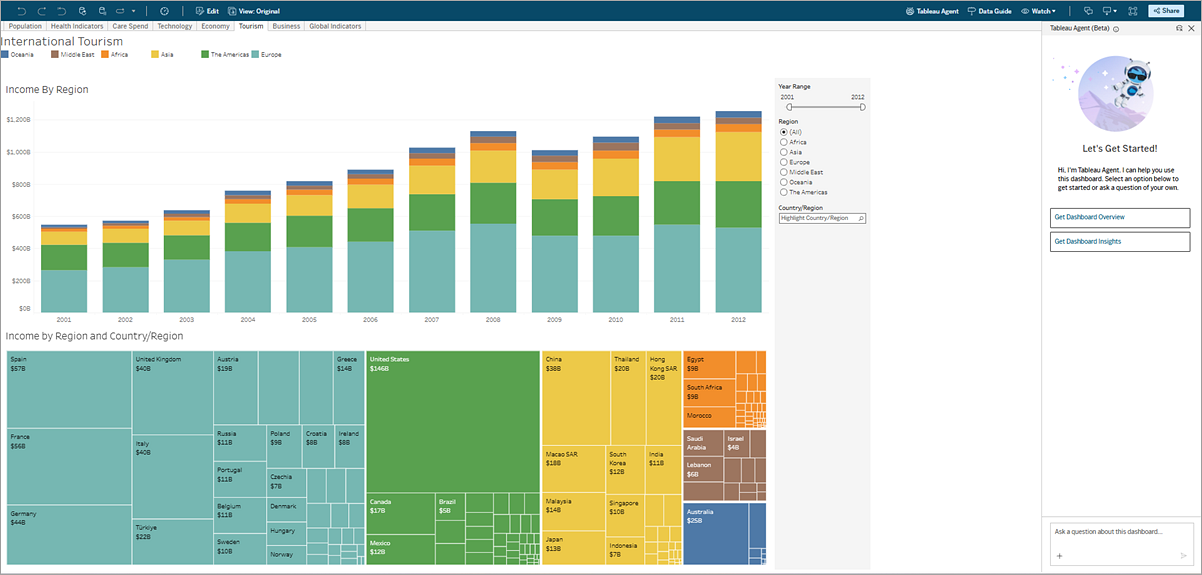
設定儀表板中的 Tableau Agent
作為作者,您可以決定使用者在每個儀表板上可以存取哪些功能。透過設定切換來開啟或關閉儀表板概觀和儀表板見解。也可以設定儀表板見解,以包含或排除某些工作表,或僅專注於某些類型的見解。
有關更多資訊,請參閱使用 Tableau Agent 探索儀表板(測試版)(連結在新視窗開啟)。
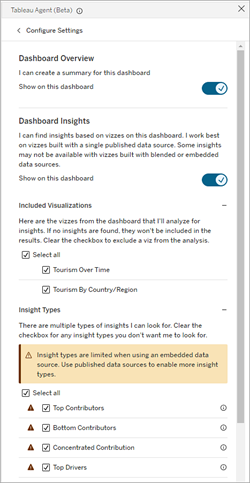
儀表板中的 Tableau Agent 要求
若要在 Tableau Desktop 中使用儀表板中的 Tableau Agent,請執行以下操作:
作為 Tableau Cloud 站台管理員,選擇加入儀表板中的 Tableau Agent 測試版,並為使用者開啟適用於儀表板取用者的 Tableau Agent。
在 Tableau Desktop 中,登入已開啟 Tableau Cloud+ 或 Tableau+ 和適用於儀表板的 Tableau Agent 的 Tableau Cloud 站台。
在包含至少一個視覺效果並使用已發佈資料來源的儀表板(儀表板問答可以支援內嵌資料來源)中,選取頂端工具列中的 Tableau Agent 圖示,以開啟 Tableau Agent 窗格。
作為儀表板作者,在設定窗格中,開啟要向儀表板使用者提供的儀表板中的 Tableau Agent 功能。
授與儀表板檢視者 AI 存取和完整資料查詢權限。有關詳情,請參閱權限(連結在新視窗開啟)。