
Uw dashboards verkennen met Tableau Agent (bèta)
Tableau Agent in dashboards is een proef- of bètaservice die onderworpen is aan de Voorwaarden van de Bètaservices op Juridische informatie - Salesforce.com(Link wordt in een nieuw venster geopend) of aan een schriftelijke Uniform Pilot Agreement (uniforme overeenkomst voor proefversies) indien ondertekend door de Klant, en aan de voorwaarden voor Non-GA Gen AI, Non-GA Open AI LLM Provider en Non-GA Multiple Infrastructure in de Directory met productvoorwaarden(Link wordt in een nieuw venster geopend).Het gebruik van deze proef- of bètaservice verbruikt, al naargelang van toepassing, Data Cloud-klantcredits en het gebruik ervan is geheel naar goeddunken van de klant.
Tableau Agent in dashboards is een AI-assistent waarmee zakelijke gebruikers het volgende kunnen doen:
Een samenvatting krijgen van waar het dashboard over gaat
Inzichten krijgen in de visualisaties in het dashboard
Diepgaande vragen stellen in natuurlijke taal
Als dashboardauteur kunt u elke mogelijkheid in- of uitschakelen op dashboardniveau.U kunt de dashboardinzichten ook zo configureren dat bepaalde werkbladen wel of juist niet worden opgenomen, of dat het zich alleen op bepaalde soorten inzichten richt.
Op dit moment kan Tableau Agent in dashboards u niet helpen bij het maken van een dashboard.
Aan de slag
Voordat u Tableau Agent in dashboards kunt gebruiken, moet u een paar dingen instellen.
Algemene vereisten
Zorg ervoor dat uw gepubliceerde databronnen en werkmappen zijn geoptimaliseerd voor AI-verbruik.Zie Best practices voor Tableau Agent(Link wordt in een nieuw venster geopend) voor meer informatie.
Schakel Tableau Agent in Dashboards in voor uw site en meld u aan voor de bètaversie.Zie AI inschakelen in uw Tableau Cloud-site(Link wordt in een nieuw venster geopend) voor meer informatie.
Verleen de werkmapmachtigingen AI-toegang en Volledige dataquery aan uw dashboardgebruikers.Zie Vereisten(Link wordt in een nieuw venster geopend) voor meer informatie.
Opmerkingen: vanaf versie 2026.2.4 moet aan bestaande bètagebruikers AI-toegang worden verleend om te voorkomen dat ze toegang tot de mogelijkheden Dashboardoverzicht en Dashboardinzichten kwijtraken.Als u deze opties eerder hebt uitgeschakeld, worden deze mogelijkheden standaard ingeschakeld als u de machtigingen AI-toegang en Volledige dataquery aan gebruikers toekent.
Vereisten voor dashboardgebruikers
Er moet aan de volgende voorwaarde worden voldaan om als gebruiker van een dashboard toegang te krijgen tot Tableau Agent in dashboards:
U moet zich in een dashboard bevinden.De mogelijkheden van Tableau Agent in Dashboards zijn niet beschikbaar in werkbladen of verhalen.
U moet zijn aangemeld bij een Tableau Cloud-site met Tableau Cloud+ of Tableau+ en Tableau Agent in Dashboards moeten zijn ingeschakeld.
U moet beschikken over de machtigingen AI-toegang en Volledige dataquery voor elke werkmap waarin u Tableau Agent in dashboards wilt gebruiken.
Voor Dashboardinzichten moet het dashboard gebruikmaken van een gepubliceerde databron, niet van een lokale (ingesloten) databron op het dashboard.De vraag-en-antwoordfunctie voor dashboard ondersteunt gepubliceerde databronnen en ingesloten databronnen.
Het dashboard moet ten minste één visualisatie bevatten en die visualisatie mag niet leeg zijn.
Opmerkingen: elke mogelijkheid (Dashboardoverzicht, Dashboardinzichten en Vraag-en-antwoordfunctie voor dashboard) kan door de dashboardauteur worden in- of uitgeschakeld.Welke mogelijkheden zijn ingeschakeld, hangt af van waartoe u toegang hebt op uw dashboard.
Dashboardgebruikers
Als dashboardgebruiker kunt u deze mogelijkheden gebruiken om een samenvatting van uw dashboards te krijgen, inzichten te krijgen en dieper in de data te duiken door uw eigen vragen te stellen.
Dashboardoverzicht
Ondersteund in Tableau Cloud en Tableau Desktop 2026.1 en hoger.
De mogelijkheid Dashboardoverzicht helpt u te begrijpen waar het dashboard over gaat.In essentie beantwoordt deze functie de vraag: "Is dit het dashboard dat ik nodig heb voor mijn analysevraag?".
Over het algemeen is deze functie nuttiger voor nieuwe gebruikers van een dashboard, of voor gebruikers die een beknopt overzicht willen van de inhoud van het dashboard.De samenvatting kan veranderen wanneer de onderliggende data worden vernieuwd.
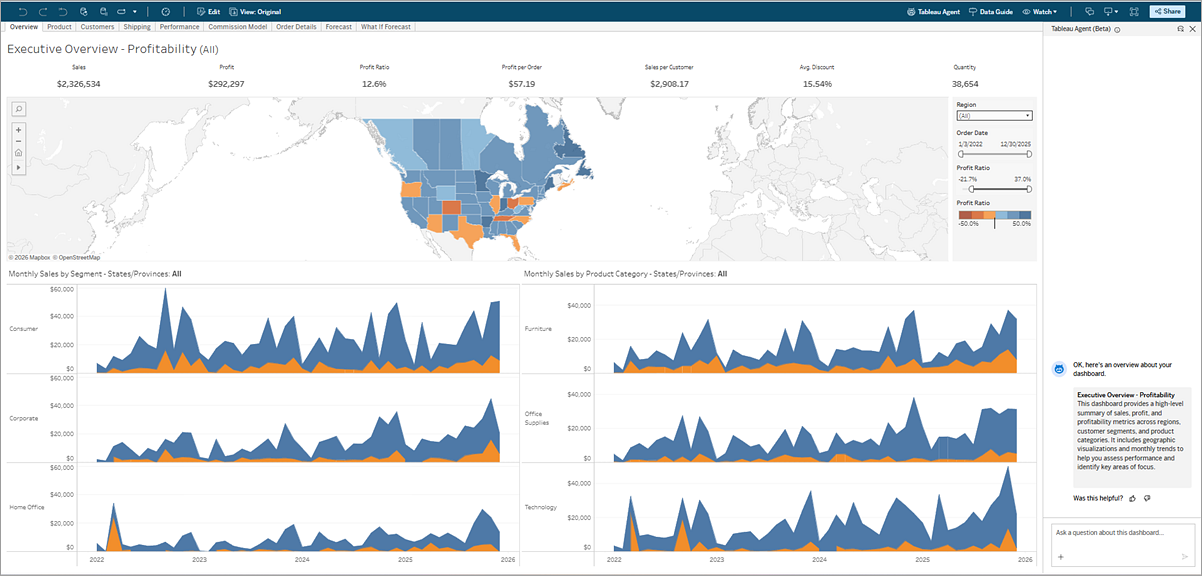
Dashboardoverzicht weergeven
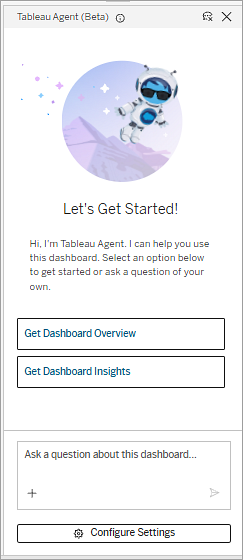
Klik in een dashboard op het pictogram Tableau Agent
 om het Tableau Agent-deelvenster te openen en klik vervolgens op Begrepen.
Selecteer in dat Tableau Agent-deelvenster Dashboardoverzicht ophalen.
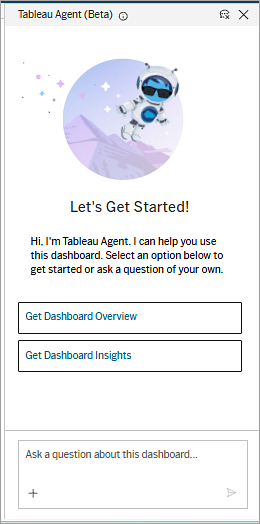
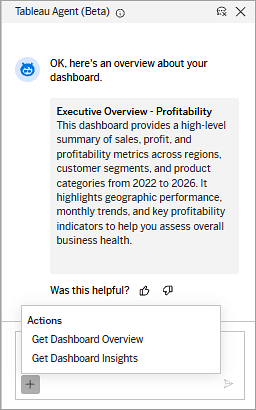
Als u uw dashboardoverzicht wilt vernieuwen, klikt u in het tekstvak op de knop + en selecteert u vervolgens Dashboardoverzicht ophalen in het menu Acties.
Dashboardinzichten
Ondersteund in Tableau Cloud en Tableau Desktop 2026.1 en hoger.
De mogelijkheid Dashboardinzichten van Tableau Agent helpt u de analyses op een dashboard beter te begrijpen.Deze functie analyseert de specifieke visualisaties in het dashboard en biedt inzichten in natuurlijke taal op basis van de data voor elke visualisatie. Dashboardinzichten is handig voor gebruikers die meer inzicht willen in het analytische verhaal in het dashboard.Inzichten kunnen veranderen wanneer de onderliggende data worden vernieuwd.
Opmerking: Dashboardinzichten heeft alleen toegang tot de data die in het dashboard worden gebruikt (de data die beschikbaar zijn wanneer u het dashboard downloadt).Ongebruikte velden in uw databron zijn niet toegankelijk voor Tableau Agent en worden niet meegenomen in de inzichten die Tableau Agent genereert.
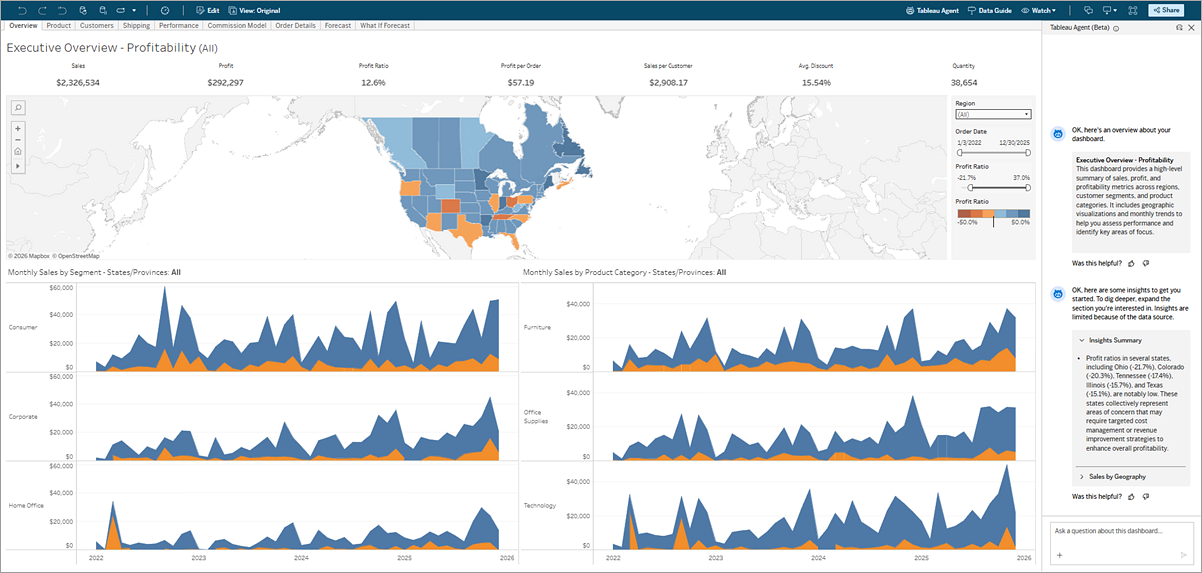
Dashboardinzichten ophalen
Als u het deelvenster Tableau Agent voor het eerst opent, klikt u in een dashboard op het pictogram Tableau Agent
.Klik vervolgens op Begrepen.Selecteer Dashboardinzichten ophalen.
Als u zich op een bestaand dashboard bevindt en Dashboardoverzicht ophalen al hebt geselecteerd, klikt u op de knop + en selecteert u vervolgens Dashboardoverzicht ophalen in het menu Acties.U kunt het menu Acties ook gebruiken om uw inzichten op elk gewenst moment te vernieuwen.
Vraag-en-antwoordfunctie voor dashboard
Ondersteund in Tableau Cloud (Tableau Cloud+ or Tableau+) versie 2026.2.4 en hoger.
Met de vraag-en-antwoordfunctie voor dashboard kunt u dieper duiken in de data op uw dashboard en in de onderliggende databron.U kunt het tekstvak gebruiken om vragen over uw data te stellen in natuurlijke taal.
Ondersteunde soorten vragen
Er zijn verschillende hoofdacties beschikbaar in Tableau Agent die vragen en verzoeken van gebruikers ondersteunen, waaronder:
Uitsplitsen met dimensies: "Laat me de uitsplitsing zien van de opnames op de afdeling Spoedeisende hulp op basis van specialisme en triage."
Filteren op dimensies of meetwaarden: "Hoeveel van die bezoeken hadden betrekking op patiënten jonger dan 18 jaar die uiteindelijk werden opgenomen?"
Werken met datums: "Wat was de gemiddelde wachttijd in de eerste week van juni 2025?"
Meerdere meetwaarden en dimensies vergelijken: "Hoe verhouden onze CSAT-scores zich per locatie tot de wachttijden voor mei, juni en juli dit jaar versus vorig jaar?"
Door data ondersteunde hypothesen verkrijgen over waarom iets is gebeurd: "Waar werden de verbeterde CSAT-scores in Meadowbrook in mei door beïnvloed?"
Inzoomen op de details: "Hoeveel van de hoge CSAT-scores hadden betrekking op diensten waarbij een therapiehond aanwezig was?"
Vermijd vragen die betrekking hebben op algemene kennis of over factoren die niet in het dashboard zijn opgenomen.Tableau Agent kan een vraag als 'Wordt mijn winst beïnvloed door de aandelenmarkt?' bijvoorbeeld niet nauwkeurig beantwoorden als uw databron geen data over voorraden bevat.
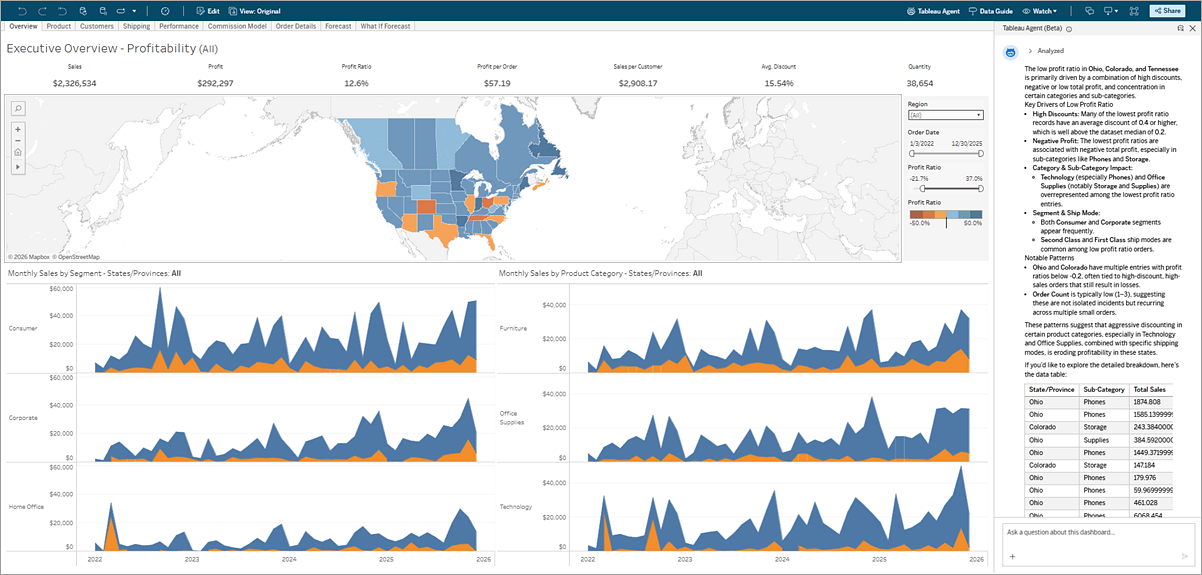
Vragen stellen over uw data
Als u het deelvenster Tableau Agent voor het eerst opent, klikt u in een dashboard op het pictogram Tableau Agent
.Klik vervolgens op Begrepen.Typ uw vraag in natuurlijke taal in het tekstvak.
Opmerking: voor de vraag-en-antwoordfunctie voor dashboards moet u beschikken over de machtigingen AI-toegang en Volledige dataquery.Neem contact op met uw beheerder of de eigenaar van de werkmap om deze toegang aan te vragen.Zie Machtigingen(Link wordt in een nieuw venster geopend) voor meer informatie.
Dashboardauteurs
Tip: optimaliseer uw data voor LLM-verbruik om de beste resultaten uit Tableau Agent te halen.Zie De kwaliteit van de respons voor de Vraag-en-antwoordfunctie voor dashboard verbeteren en Best practices voor Tableau Agent(Link wordt in een nieuw venster geopend).
Tableau Agent kan u niet helpen om zelf een dashboard te bouwen, deze functie dient gebruikt te worden op een bestaand dashboard.Voor toegang tot Tableau Agent in dashboards navigeert u naar een dashboardtabblad in de ontwerpomgeving van een werkmap en klikt u op het pictogram Tableau Agent in de werkbalk.Het deelvenster wordt dan geopend.Accepteer de disclaimer om verder te gaan.
Wanneer het deelvenster Tableau Agent is geopend in een dashboard, hebt u meerdere opties.U kunt:
Op een knop klikken om het dashboardoverzicht of de inzichten te bekijken
Vragen stellen over uw data
De Tableau Agent-instellingen configureren
Tableau Agent in dashboards inschakelen voor gebruikers
Om uw dashboardgebruikers toegang te geven tot Dashboardoverzicht, Dashboardinzichten en Vraag-en-antwoordfunctie voor dashboard, moet u aan hen machtigingen verlenen voor AI-toegang en Volledige dataquery.Door deze machtigingen aan uw gebruikers te verlenen, zijn alle mogelijkheden standaard ingeschakeld en beschikbaar op het dashboard.
U kunt de mogelijkheden van Tableau Agent per dashboard aanpassen en indien nodig in- en uitschakelen.
Klik in een dashboard in de ontwerpmodus op het pictogram Tableau Agent
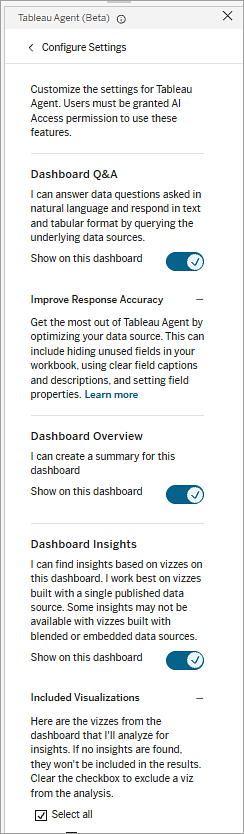
om Tableau Agent te openen.Als dit de eerste keer is dat u het deelvenster opent, klikt u op Begrepen.Klik onderaan het deelvenster Tableau Agent op Instellingen configureren.
Selecteer voor elke mogelijkheid de wisselknop naast Tonen op dit dashboard.
De kwaliteit van de respons voor de Vraag-en-antwoordfunctie voor dashboard verbeteren
Ondersteund in Tableau Cloud (Tableau Cloud+ of Tableau+) versie 2026.2.6 en hoger
Tableau Agent kan meer nauwkeurige, organisatiespecifieke antwoorden geven tijdens de Vraag-en-antwoordfunctie voor dashboard als u bedrijfsvoorkeuren configureert en de metadata van databronnen beheert die beschikbaar zijn voor de agent.
Met bedrijfsvoorkeuren kunt u regels, instructies of standaardgedrag opgeven om Tableau Agent te helpen bedrijfsspecifieke vragen over uw databronnen te beantwoorden (zoals 'producten zijn op voorraad wanneer quantity_on_hand positief is' of 'jaar standaard instellen op boekjaar').Bedrijfsvoorkeuren leggen uit hoe een bedrijf gebruikmaakt van data.
Bedrijfsvoorkeuren zijn van toepassing op werkmapniveau.Wanneer u bedrijfsvoorkeuren uploadt naar een werkmap, verwijst Tableau Agent naar het document met bedrijfsvoorkeuren voor elk dashboard dat aan die werkmap is gekoppeld.
Vereisten voor bestanden met bedrijfsvoorkeuren
Opmerking: als u een bestand met bedrijfsvoorkeuren wilt uploaden, moet u beschikken over de machtiging AI-toegang voor de werkmap en over schrijf-/bewerkingsmachtigingen voor de onderliggende werkmap of gepubliceerde databron (PDS).
Wanneer u een bestand met bedrijfsvoorkeuren maakt, zorg er dan voor dat het aan de volgende vereisten voldoet:
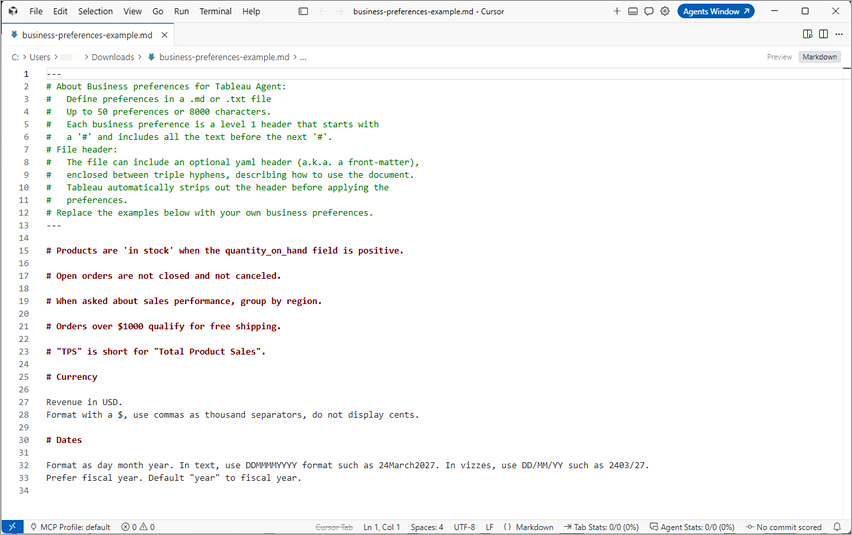
Bestandsindelingen: de bestandstypen .txt (tekstbestanden) en .md (Markdown-bestanden) worden ondersteund.
Structuur: begin elk voorkeursitem op een nieuwe regel die begint met #.Tableau Agent leest dit regelitem als de koptekst.Alle tekst na de koptekst tot de volgende # wordt behandeld als onderdeel van die voorkeur en telt als één voorkeur.
Itemlimiet: ondersteunt maximaal 50 voorkeuren (of maximaal 8000 tekens).
Metadata van koptekst (optioneel): u kunt bovenaan het bestand een YAML-blok met voorwerk tussen drie koppeltekens (---) plaatsen waarin u het gebruik beschrijft.Dit blok wordt opgeslagen als onderdeel van het bestand, maar het wordt genegeerd door Tableau Agent.
Om u te helpen bij het maken van een bestand met bedrijfsvoorkeuren, kunt u een voorbeeldbestand downloaden in het deelvenster Instellingen configureren van Tableau Agent en dit als sjabloon gebruiken door de voorgestelde inhoud te vervangen door uw eigen inhoud.
Tips voor het maken van bedrijfsvoorkeuren
Volg deze richtlijnen bij het maken van uw document met bedrijfsvoorkeuren:
Houd het kort: schrijf beknopte, eenvoudige instructies zodat de agent niet in de war raakt.
Neem bedrijfsspecifieke kennis op: definieer domeinspecifieke regels, unieke terminologie of aangepaste statistieken (bijvoorbeeld 'standaardjaar naar boekjaar').
Wees expliciet en specifiek: beschrijf unieke domeinlogica op duidelijke wijze.Verwijs naar exacte veldnamen en geef aan hoe berekeningen worden toegepast, zodat Tableau Agent niet hoeft te raden wat uw schema of semantische model is.
Vermijd dubbelzinnigheid: verwijder dubbele of overlappende regels.Maak elk regelitem uniek zodat Tableau Agent deze consistent kan toepassen.
Splits complexe instructies op: splits logica met meerdere stappen of ingewikkelde logica op in een lijst afzonderlijke voorkeuren om de nauwkeurigheid van antwoorden te verbeteren.
Zie Bedrijfsvoorkeuren maken in Best practices voor Tableau Agent(Link wordt in een nieuw venster geopend) voor meer tips en best practices.
Overwegingen en beperkingen
Publiceer de werkmap om het geüploade document met bedrijfsvoorkeuren op te slaan als onderdeel van uw configuratie-instellingen.Geüploade bestanden worden niet opgeslagen wanneer u een concept sluit.
Ongedaan maken en Opnieuw uitvoeren worden momenteel niet ondersteund.Als u het verkeerde bestand uploadt, kunt u Ongedaan maken niet gebruiken om de vorige staat te herstellen.U moet uw bewerkingssessie annuleren en deze opnieuw openen om een ander bestand te uploaden.
Documenten met bedrijfsvoorkeuren zijn momenteel alleen van toepassing op de mogelijkheid Vraag-en-antwoordfunctie voor dashboard.
Bedrijfsvoorkeuren uploaden of beheren
Klik in een dashboard in de ontwerpmodus op het pictogram Tableau Agent
om Tableau Agent te openen.Als dit de eerste keer is dat u het deelvenster opent, klikt u op Begrepen.Klik onderaan het deelvenster Tableau Agent op Instellingen configureren.
Controleer onder Vraag-en-antwoordfunctie voor dashboard of de instelling Tonen op dit dashboard is ingeschakeld.
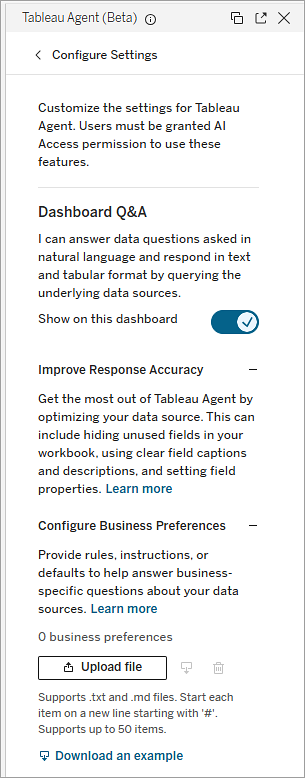
Voer in de sectie Bedrijfsvoorkeuren configureren een van de volgende handelingen uit:
Een voorbeeld downloaden: klik op Een voorbeeld downloaden om een sjabloon te downloaden die laat zien hoe u uw voorkeurenbestand kunt structureren.
Een bestand uploaden: klik op Bestand uploaden, selecteer uw .txt- of .md-bestand en klik op Openen.
Een bestaand bestand downloaden of vervangen: gebruik het downloadpictogram om de momenteel geüploade voorkeuren op te halen of klik op Bestand uploaden om deze te vervangen.
Bedrijfsvoorkeuren verwijderen: klik op het pictogram Verwijderen om het geüploade voorkeurenbestand te verwijderen.
Publiceer uw dashboard om het geüploade bestand op te slaan in de werkmap.
Inzichtinstellingen configureren
Klik op Instellingen configureren onderaan het deelvenster om het deelvenster Configureren te openen en de standaardinstellingen voor Dashboardinzichten aan te passen.
Werkbladen
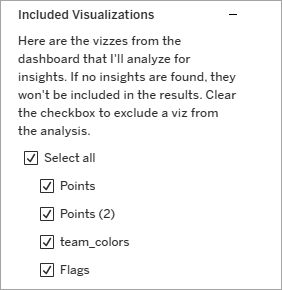
Bij Opgenomen visualisaties ziet u alle werkbladen in het dashboard.Wis het selectievakje voor visualisaties die u niet wilt laten meewegen door de mogelijkheid Dashboardinzichten.
Typen inzichten
Tableau Agent ondersteunt een aantal typen inzichten.Uitschieters worden altijd beoordeeld.Als Tableau Pulse is ingeschakeld op de Tableau Cloud-site, zijn er extra typen inzichten beschikbaar.Niet alle typen inzichten worden voor alle visualisaties geëvalueerd.Tijdvergelijkingen zijn bijvoorbeeld alleen beschikbaar als er een doorlopende-datumdimensie aanwezig is.
In het gedeelte Typen inzichten wordt aangegeven naar welke beschrijvende analyses Tableau Agent in elke visualisatie zoekt. Als u een specifiek inzicht niet in de uitvoer wilt opnemen, schakelt u het selectievakje voor dat inzichttype uit.Als u een selectievakje uitschakelt, wordt dat type inzicht voor het hele dashboard uitgesloten van beoordeling.U kunt geen inzichttypen configureren voor een specifieke visualisatie.
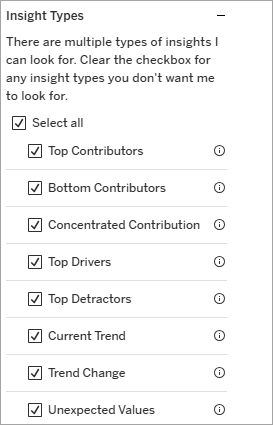
Klik op het informatiepictogram in de gebruikersinterface of zie het gedeelte Dashboardinzichten in Tableau Agent in dashboards (bèta)(Link wordt in een nieuw venster geopend) voor meer informatie over de werking van elk type inzicht.
Uw uitvoer testen
Dashboardauteurs kunnen Tableau Agent in dashboards gebruiken in de ontwerpomgeving.Zo kunt u gemakkelijk controleren of een dashboard de verwachte analyse presenteert en een duidelijk dataverhaal vertelt.
Het is ook belangrijk om de uitvoer te testen om er zeker van te zijn dat alles er naar behoren uitziet als u deze functie wilt inschakelen voor uw klanten.
Tips voor de beste resultaten
Gebruik de checklist Best practices voor Tableau Agent(Link wordt in een nieuw venster geopend) om ervoor te zorgen dat uw databron, werkmappen en dashboard zijn geoptimaliseerd voor Tableau Agent.
Upload bedrijfsvoorkeuren om de kwaliteit van de antwoorden voor de Vraag-en-antwoordfunctie voor dashboard te verbeteren.
Vermijd dubbele veldnamen.Dubbele of te veel op elkaar lijkende veldnamen kunnen verwarring veroorzaken bij Tableau Agent, deze weet dan niet welk veld moet worden doorzocht.Zorg ervoor dat veldnamen uniek, onderscheidend en beschrijvend zijn.
- Vermijd bijzonder complexe dashboards.Een eenvoudig rasterontwerp werkt het beste.Als er bijvoorbeeld veel overlappende zwevende objecten zijn, kan Tableau Agent de lay-out van uw dashboard mogelijk niet goed begrijpen.
- Geef alle visualisaties een titel.Tableau Agent zal zijn uiterste best doen om te interpreteren wat het ziet, maar het is beter om expliciet te zijn.
- Grafieken die zijn gemaakt met behulp van manipulaties van de onderliggende data kunnen misleidende informatie naar het LLM sturen.U kunt de impact op dashboardgebruikers verminderen door bijvoorbeeld geen grafieken op te nemen die zijn gemaakt met grafiekspecifieke aanpassingen aan de data.
- Watervalgrafieken worden bijvoorbeeld gemaakt met een Gantt-markeringstype met een negatieve meetwaarde om een balk van de juiste lengte te maken.Het LLM ontvangt de negatieve meetwaarde en zal de markering daardoor verkeerd interpreteren.
Wees de mens in het proces
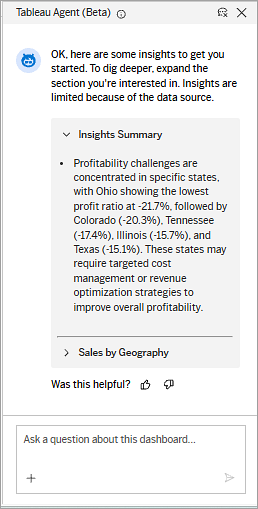
Zoals bij alle AI is het belangrijk om de resultaten die u krijgt bij het gebruik van Tableau Agent te beoordelen.Tableau Agent doet zijn best om uw data te begrijpen, maar dit lukt niet altijd.Controleer bij het beoordelen van inzichten altijd de nauwkeurigheid van de resultaten.Onthoud dat u de data het beste kent.
Als Tableau Agent een fout maakt, kunt u opnieuw proberen om inzichten te verkrijgen.Met de knoppen 'duim omhoog' of 'duim omlaag' die bij elk antwoord van Tableau Agent worden weergegeven, kunt u op elk gewenst moment feedback geven over de resultaten.
Beperkingen van Tableau Agent in dashboards
Tableau Agent in dashboards bevindt zich momenteel in de bètafase en heeft de volgende beperkingen:
- Meetwaarden op meerdere niveaus: kan meetwaarden op verschillende detailniveaus niet vergelijken (bijvoorbeeld lokale leningsbedragen rechtstreeks vergelijken met een wereldwijd gemiddelde).
Parametergebruik: het doorgeven van parameterwaarden naar query's wordt momenteel niet ondersteund.
- Opmaak voor boekjaar: fiscale datums die zijn ingesteld via standaard datumeigenschappen worden niet automatisch gedetecteerd.
Tijdelijke oplossing: maak een berekend veld met behulp van een datumafwijking en verberg vervolgens het oorspronkelijke veld of voeg een gedetailleerde beschrijving toe (bijv. Datumveld fiscale kalender voor omzetvertegenwoordiging).
- Filteren van namen: specifieke query's zoals 'klanten met de achternaam [X]' mislukken.
Tijdelijke oplossing: voer query's uit met 'begint met...' of splits volledige namen in de afzonderlijke velden Voornaam klant en Achternaam klant
Gebruikersfilters: Tableau Agent respecteert gebruikersfilters die op de databron zijn toegepast, maar als gebruikersfilters op werkmap- of weergaveniveau worden toegepast om de beveiliging en governance op rijniveau te behouden, beantwoordt Tableau Agent in dashboards geen vragen.
Personalisatie ('Mijn data'): Tableau Agent heeft geen concept van de huidige gebruikersidentiteit.De vraag 'Wat is mijn verkoop?' mislukt
Tijdelijke oplossing: vermeld de gebruiker expliciet (bijvoorbeeld: 'Wat is de verkoop voor verkoper = Jan Jansen?')
Mobiele ondersteuning: Tableau Agent in dashboards wordt momenteel niet ondersteund.