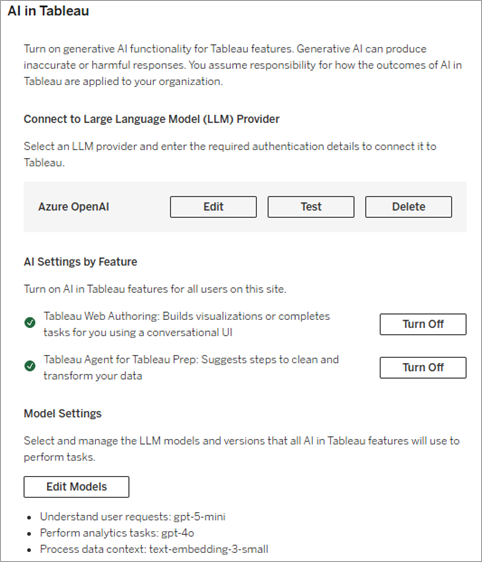
AI inschakelen in uw Tableau Server-site
Ondersteund in Tableau Server versie 2025.3 en hoger.
Gebruik Tableau Agent in Tableau Desktop, Tableau Prep Builder en Tableau op het web wanneer u verbinding maakt met Tableau Server (alle edities) wanneer AI in Tableau is geconfigureerd en ingeschakeld voor webauthoring en Tableau Prep in de site-instellingen.
Zie AI inschakelen in uw Tableau Cloud-site(Link wordt in een nieuw venster geopend) voor meer informatie over hoe u Tableau Agent voor Tableau Cloud kunt configureren.
Met de AI-functies in Tableau kunt u uw data effectiever analyseren. Wanneer u Tableau Prep gebruikt, kan AI stappen voorstellen voor het opschonen van uw data en zelfs berekeningen voor u uitvoeren. Wanneer u een visualisatie maakt, kan deze u inzichtelijke vragen stellen om uw data te onderzoeken, berekeningen uit te voeren en u helpen om aantrekkelijke visualisaties te maken, rechtstreeks vanuit uw datasets.
Zie Weergaven maken en data verkennen met Tableau Agent(Link wordt in een nieuw venster geopend) En Tableau Prep-flows maken met Tableau Agent(Link wordt in een nieuw venster geopend) voor meer informatie over het gebruik van Tableau Agent om visualisaties te maken of uw data op te schonen.
Voor 'AI in Tableau' in Tableau Server moet u verbinding maken met uw eigen LLM-provider. Momenteel kunt u kiezen uit OpenAI of Azure OpenAI voor uw LLM-provider. De LLM-provider die u selecteert, is sitespecifiek. Azure OpenAI is beschikbaar in Tableau Server vanaf versie 2026.2.
Opmerking: Bij gebruik van Tableau Agent in Tableau Server is geen extra capaciteit voor kerngebaseerde omgevingen vereist.
PII, databeveiliging en ondersteuning voor meerdere talen
Wanneer u Tableau AI-functies gebruikt met uw OpenAI-provider, maken uw aanvragen geen gebruik van de Einstein Vertrouwenslaag en de bijbehorende functies voor data-governance, waaronder ingebouwde PII-maskering. Tableau stuurt uw gebruikersvraag en een klein, aselect voorbeeld van waarden per veld naar uw OpenAI-account.
Omdat bij dit proces geen beveiligings- en PII-maskeringsfuncties van de Einstein Vertrouwenslaag worden gebruikt, moet u vertrouwen op de beveiligingsmaatregelen van de LLM-provider om gevoelige data te beschermen. Zie AI in Tableau en vertrouwen(Link wordt in een nieuw venster geopend) voor meer informatie.
Factureringsoverwegingen
Wanneer u verbinding maakt met Tableau Agent in Tableau Server, gebruikt u uw eigen LLM-instantie van OpenAI of Azure OpenAI. Uw data worden verzonden via deze toegewijde verbinding en niet via de Einstein Vertrouwenslaag. Daarom worden er geen kosten in rekening gebracht door Tableau. Uw verbruik wordt rechtstreeks gefactureerd conform uw specifieke LLM-providerovereenkomst.
Vereisten voor het inschakelen van AI in Tableau Server
Om Tableau Agent voor Tableau Server te configureren en in te schakelen, hebt u het volgende nodig:
Tableau Server-beheerdersrol. De AI-instelling in Tableau is sitespecifiek. Wanneer u deze optie inschakelt, kunnen alle gebruikers met toegang tot de site de AI-functie gebruiken.
Een actief contract met OpenAI of Azure OpenAI.
Uw API-sleutel. U hebt dit nodig om Tableau Server te verbinden met uw OpenAI of Azure OpenAI LLM-provider. Wij adviseren u de standaardbeveiligingspraktijken te volgen en de API-sleutel regelmatig te roteren.
Als u Azure OpenAI gebruikt, een geïmplementeerd model in Azure.
De LLM-modellen die Tableau Agent gebruikt om taken uit te voeren, zoals het begrijpen van gebruikersaanvragen en het retourneren van relevante uitvoer. Tableau beveelt de volgende modellen aan voor de beste resultaten:
Gebruikersaanvragen begrijpen: gpt-5-mini of gpt-4o-mini
Analytische taken uitvoeren: gpt-4o of hoger
Procesdatacontext: text-embedding-3-small
Beschikbare functies
De volgende AI in Tableau-functies zijn beschikbaar in Tableau Server:
Tableau-webauthoring: maakt visualisaties of voert taken voor u uit met behulp van een conversationele gebruikersinterface zodat gebruikers data kunnen verkennen, visualisaties en berekeningen kunnen maken en inzichten krijgen met behulp van Tableau Agent in Tableau Server-webauthoring en in Tableau Desktop (versies 2025.3 en later). Zie Uw data verkennen met Tableau Agent(Link wordt in een nieuw venster geopend) voor meer informatie over Tableau Agent.
Tableau Prep: biedt suggesties voor stappen om uw data op te schonen en te transformeren zodat gebruikers hun data kunnen opschonen, berekende velden kunnen maken en flows kunnen met behulp van Tableau Agent. Deze functie is beschikbaar in Tableau Prep-webauthoring in Tableau Server in Tableau Prep Builder (versie 2025.3 en later). Zie Tableau Prep-flows ontwikkelen met Tableau Agent(Link wordt in een nieuw venster geopend) voor meer informatie over Tableau Agent in Tableau Prep.
AI in Tableau configureren
De stappen voor het configureren van AI in Tableau en de informatie die u moet invoeren, verschillen afhankelijk van de LLM-provider die u selecteert. Het configureren van verschillende LLM-providers per site wordt ondersteund.
Wanneer u uw LLM-verbinding configureert, moet u de modellen opgeven die de LLM moet gebruiken om taken uit te voeren.
Tableau Agent voor webauthoring: Gebruikt de opgegeven modellen voor alle processen.
Tableau Agent voor Prep: Gebruikt alleen het model dat is opgegeven voor het proces Analytische taken uitvoeren.
Deze instelling is universeel en geldt voor alle AI-functies in Tableau die u inschakelt.
OpenAI configureren
Meld u aan bij Tableau Server als serverbeheerder.
Selecteer Instellingen op de site waarop u generatieve AI-functies wilt inschakelen.
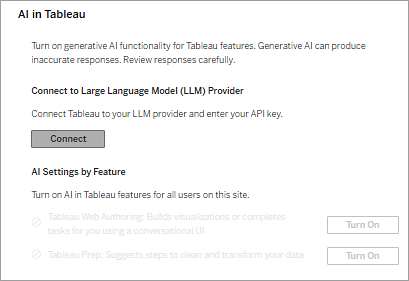
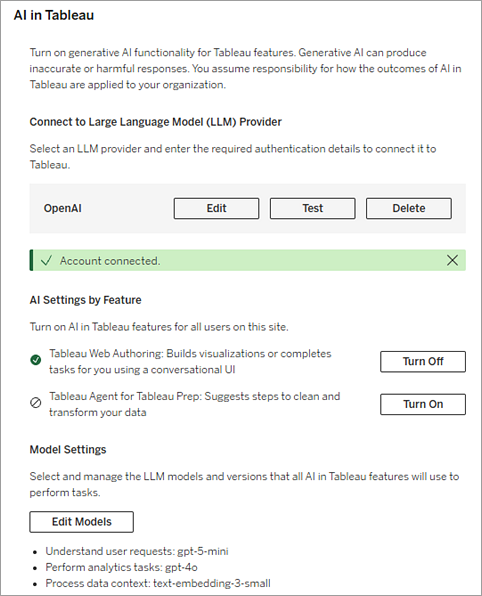
Klik onder AI in Tableau op Verbinding maken.
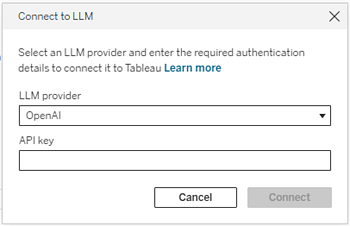
Ga naar het dialoogvenster Verbinding maken met LLM, selecteer OpenAI voor de LLM-provider, voer vervolgens de API-sleutel van uw LLM-provider in en klik op Verbinding maken.
Nadat u verbinding hebt gemaakt met uw provider, kunt u de verbinding indien nodig bewerken, testen of verwijderen.
Selecteer Inschakelen voor elke AI in Tableau-functie die u wilt inschakelen.
In het dialoogvenster Modelinstellingen selecteert u de AI-modellen die Tableau Agent gebruikt om de processen te voltooien. U moet voor alle processen in het dialoogvenster een model selecteren.
Als een model niet meer door OpenAI wordt ondersteund, ontvangen gebruikers foutmeldingen bij het gebruik van Tableau Agent. Momenteel moet u deze instelling handmatig bijwerken.
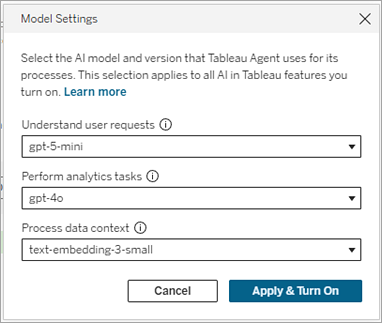
Selecteer de volgende modellen en klik vervolgens op Toepassen. Deze modellen worden door Tableau aanbevolen voor optimale prestaties.
Gebruikersaanvragen begrijpen: gpt-5-mini of gpt-4o-mini
Analysetaken uitvoeren: gpt-4o of hoger
Procesdatacontext: text-embedding-3-small
Klik boven aan de pagina op Opslaan.
Azure OpenAI configureren
Meld u aan bij Tableau Server als serverbeheerder.
Selecteer Instellingen op de site waarop u generatieve AI-functies wilt inschakelen.
Klik onder AI in Tableau op Verbinding maken.
Ga naar het dialoogvenster Verbinding maken met LLM, selecteer Azure OpenAI voor de LLM-provider, en voer vervolgens de API-sleutel van uw LLM-provider en uw Resourcenaam in. De Resourcenaam staat in uw Azure OpenAI-portal in de URL van uw Azure OpenAI-eindpunt. Als uw URL bijvoorbeeld 'https://acme-jsmith.openai.azure.com/' is, is uw bronnaam 'acme-jsmith'.
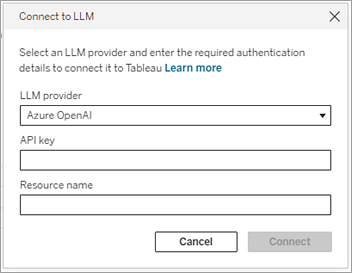
Klik op Verbinding maken. Nadat u verbinding hebt gemaakt met uw provider, kunt u de verbinding indien nodig bewerken, testen of verwijderen.
Selecteer Inschakelen voor elke AI in Tableau-functie die u wilt inschakelen.
In het dialoogvenster Modelinstellingen voert u de AI-modellen in die Tableau Agent gebruikt om de processen te voltooien. U moet voor alle processen in het dialoogvenster een model selecteren.
Als een model niet meer door Azure OpenAI wordt ondersteund, ontvangen gebruikers foutmeldingen bij het gebruik van Tableau Agent. Momenteel moet u deze instelling handmatig bijwerken.
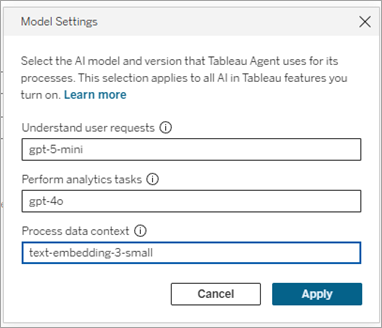
Selecteer de volgende modellen en klik vervolgens op Toepassen. Deze modellen worden door Tableau aanbevolen voor optimale prestaties.
Gebruikersaanvragen begrijpen: gpt-5-mini of gpt-4o-mini
Analysetaken uitvoeren: gpt-4o of hoger
Procesdatacontext: text-embedding-3-small
Klik boven aan de pagina op Opslaan.