
Explorar los dashboard con Tableau Agent (beta)
Tableau Agent para dashboards es un servicio piloto o beta que está sujeto a los Términos de los Servicios Beta de Acuerdos: Salesforce.com(El enlace se abre en una ventana nueva) o a un Acuerdo Piloto Unificado por escrito, si lo ejecuta el Cliente, y a los términos de IA que no es de generación de GA, Proveedor de LLM de IA abierta que no es de GA e Infraestructura múltiple que no es de GA en el Directorio de términos del producto(El enlace se abre en una ventana nueva).El uso de este servicio piloto o beta consume créditos de Data Cloud del cliente, según corresponda, y el uso queda a la entera discreción del cliente.
Tableau Agent para dashboards es un asistente de IA que puede ayudar a los usuarios corporativos a:
Obtener un resumen de lo que trata el dashboard
Obtener información sobre las visualizaciones en el dashboard
Hacer preguntas profundas usando lenguaje natural
Como autor del dashboard, puede activar o desactivar cada capacidad en el nivel del dashboard.También puede configurar Información del dashboard para incluir o excluir ciertas hojas de trabajo, o centrarse solo en ciertos tipos de información.
En este momento, Tableau Agent para dashboards no puede ayudarlo a crear un dashboard
Introducción
Antes de que pueda comenzar a usar Tableau Agent para dashboards, hay algunas cosas que debe configurar.
Requisitos generales
Asegúrese de que sus fuentes de datos y libros de trabajo publicados estén optimizados para el consumo de IA.Para obtener más información consulte Prácticas recomendadas de Tableau Agent(El enlace se abre en una ventana nueva).
Active Tableau Agent para dashboards para su sitio y participe en la versión beta.Para obtener más información, consulte Activar IA para Tableau en su sitio en la nube(El enlace se abre en una ventana nueva).
Otorgue los permisos de libro de trabajo de Acceso de IA y Consulta de datos completos para los usuarios de su dashboard.Para obtener más información, consulte Requisitos previos(El enlace se abre en una ventana nueva).
Nota: A partir de la versión 2026.2.4, los usuarios beta existentes deben tener Acceso de IA para evitar perder el acceso a las capacidades de Descripción general del dashboard e Información del dashboard.Si anteriormente desactivó estas opciones, añadir los permisos Acceso de inteligencia artificial y Consulta de datos completos a los usuarios activará estas capacidades de forma predeterminada.
Requisitos del consumidor del dashboard
Para acceder a Tableau Agent para dashboards como usuario que consume un dashboard, debe cumplirse lo siguiente:
Debe usar un dashboard.Las capacidades de Tableau Agent para dashboards no están disponibles en hojas de trabajo ni en historias.
Debe iniciar sesión en un sitio de Tableau Cloud con Tableau Cloud+ o Tableau+ y Tableau Agent para dashboards debe estar activado.
Debe tener los permisos Acceso de IA y Consulta de datos completos en cada libro de trabajo en el que desee utilizar Tableau Agent para dashboards.
Para Información del dashboard, el dashboard debe utilizar una fuente de datos publicada, no una fuente de datos local para el dashboard (insertada).Preguntas y respuestas del dashboard admite fuentes de datos publicadas y fuentes de datos insertadas.
El dashboard debe incluir al menos una visualización y esa visualización no puede estar vacía.
Nota: El autor del dashboard puede activar o desactivar cada capacidad (Descripción general del dashboard, Información del dashboardy Preguntas y respuestas del dashboard).Las capacidades que están activadas determinan a qué tiene acceso en su dashboard.
Consumidores de dashboards
Como consumidor de dashboards, utilice estas capacidades para obtener un resumen sobre sus dashboards, obtener información y profundizar en los datos haciendo sus propias preguntas.
Descripción general del dashboard
Compatible con Tableau Cloud y Tableau Desktop versión 2026.1 y posteriores
La capacidad Descripción general del dashboard ayuda a comprender de qué se trata el dashboard.En esencia, esta funcionalidad responde a la pregunta “¿es este dashboard lo que necesito para mi consulta analítica?”.
En general, esta funcionalidad es más útil para los nuevos usuarios de un dashboard o para aquellos que buscan un resumen general sobre lo que contiene.El resumen puede cambiar cada vez que se actualizan los datos subyacentes.
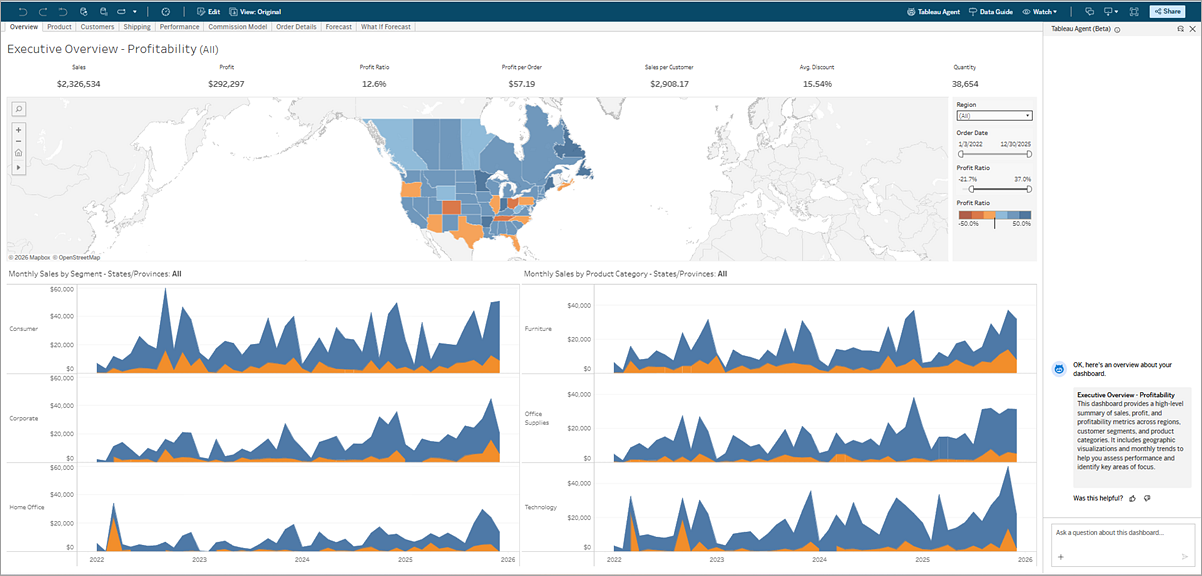
Obtener descripción general del dashboard
En un dashboard, haga clic en el Tableau Agent
 para abrir el panel de Tableau Agent y, a continuación, haga clic en Entendido.
En ese panel de Tableau Agent, seleccione Obtener descripción general del dashboard.
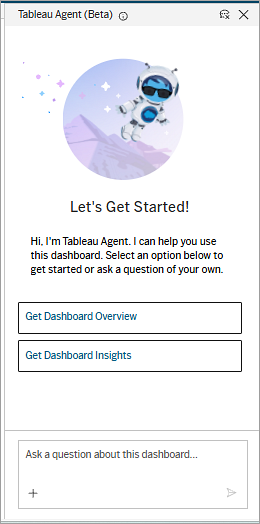
Para actualizar la descripción general del dashboard, en el cuadro de texto, haga clic en el botón + y seleccione Obtener descripción general del dashboard en el menú Acciones.
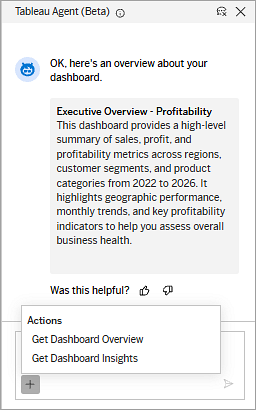
Información del dashboard
Compatible con Tableau Cloud y Tableau Desktop versión 2026.1 y posteriores
La capacidad Información de dashboard de Tableau Agent ayuda a comprender el análisis en un dashboard.Esta funcionalidad analiza las visualizaciones específicas en el dashboard y proporciona información en lenguaje natural a partir de los datos, visualización por visualización. Información de dashboard es útil para aquellos que buscan una comprensión más profunda de la historia analítica en el dashboard.La información puede cambiar cuando se actualizan los datos subyacentes.
Nota: Información del dashboard solo tiene acceso a los datos que se utilizan en el dashboard (lo que está disponible cuando descarga el dashboard).Tableau Agent no puede acceder a los campos no utilizados de su fuente de datos y no se incluyen en la información que crea
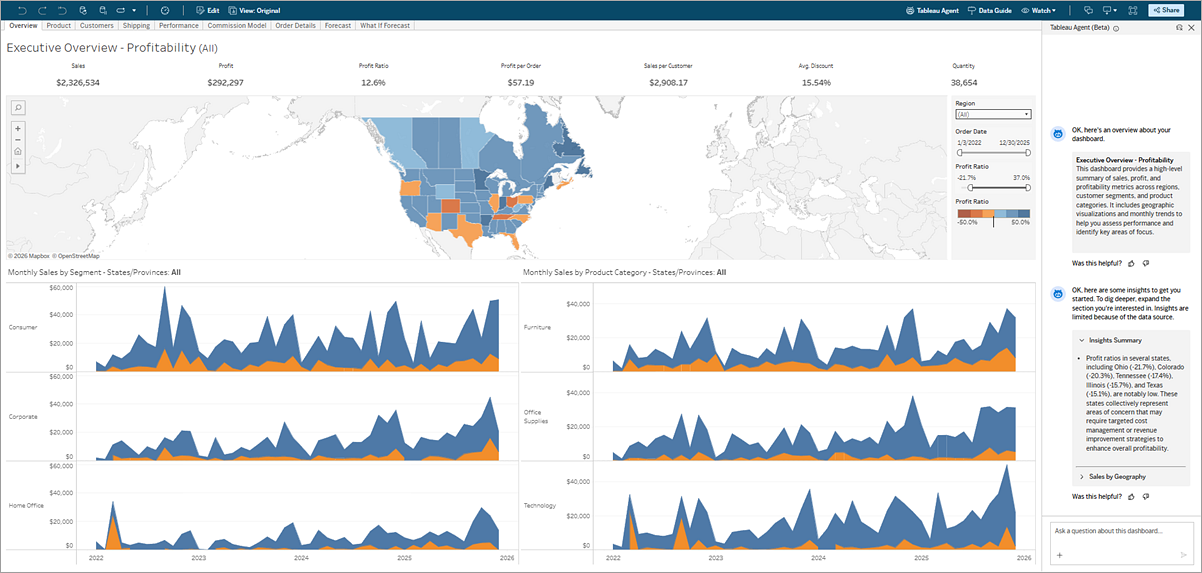
Obtener información del dashboard
Si abre el panel Tableau Agent por primera vez, en un dashboard, haga clic en el icono de Tableau Agent
.A continuación, haga clic en Entendido.Seleccione Obtener información del dashboard.
Si está en un dashboard existente y ya seleccionó Obtener descripción general del dashboard, haga clic en el botón + y luego seleccione Obtener descripción general del dashboard en el menú Acciones.También puede utilizar el menú Acciones para actualizar la información en cualquier momento.
Preguntas y respuestas del dashboard
Compatible con Tableau Cloud (Tableau Cloud+ or Tableau+) versión 2026.2.4 y posteriores
Preguntas y respuestas del dashboard le permite profundizar en los datos de su dashboard, así como en la fuente de datos subyacente.Con el cuadro de texto puede hacer preguntas sobre sus datos utilizando lenguaje natural.
Tipos de pregunta compatibles
Hay varias acciones principales disponibles para Tableau Agent para respaldar las solicitudes y preguntas de los usuarios, que incluyen:
Segmentar y dividir con dimensiones: “Muéstrame el desglose de las admisiones al departamento de emergencias por especialidad y gravedad del triaje”.
Filtrar por dimensiones o medidas: “¿Cuántas de esas visitas fueron para pacientes menores de 18 años que terminaron ingresados?”
Trabajar con fechas: “¿Cuál fue el tiempo de espera promedio durante la primera semana de junio de 2025?”
Comparar varias medidas y dimensiones: “Por ubicación, ¿cómo se comparan nuestras puntuaciones CSAT con nuestros tiempos de espera para mayo, junio y julio de este año en comparación con el año pasado?”
Obtener hipótesis respaldadas por datos de por qué sucedió algo: “¿Qué afectó a la mejora de las puntuaciones CSAT en Meadowbrook en mayo?”
Profundizar en los detalles: “¿Cuántas de las puntuaciones CSAT más altas se debieron a turnos en los que había un perro de terapia presente?”
Evite preguntar sobre conocimientos generales o factores fuera del dashboard.Por ejemplo, Tableau Agent no podría responder con precisión “¿Mis ganancias se ven afectadas por el mercado de valores?” a menos que tenga datos de cotizaciones en la fuente de datos.
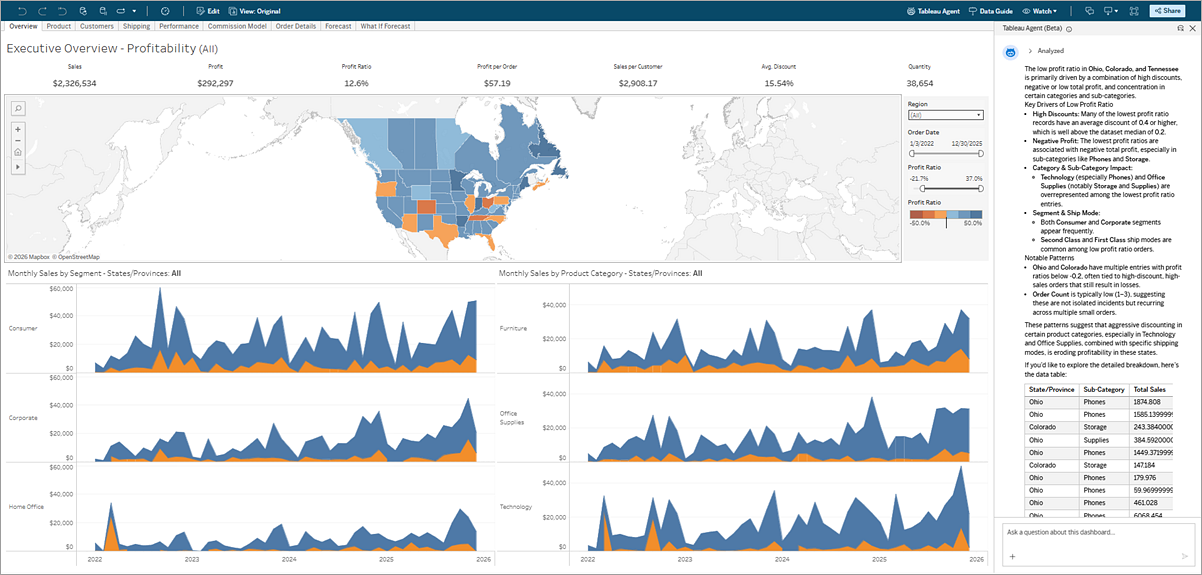
Realizar preguntas sobre sus datos
Si abre el panel Tableau Agent por primera vez, en un dashboard, haga clic en el icono de Tableau Agent
.A continuación, haga clic en Entendido.En el cuadro de texto, escriba su pregunta usando lenguaje natural.
Nota: Preguntas y respuestas del dashboard requiere que tenga los permisos Acceso de IA y Consulta de datos completos para usar esta capacidad.Póngase en contacto con su administrador o el propietario del libro de trabajo para solicitar este acceso.Para obtener más información, consulte Permisos(El enlace se abre en una ventana nueva).
Autores de dashboards
Consejo: Para obtener los mejores resultados con Tableau Agent, asegúrese de que sus datos estén optimizados para el consumo de LLM.Consulte Mejorar la calidad de las respuestas para preguntas y respuestas sobre dashboards y Prácticas recomendadas de Tableau Agent(El enlace se abre en una ventana nueva).
Como autor de un dashboard, Tableau Agent se debe usar en un dashboard existente, no puede ayudarle a crear un dashboard.Para acceder a Tableau Agent para dashboards, vaya a una pestaña del dashboard en el entorno de creación de un libro de trabajo y haga clic en el icono de Tableau Agent en la barra de herramientas.De este modo se abre el panel.Acepte el descargo de responsabilidad para continuar.
Con el panel Tableau Agent abierto en un dashboard, tiene varias opciones.Puede:
Haga clic en un botón para ver la descripción general o la información del dashboard
Realizar preguntas sobre sus datos
Configure los ajustes de Tableau Agent
Activar Tableau Agent para dashboards para consumidores
Para permitir que los usuarios de su dashboard accedan a las capacidades de Descripción general del dashboard, Información del dashboard y Preguntas y respuestas del dashboard, debe otorgarles los permisos Acceso de IA y Consulta de datos completos.Al conceder estos permisos a los usuarios, todas las funcionalidades se activan de forma predeterminada y están disponibles en el dashboard.
Puede personalizar las capacidades de Tableau Agent por dashboard, activándolas y desactivándolas según sea necesario.
En un dashboard, en el modo de creación, haga clic en el icono de Tableau Agent
para abrir Tableau Agent.Si es la primera vez que abre el panel, haga clic en Entendido.En la parte inferior del panel de Tableau Agent, haga clic en Configurar ajustes.
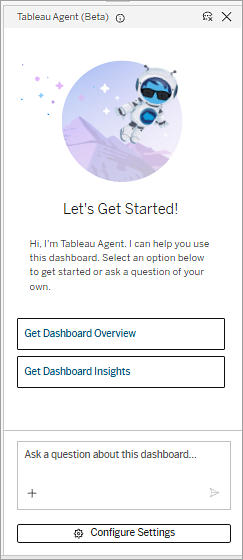
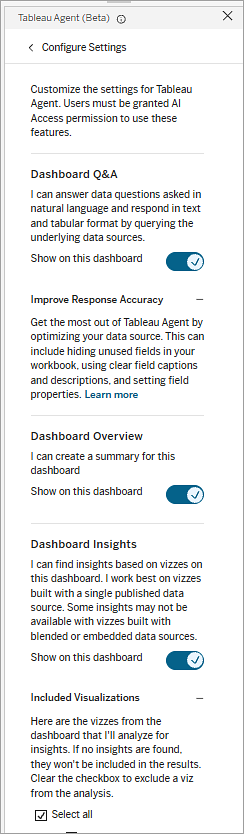
Para cada capacidad, seleccione el botón de alternancia junto a Mostrar en este dashboard.
Mejorar la calidad de las respuestas para preguntas y respuestas sobre dashboards
Compatible con Tableau Cloud (Tableau Cloud+ o Tableau+) versión 2026.2.6 y posteriores
Para ayudar a Tableau Agent a proporcionar respuestas más precisas y específicas de la organización durante las preguntas y respuestas sobre dashboards, puede configurar las preferencias empresariales y depurar los metadatos de la fuente de datos disponibles para el agente.
Las preferencias de negocio le permiten proporcionar reglas, instrucciones o comportamientos predeterminados para ayudar a Tableau Agent a responder preguntas específicas del negocio sobre sus fuentes de datos (como “los productos están en stock cuando quantity_on_hand es positivo” o “usar el año fiscal como año predeterminado”).Las preferencias empresariales explican cómo una empresa utiliza los datos.
Las preferencias empresariales se aplican a nivel de libro de trabajo.Cuando cargue preferencias empresariales en un libro de trabajo, Tableau Agent consultará el documento de preferencias empresariales para cualquier dashboard asociado a ese libro de trabajo.
Requisitos del archivo de preferencias empresariales
Nota: Para cargar un archivo de preferencias empresariales, debe tener permisos de acceso a la inteligencia artificial en el libro de trabajo y disponer de permisos de escritura/edición en el libro de trabajo subyacente o la fuente de datos publicada (PDS).
Al crear un archivo de preferencias empresariales, asegúrese de que cumpla los requisitos siguientes:
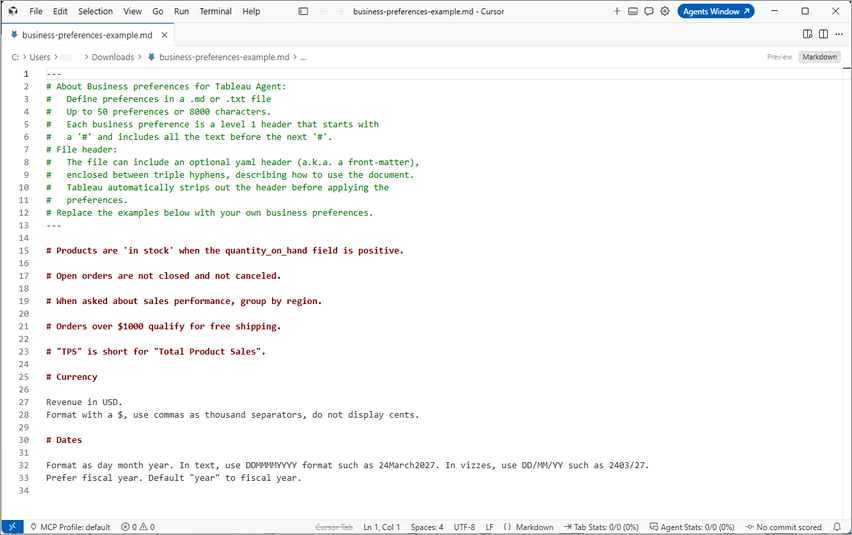
Formatos de archivo: Los tipos de archivo admitidos son archivos de texto (.txt) y archivos Markdown (.md).
Estructura: Inicie cada elemento de preferencia en una nueva línea que empiece por #.Tableau Agent lee este elemento de línea como el encabezado.Todo el texto que sigue al encabezado hasta el siguiente # se considera parte de esa preferencia y cuenta como una preferencia.
Límite de elementos: Admite hasta 50 preferencias (o hasta 8000 caracteres).
Encabezado de metadatos (opcional): Puede incluir un bloque de front matter de YAML entre guiones triples (---) en la parte superior del archivo para describir el uso.Este bloque se guarda como parte del archivo, pero Tableau Agent lo ignora.
Para ayudarle a crear un archivo de preferencias empresariales, puede descargar un archivo de ejemplo en el panel Configurar ajustes de Tableau Agent y utilizarlo como plantilla, sustituyendo el contenido sugerido por el suyo propio.
Consejos para crear preferencias empresariales
Siga estas directrices al crear el documento de preferencias empresariales:
Ser breve: Escriba instrucciones concisas y sencillas para evitar confundir al agente.
Incluir conocimientos específicos del negocio: Defina reglas específicas del dominio, terminología única o métricas personalizadas (por ejemplo, “año predeterminado como año fiscal”).
Ser explícito y específico: Describa claramente la lógica única del dominio.Haga referencia a los nombres de campo exactos y especifique cómo se aplican los cálculos para que Tableau Agent no tenga que adivinar su esquema o modelo semántico.
Evitar la ambigüedad: Elimine las reglas duplicadas o superpuestas.Distinga cada elemento de línea para que Tableau Agent pueda aplicarlos de manera coherente.
Desglosar instrucciones complejas: Divida la lógica compleja o de varios pasos en preferencias individuales con viñetas para mejorar la precisión de la respuesta
Para obtener más consejos y prácticas recomendadas, consulte “Crear preferencias empresariales” en Prácticas recomendadas de Tableau Agent(El enlace se abre en una ventana nueva).
Consideraciones y limitaciones
Publique el libro de trabajo para guardar el documento de preferencias empresariales cargado como parte de sus ajustes de configuración.Los archivos subidos no se guardan al cerrar un borrador.
Deshacer y Rehacer no se admiten actualmente.Si sube el archivo incorrecto, no podrá usar Deshacer para volver al estado anterior.Deberá cancelar la sesión de edición y volver a abrirla para cargar un archivo diferente.
Actualmente, los documentos de preferencias empresariales solo se aplican a la capacidad de preguntas y respuestas sobre dashboards.
Cargar o gestionar las preferencias empresariales
En un dashboard, en el modo de creación, haga clic en el icono de Tableau Agent
para abrir Tableau Agent.Si es la primera vez que abre el panel, haga clic en Entendido.En la parte inferior del panel de Tableau Agent, haga clic en Configurar ajustes.
En preguntas y respuestas sobre dashboards, compruebe que la opción Mostrar en este dashboard está activada.
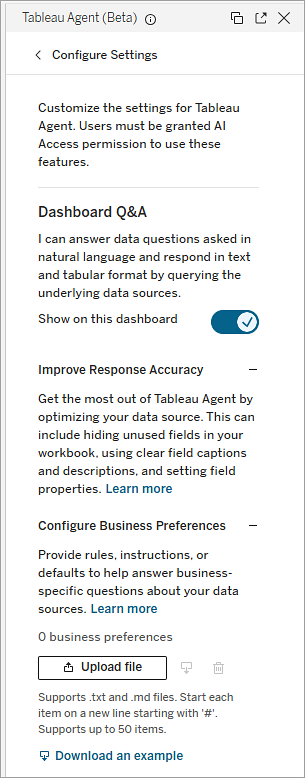
En la sección Configurar preferencias empresariales, realice una de las siguientes acciones:
Descargar un ejemplo: Haga clic en Descargar un ejemplo para obtener una plantilla que muestre cómo estructurar su archivo de preferencias.
Cargar un archivo: Haga clic en Cargar archivo, seleccione su archivo .txt o .md y haga clic en Abrir.
Descargar o reemplazar un archivo existente: Use el icono de descarga para recuperar las preferencias cargadas actualmente o haga clic en Cargar archivo para reemplazarlo.
Eliminar las preferencias empresariales: Haga clic en el icono de eliminación para eliminar el archivo de preferencias cargado.
Publique su dashboard para guardar el archivo cargado en el libro de trabajo.
Configurar los ajustes de información
Para modificar la configuración predeterminada de Información de dashboard, haga clic en Configurar ajustes en la parte inferior del panel para abrir el panel Configurar.
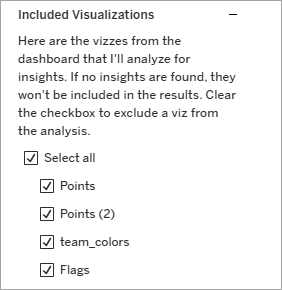
Hojas de trabajo
En el área Visualizaciones incluidas aparecen todas las hojas de trabajo del dashboard.Desmarque la casilla de verificación de las visualizaciones que no desee que la capacidad Información de dashboard tenga en cuenta.
Tipos de información
Tableau Agent admite varios tipos de información.Los valores atípicos siempre se evaluarán.Si Tableau Pulse está habilitado en el sitio de Tableau Cloud, habrá disponibles más tipos de información.No todos los tipos de información se evaluarán para todas las visualizaciones.Por ejemplo, las comparaciones de tiempo no estarán disponibles a menos que haya una dimensión de fecha continua presente.
El área Tipos de información enumera el análisis descriptivo que Tableau Agent busca en cada visualización. Si no desea que se incluya una información específica en la salida, desactive la casilla de verificación de ese tipo de información.Desmarcar una casilla de verificación evita que ese tipo de información se evalúe para todo el dashboard.No puede configurar los tipos de información para una visualización específica.
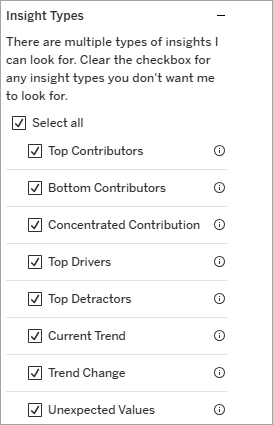
Para obtener más detalles sobre lo que hace cada tipo de información, haga clic en el icono de información en la interfaz de usuario o consulte “Información del dashboard” en Tableau Agent para dashboards (beta)(El enlace se abre en una ventana nueva).
Probar la salida
Como autor de un dashboard, puede usar Tableau Agent para dashboards mientras se encuentra en el entorno de creación.Esto puede ser útil para verificar que un dashboard presente el análisis que espera y tenga una historia de datos clara.
También es importante probar el resultado si planea activar esta funcionalidad para sus consumidores para asegurarse de que todo se vea como debería.
Consejos para obtener los mejores resultados
Utilice la lista de comprobación Prácticas recomendadas de Tableau Agent(El enlace se abre en una ventana nueva) para asegurarse de que su fuente de datos, libros de trabajo y dashboard estén optimizados para Tableau Agent.
Cargue las preferencias empresariales para mejorar la calidad de las respuestas en las preguntas y respuestas sobre dashboards.
Evite los nombres de campo duplicados.Los nombres de campo duplicados o demasiado similares pueden confundir a Tableau Agent y no sabrá qué campo consultar.Asegúrese de que los nombres de campo sean únicos, distintos y descriptivos.
- Evite los dashboards demasiado complejos.Lo mejor es un diseño de cuadrícula simple.Por ejemplo, si hay muchos objetos flotantes superpuestos, es posible que Tableau Agent no pueda comprender eficazmente el diseño de su dashboard.
- Asigne un título a todas las visualizaciones.Tableau Agent hará todo lo posible para interpretar lo que ve, pero es mejor ser explícito.
- Los gráficos creados con manipulaciones de los datos subyacentes pueden enviar información engañosa al LLM.Para reducir el impacto en los consumidores de dashboards, considere no incluir gráficos creados con modificaciones de los datos específicos de cada gráfico.
- Por ejemplo, los gráficos de cascada se construyen utilizando un tipo de marca Gantt con una medida negativa para que la barra tenga la longitud correcta.El LLM recibe la medida negativa y, por lo tanto, malinterpretará la dirección de la marca.
Sea el ser humano en el proceso
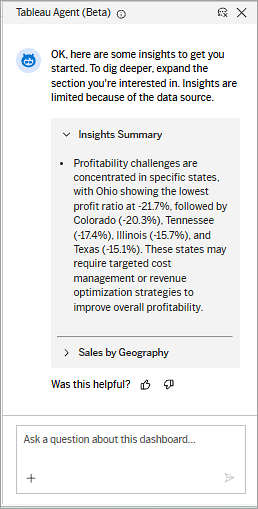
Como ocurre con toda la IA, es importante revisar los resultados que obtiene al utilizar Tableau Agent.Tableau Agent hace todo lo posible para comprender sus datos, pero es posible que no siempre lo haga bien.Al revisar la información, compruebe siempre la precisión de los resultados.Recuerde, usted es quien mejor conoce sus datos.
Si Tableau Agent falla, puede intentar obtener información nuevamente.También puede proporcionar comentarios en cualquier momento sobre los resultados con los botones de aprobación o desaprobación que aparecen con cada respuesta de Tableau Agent.
Limitaciones de Tableau Agent para dashboards
Tableau Agent para dashboards se encuentra actualmente en versión beta y tiene las siguientes limitaciones:
- Medidas multinivel: No se pueden comparar medidas en diferentes niveles de detalle (por ejemplo, comparar importes de préstamos locales directamente con un promedio global).
Uso de parámetros: Actualmente no se admite pasar valores de parámetros a consultas.
- Formatos de año fiscal: No detecta automáticamente las fechas fiscales establecidas a través de las propiedades de fecha estándar.
Solución alternativa: Cree un campo calculado usando una compensación de fecha, luego oculte el campo original o agregue una descripción detallada (por ejemplo, “Campo de fecha del calendario fiscal para el reconocimiento de ingresos”).
- Filtrado de nombres: Las consultas específicas como “clientes con el apellido de [X]” fallarán.
Solución alternativa: Consulte utilizando “empezando por...” o separando los nombres completos en campos distintos Nombre del cliente y Apellido del cliente
Filtros de usuario: Si bien Tableau Agent respeta los filtros de usuario aplicados en la fuente de datos, si los filtros de usuario se aplican en el libro de trabajo o en el nivel de vista, para mantener la seguridad y la gobernanza a nivel de fila, Tableau Agent para dashboards no responderá ninguna pregunta.
Personalización (“Mis datos”): Tableau Agent no tiene ningún concepto de identidad de usuario actual.Preguntar “¿Cuáles son mis ventas?” no funcionará
Solución alternativa: Indique explícitamente el usuario (por ejemplo, “¿Cuáles son las ventas del vendedor = John Doe?”)
Soporte móvil: Tableau Agent para dashboards no es compatible actualmente.