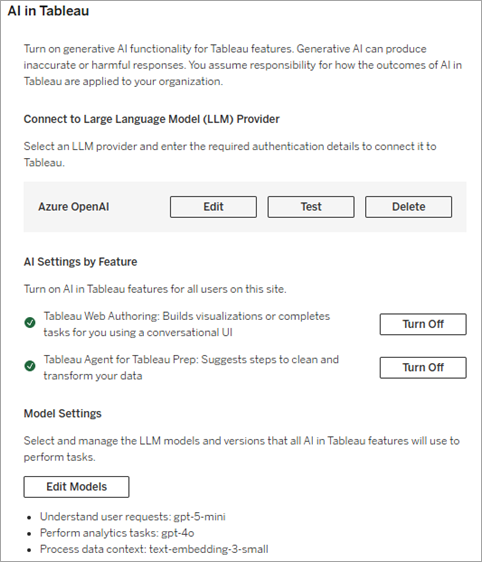
Activer l’IA dans votre site Tableau Server
Pris en charge à partir de Tableau Server version 2025.3.
Utilisez Tableau Agent dans Tableau Desktop, Tableau Prep Builder et sur le Web lorsque vous vous connectez à Tableau Server (toutes les éditions) avec la fonction IA dans Tableau configurée et activée pour la création Web et Tableau Prep dans les paramètres du site.
Pour savoir comment configurer Tableau Agent pour votre site Tableau Cloud, consultez Activer l’IA dans votre site Tableau Cloud(Le lien s’ouvre dans une nouvelle fenêtre).
Les fonctionnalités d’IA de Tableau peuvent vous aider à analyser vos données plus efficacement. Lorsque vous utilisez Tableau Prep, l’IA peut suggérer des étapes de nettoyage de vos données et même créer des calculs pour vous. Lorsque vous créez une visualisation, elle peut recommander des questions perspicaces pour explorer vos données, créer des calculs et vous aider à créer des visualisations attrayantes directement à partir de vos ensembles de données.
Pour plus d’informations sur l’utilisation de Tableau Agent pour créer des visualisations ou nettoyer vos données, consultez Créer des vues et explorer les données avec Tableau Agent(Le lien s’ouvre dans une nouvelle fenêtre) et Créer des flux Tableau Prep avec Tableau Agent(Le lien s’ouvre dans une nouvelle fenêtre).
IA dans Tableau dans Tableau Server nécessite que vous vous connectiez à votre propre fournisseur de modèle de langage de grande taille (LLM). Actuellement, vous pouvez choisir OpenAI ou Azure OpenAI comme fournisseur LLM. Le fournisseur LLM que vous sélectionnez est spécifique au site. Azure OpenAI est disponible dans Tableau Server à partir de la version 2026.2.
Remarque : une capacité supplémentaire pour les environnements basés sur les cœurs n’est pas nécessaire lors de l’utilisation de Tableau Agent dans Tableau Server.
Prise en charge des données à caractère personnel, de la sécurité des données et de plusieurs langues
Lorsque vous utilisez les fonctionnalités IA dans Tableau avec votre fournisseur OpenAI, vos demandes n’utilisent pas la couche de confiance Einstein ni ses fonctionnalités de gouvernance des données associées, y compris le masquage intégré des données à caractères personnel. Tableau envoie votre question d’utilisateur et un petit échantillon aléatoire de valeurs par champ à votre compte OpenAI.
Ce processus n’utilisant pas les fonctionnalités de sécurité et de masquage des données à caractères personnel de la couche de confiance Einstein, vous devrez vous appuyer sur les mesures de sécurité du fournisseur LLM pour protéger les données sensibles. Pour plus d’informations, consultez IA dans Tableau et la confiance(Le lien s’ouvre dans une nouvelle fenêtre).
Considérations relatives à la facturation
Lorsque vous vous connectez à Tableau Agent dans Tableau Server, vous utilisez votre propre instance LLM d’OpenAI ou d’Azure OpenAI. Étant donné que vos données passent par cette connexion dédiée, vos demandes ne transitent pas par la couche de confiance Einstein et n’entraînent aucune facturation associée. Votre utilisation sera facturée directement, conformément à votre contrat de fournisseur LLM spécifique.
Conditions préalables pour l’activation de l’IA dans Tableau Serveur
Pour configurer et activer Tableau Agent pour Tableau Server, vous aurez besoin des éléments suivants :
Un rôle d’administrateur Tableau Server. Le paramètre de site IA dans Tableau est spécifique au site et, lorsqu’il est activé, permet à tous les utilisateurs ayant accès à ce site d’utiliser la fonctionnalité d’IA.
Un contrat actif avec OpenAI ou Azure OpenAI.
Votre clé API. Vous en aurez besoin pour connecter Tableau Server à votre fournisseur LLM OpenAI ou Azure OpenAI. Nous vous recommandons de suivre les meilleures pratiques de sécurité standard et de procéder à une rotation régulière de la clé API.
Si vous utilisez Azure OpenAI, un modèle déployé dans Azure.
Les modèles LLM que Tableau Agent utilisera pour effectuer des tâches telles que la compréhension des demandes des utilisateurs et le renvoi de résultats pertinents. Tableau recommande les modèles suivants pour optimiser les résultats :
Comprendre les demandes des utilisateurs : gpt-5-mini ou gpt-4o-mini
Effectuer des tâches d’analyse : gpt-4o ou ultérieur
Traiter le contexte des données : text-embedding-3-small
Fonctionnalités disponibles
Les fonctionnalités suivantes d’IA dans Tableau sont disponibles dans Tableau Server :
Création Web Tableau : crée des visualisations ou exécute des tâches pour vous en utilisant une UI conversationnelle : permet aux utilisateurs d’explorer les données, de créer des visualisations et des calculs et de découvrir des insights avec l’aide de Tableau Agent dans la création Web Tableau Server et dans Tableau Desktop (à partir de la version 2025.3). Pour plus d’informations sur Tableau Agent, consultez Explorer vos données avec Tableau Agent(Le lien s’ouvre dans une nouvelle fenêtre).
Tableau Prep : suggère des étapes de nettoyage et de transformation de vos données : permet aux utilisateurs de nettoyer leurs données, de créer des champs calculés et de créer des flux avec l’aide de Tableau Agent. Cette fonctionnalité est disponible dans la création Web Tableau Prep dans Tableau Server et dans Tableau Prep Builder (à partir de la version 2025.3). Pour plus d’informations sur Tableau Agent dans Tableau Prep, consultez Créer des flux Tableau Prep avec Tableau Agent(Le lien s’ouvre dans une nouvelle fenêtre).
Configurer IA dans Tableau
Les étapes de configuration d’IA dans Tableau et les informations que vous devez saisir diffèrent selon le fournisseur LLM que vous sélectionnez. La configuration d’un fournisseur LLM différent par site est prise en charge.
Lorsque vous configurez votre connexion LLM, vous devez spécifier les modèles que le LLM doit utiliser pour effectuer des tâches.
Tableau Agent pour la création Web : utilise les modèles spécifiés pour tous les processus.
Tableau Agent pour Prep : utilise uniquement le modèle spécifié pour le processus Effectuer des tâches analytiques.
Ce paramètre est universel et s’applique à toutes les fonctionnalités d’IA dans Tableau que vous activez.
Configurer OpenAI
Connectez-vous à Tableau Server en tant qu’administrateur de serveur.
Sur le site où vous souhaitez activer les fonctionnalités d’IA générative, sélectionnez Paramètres.
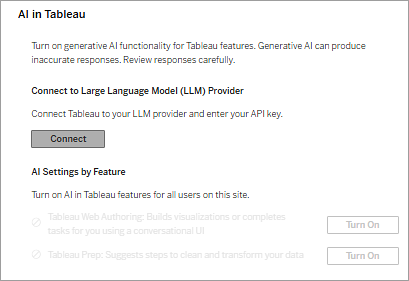
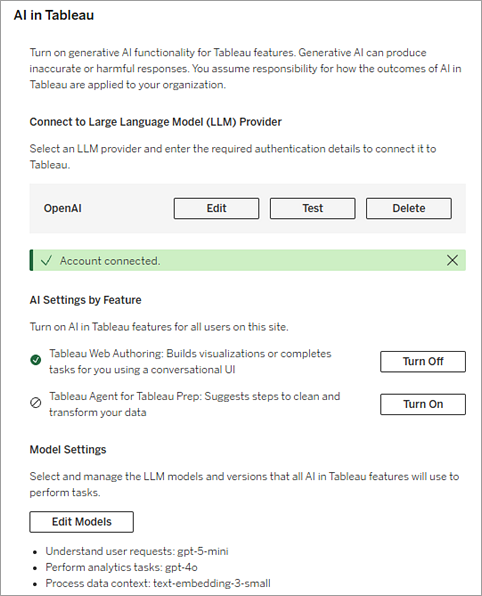
Sous IA dans Tableau, cliquez sur Connexion.
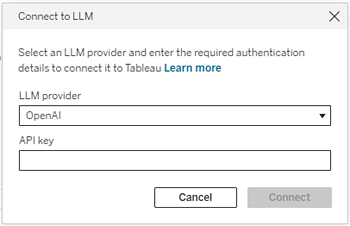
Dans la boîte de dialogue Connexion au LLM, sélectionnez OpenAI comme fournisseur LLM, puis entrez la clé API de votre fournisseur LLM et cliquez sur Connexion.
Une fois connecté avec succès à votre fournisseur, vous pouvez également modifier, tester ou supprimer votre connexion selon vos besoins.
Pour chaque fonctionnalité d’IA dans Tableau que vous souhaitez activer, sélectionnez Activer.
Dans la boîte de dialogue Paramètres de modèle, sélectionnez les modèles d’IA que Tableau Agent utilise pour mener à bien ses processus. Vous devez sélectionner un modèle pour tous les processus de la boîte de dialogue.
Si un modèle n’est plus pris en charge par OpenAI, les utilisateurs recevront des erreurs lors de l’utilisation de Tableau Agent. À ce jour, vous devrez mettre à jour ce paramètre manuellement.
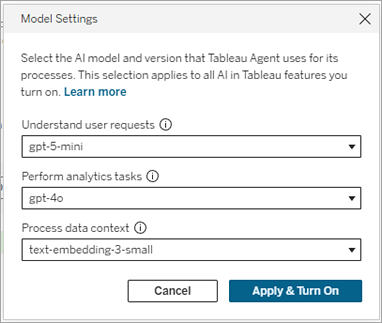
Sélectionnez les modèles suivants, puis cliquez sur Appliquer. Ces modèles sont recommandés par Tableau pour des performances optimales.
Comprendre les demandes des utilisateurs : gpt-5-mini ou gpt-4o-mini
Effectuer des tâches analytiques : gpt-4o ou version ultérieure
Traiter le contexte des données : text-embedding-3-small
En haut de la page, cliquez sur Enregistrer.
Configurer Azure OpenAI
Connectez-vous à Tableau Server en tant qu’administrateur de serveur.
Sur le site où vous souhaitez activer les fonctionnalités d’IA générative, sélectionnez Paramètres.
Sous IA dans Tableau, cliquez sur Connexion.
Dans la boîte de dialogue Connexion au LLM, sélectionnez Azure OpenAI comme fournisseur LLM, puis entrez la Clé d’API et le Nom de la ressource de votre fournisseur LLM. Vous pouvez trouver le nom de votre ressource dans votre portail Azure OpenAI dans l’URL de votre point de terminaison Azure OpenAI. Par exemple, si votre URL est « https://acme-jsmith.openai.azure.com/ », le nom de votre ressource est « acme-jsmith ».
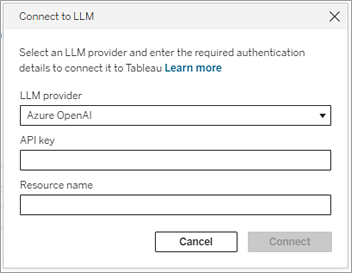
Cliquez sur Connexion. Une fois connecté avec succès à votre fournisseur, vous pouvez également modifier, tester ou supprimer votre connexion selon vos besoins.
Pour chaque fonctionnalité d’IA dans Tableau que vous souhaitez activer, sélectionnez Activer.
Dans la boîte de dialogue Paramètres de modèle, saisissez les modèles d’IA que Tableau Agent utilise pour mener à bien ses processus. Vous devez sélectionner un modèle pour tous les processus de la boîte de dialogue.
Si un modèle n’est plus pris en charge par Azure OpenAI, les utilisateurs recevront des erreurs lors de l’utilisation de Tableau Agent. À ce jour, vous devrez mettre à jour ce paramètre manuellement.
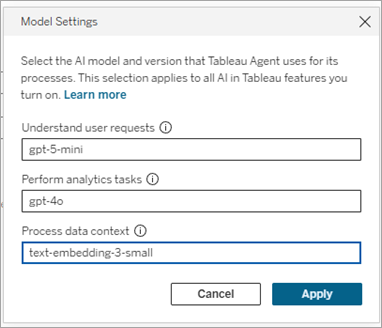
Sélectionnez les modèles suivants, puis cliquez sur Appliquer. Ces modèles sont recommandés par Tableau pour des performances optimales.
Comprendre les demandes des utilisateurs : gpt-5-mini ou gpt-4o-mini
Effectuer des tâches analytiques : gpt-4o ou version ultérieure
Traiter le contexte des données : text-embedding-3-small
En haut de la page, cliquez sur Enregistrer.