
Esplorare le dashboard con Tableau Agent (Beta)
Tableau Agent nelle dashboard è un servizio pilota o beta soggetto alle Condizioni dei Servizi Beta disponibili in Accordi - Salesforce.com(Il collegamento viene aperto in una nuova finestra) o a un Accordo unificato per servizi pilota scritto, se eseguito dal cliente, e alle condizioni dell’IA generativa non GA, del provider di LLM Open AI non GA e dell’infrastruttura multipla non GA nella Directory dei termini prodotto(Il collegamento viene aperto in una nuova finestra).L’utilizzo di questo servizio pilota o Beta implica il consumo di Crediti Data Cloud del cliente, a seconda dei casi, e l’utilizzo è a esclusiva discrezione del cliente.
Tableau Agent nelle dashboard è un assistente con intelligenza artificiale che può aiutare gli utenti aziendali a:
Ottenere un riepilogo del contenuto della dashboard
Ottenere informazioni dettagliate sulle visualizzazioni presenti nella dashboard
Porre domande approfondite usando il linguaggio naturale
In qualità di autore di dashboard, puoi attivare o disattivare ogni funzionalità a livello di dashboard.Puoi anche configurare Informazioni dettagliate della dashboard in modo da includere o escludere determinati fogli di lavoro oppure concentrarti solo su determinati tipi di informazioni dettagliate.
Al momento, Tableau Agent nelle dashboard non può aiutarti a creare una dashboard.
Primi passi
Prima di poter iniziare a utilizzare Tableau Agent nelle dashboard, è necessario configurare alcuni aspetti.
Requisiti generali
Assicurati che le cartelle di lavoro e le origini dati pubblicate siano ottimizzate per l’utilizzo con l’IA.Per maggiori informazioni consulta Procedure consigliate di Tableau Agent(Il collegamento viene aperto in una nuova finestra).
Attiva Tableau Agent nelle dashboard per il tuo sito e aderisci alla versione beta.Per maggiori informazioni, consulta Attivare l’intelligenza artificiale nel tuo sito Tableau Cloud(Il collegamento viene aperto in una nuova finestra).
Concedi le autorizzazioni della cartella di lavoro Accesso all’IA e Query sui dati completi per gli utenti della dashboard.Per maggiori informazioni, consulta Prerequisiti(Il collegamento viene aperto in una nuova finestra).
Nota: a partire dalla versione 2026.2.4, agli utenti beta esistenti deve essere concessa l’autorizzazione Accesso all’IA per evitare di perdere l’accesso alle funzionalità Panoramica della dashboard e Informazioni dettagliate della dashboard.Se in precedenza le hai disattivate, l’assegnazione agli utenti delle autorizzazioni Accesso all’IA e Query sui dati completi attiverà queste funzionalità per impostazione predefinita.
Requisiti per gli utilizzatori della dashboard
Per accedere a Tableau Agent nelle dashboard come utilizzatore di una dashboard, devi soddisfare i seguenti requisiti:
Devi trovarti in una dashboard.Le funzionalità di Tableau Agent nelle dashboard non sono disponibili nei fogli di lavoro o nelle storie.
Devi aver effettuato l’accesso a un sito Tableau Cloud con Tableau Cloud+ o Tableau+ e Tableau Agent nelle dashboard deve essere attivato.
Devi disporre delle autorizzazioni Accesso all’IA e Query sui dati completi per ogni cartella di lavoro in cui desideri utilizzare Tableau Agent nelle dashboard.
Per Informazioni dettagliate della dashboard, la dashboard deve utilizzare un’origine dati pubblicata e non un’origine dati locale rispetto alla dashboard (incorporata).Domande e risposte sulla dashboard supporta gli aggiornamenti delle estrazioni sia di origini dati pubblicate che di origini dati incorporate.
La dashboard deve includere almeno una visualizzazione e tale visualizzazione non può essere vuota.
Nota: ogni funzionalità (Panoramica della dashboard, Informazioni dettagliate della dashboard, e Domande e risposte sulla dashboard) possono essere attivate o disattivate dall’autore della dashboard.Le funzionalità attivate determinano gli elementi a cui hai accesso nella dashboard.
Utilizzatori di dashboard
In qualità di utilizzatore di dashboard, utilizza queste funzionalità per ottenere un riepilogo delle dashboard, ottenere informazioni e approfondire i dati ponendo domande personalizzate.
Panoramica della dashboard
Supportata in Tableau Cloud e Tableau Desktop 2026.1 e versioni successive.
La funzionalità Panoramica della dashboard aiuta a comprendere il contenuto della dashboard.In sostanza, questa funzionalità risponde alla domanda “questa dashboard è quello che mi serve per la mia domanda analitica?”.
In generale, questa funzionalità è più utile per i nuovi utenti di una dashboard o per coloro che desiderano un riepilogo generale dei suoi contenuti.Il riepilogo può cambiare ogni volta che i dati sottostanti vengono aggiornati.
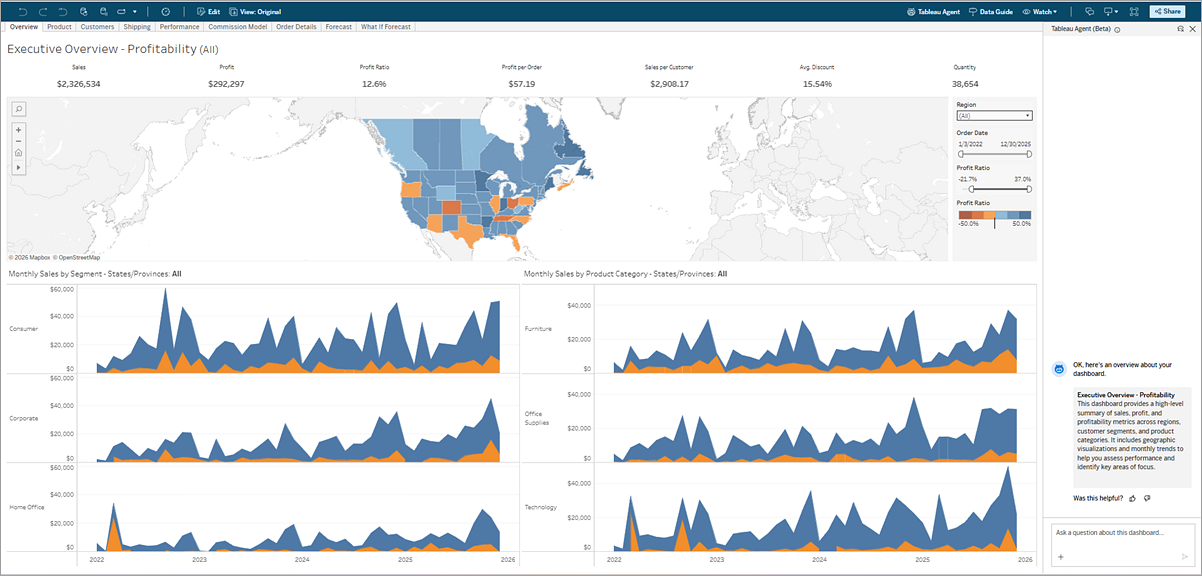
Ottieni panoramica della dashboard
In una dashboard, fai clic sull’icona di Tableau Agent
 per aprire il riquadro di Tableau Agent, quindi fai clic su Ok.
Nel riquadro di Tableau Agent, seleziona Ottieni panoramica della dashboard.
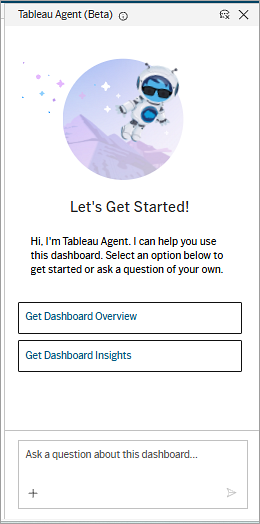
Per aggiornare la panoramica della dashboard, nella casella di testo fai clic sul pulsante +, quindi seleziona Ottieni panoramica della dashboard dal menu Azioni.
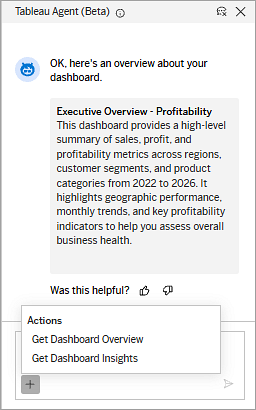
Informazioni dettagliate della dashboard
Supportata in Tableau Cloud e Tableau Desktop 2026.1 e versioni successive.
La funzionalità Informazioni dettagliate della dashboard di Tableau Agent aiuta a comprendere l’analisi su una dashboard.Questa funzionalità esamina le visualizzazioni specifiche nella dashboard e fornisce informazioni dettagliate in linguaggio naturale ricavate dai dati, visualizzazione per visualizzazione. Informazioni dettagliate della dashboard è utile per chi desidera comprendere più a fondo le informazioni analitiche contenute nella dashboard.Le informazioni dettagliate possono cambiare ogni volta che i dati sottostanti vengono aggiornati.
Nota: Informazioni dettagliate della dashboard ha accesso solo ai dati utilizzati nella dashboard (quelli disponibili quando scarichi la dashboard).Eventuali campi inutilizzati nell’origine dati non sono accessibili da Tableau Agent e non sono inclusi nelle informazioni dettagliate create.
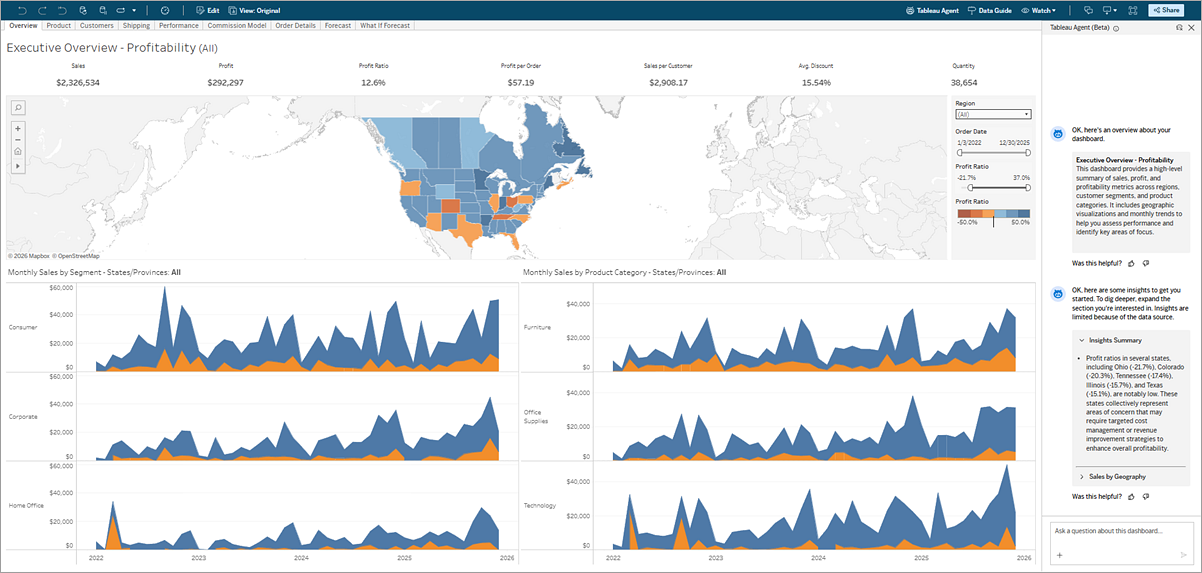
Ottieni informazioni dettagliate della dashboard
Se apri il riquadro di Tableau Agent per la prima volta, in una dashboard fai clic sull’icona di Tableau Agent
.Quindi fai clic su Ok.Seleziona Ottieni Informazioni dettagliate della dashboard.
Se ti trovi in una dashboard esistente e hai già selezionato Ottieni panoramica della dashboard, fai clic sul pulsante +, quindi seleziona Ottieni panoramica della dashboard dal menu Azioni.Puoi utilizzare il menu Azioni anche per aggiornare le informazioni dettagliate in qualsiasi momento.
Domande e risposte sulla dashboard
Supportata in Tableau Cloud (Tableau Cloud+ o Tableau+) 2026.2.4 e versioni successive
Domande e risposte sulla dashboard ti consente di approfondire i dati della dashboard, nonché l’origine dati sottostante.Utilizzando la casella di testo puoi porre domande sui dati utilizzando il linguaggio naturale.
Tipi di domande supportati
In Tableau Agent sono disponibili diverse azioni principali per supportare le richieste e le domande degli utenti, tra cui:
Analizzare i dati in base alle dimensioni: “Mostra la ripartizione dei ricoveri in pronto soccorso per specialità e livello di gravità del triage”.
Filtrare in base a dimensioni o misure: “Quante di queste visite hanno riguardato pazienti di età inferiore a 18 anni che alla fine sono stati ricoverati?”.
Lavorare con le date: “Qual è stato il tempo medio di attesa durante la prima settimana di giugno 2025?”.
Confrontare più misure e dimensioni: “In base alla località, com’è stato il confronto tra i nostri punteggi di soddisfazione del cliente e i tempi di attesa per maggio, giugno e luglio di quest’anno rispetto all’anno scorso?”.
Ottenere ipotesi basate sui dati sul motivo per cui si è verificato un evento: “Che cosa ha influito sul miglioramento dei punteggi di soddisfazione del cliente a Meadowbrook a maggio?”.
Eseguire il drill-down dei dettagli: “Quanti dei punteggi elevati di soddisfazione del cliente sono stati registrati durante turni in cui era presente un cane da terapia?”.
Evita di chiedere informazioni generiche o su fattori esterni alla dashboard.Ad esempio, Tableau Agent non è in grado di rispondere con precisione alla domanda “I miei profitti sono influenzati dal mercato azionario?” a meno che nell’origine dati non siano presenti dati azionari.
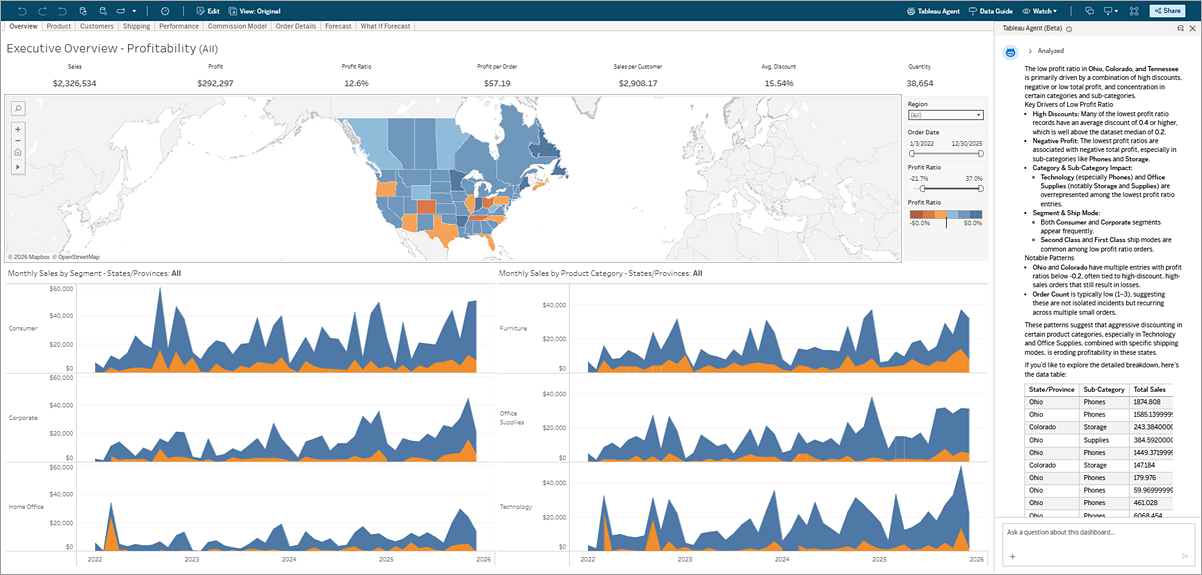
Porre domande sui tuoi dati
Se apri il riquadro di Tableau Agent per la prima volta, in una dashboard fai clic sull’icona di Tableau Agent
.Quindi fai clic su Ok.Nella casella di testo, digita la tua domanda utilizzando il linguaggio naturale.
Nota: per utilizzare questa funzionalità con Domande e risposte sulla dashboard è necessario disporre delle autorizzazioni Accesso all’IA e Query sui dati completi.Contatta l’amministratore o il proprietario della cartella di lavoro per richiedere questo accesso.Per maggiori informazioni, consulta Autorizzazioni(Il collegamento viene aperto in una nuova finestra).
Autori di dashboard
Suggerimento: per ottenere risultati migliori da Tableau Agent, assicurati che i dati siano ottimizzati per l’utilizzo da parte del modello LLM.Consulta Migliorare la qualità delle risposte per Domande e risposte sulla dashboard e Procedure consigliate di Tableau Agent(Il collegamento viene aperto in una nuova finestra).
In qualità di autore di dashboard, devi utilizzare Tableau Agent su una dashboard esistente, in quanto tale funzionalità non consente di creare una dashboard.Per accedere a Tableau Agent nelle dashboard, passa a una scheda dashboard nell’ambiente di authoring di una cartella di lavoro e fai clic sull’icona Tableau Agent nella barra degli strumenti.Verrà aperto il riquadro.Accetta la dichiarazione di non responsabilità per continuare.
Con il riquadro di Tableau Agent aperto in una dashboard, sono disponibili più opzioni.Puoi:
Fare clic su un pulsante per visualizzare la panoramica o le informazioni dettagliate della dashboard
Porre domande sui tuoi dati
Configurare le impostazioni di Tableau Agent
Attivare Tableau Agent nelle dashboard per gli utilizzatori
Per consentire agli utenti della dashboard di accedere alle funzionalità Panoramica della dashboard, Informazioni dettagliate della dashboard e Domande e risposte sulla dashboard, devi concedere loro le autorizzazioni Accesso all’IA e Query sui dati completi.Concedendo queste autorizzazioni agli utenti, tutte le funzionalità vengono attivate per impostazione predefinita e risultano disponibili nella dashboard.
Puoi personalizzare le funzionalità di Tableau Agent in base alla dashboard, attivandole e disattivandole in base alle esigenze.
In una dashboard, in modalità di authoring, fai clic sull’icona di Tableau Agent
per aprire Tableau Agent.Se è la prima volta che apri il riquadro, fai clic su Ok.Nella parte inferiore del riquadro di Tableau Agent, fai clic su Configura impostazioni.
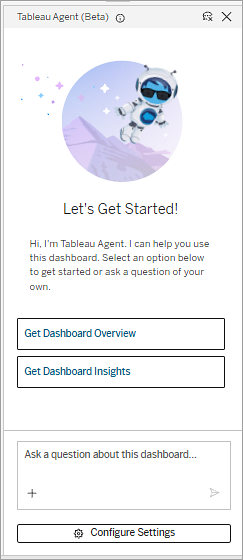
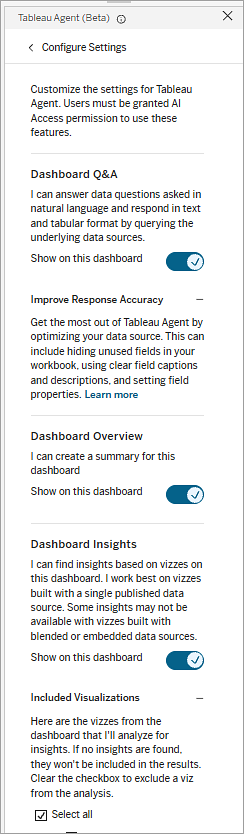
Per ogni funzionalità, seleziona il pulsante di attivazione/disattivazione accanto a Mostra su questa dashboard.
Migliorare la qualità delle risposte per Domande e risposte sulla dashboard
Supportata in Tableau Cloud (Tableau Cloud+ o Tableau+) 2026.2.6 e versioni successive
Per consentire a Tableau Agent di fornire risposte più accurate e specifiche per l’organizzazione durante Domande e risposte sulla dashboard, puoi configurare preferenze di business e curare i metadati dell’origine dati disponibili per l’agente.
Con le preferenze di business puoi fornire regole, istruzioni o comportamenti predefiniti per consentire a Tableau Agent di rispondere a domande specifiche dell’attività sulle tue origini dati, ad esempio “quali sono i prodotti disponibili quando il valore di quantity_on_hand è positivo” o “imposta l’anno fiscale come predefinito”.Le preferenze di business consentono di spiegare in che modo un’azienda utilizza i dati.
Le preferenze di business si applicano a livello di cartella di lavoro.Quando carichi le preferenze di business in una cartella di lavoro, Tableau Agent farà riferimento al documento delle preferenze di business per qualsiasi dashboard associata a tale cartella di lavoro.
Requisiti del file delle preferenze di business
Nota: per caricare un file delle preferenze di business, devi disporre delle autorizzazioni Accesso all’IA per la cartella di lavoro e delle autorizzazioni di scrittura/modifica per la cartella di lavoro o l’origine dati pubblicata (PDS) sottostante.
Quando crei un file delle preferenze di business, verifica che soddisfi i seguenti requisiti:
Formati di file: i tipi di file supportati sono file di testo (.txt) e file Markdown (.md).
Struttura: ogni preferenza deve essere specificata su una nuova riga che inizia con #.Tableau Agent legge questa riga come intestazione.Tutto il testo che segue l’intestazione fino al successivo carattere # viene considerato parte di tale preferenza e viene considerato come una singola preferenza.
Limite di elementi: sono supportate fino a 50 preferenze (o fino a 8.000 caratteri).
Intestazione dei metadati (facoltativa): puoi includere un blocco front matter YAML tra tre trattini (---) all’inizio del file per descrivere l’utilizzo.Questo blocco viene salvato come parte del file, ma è ignorato da Tableau Agent.
Per aiutarti con la creazione di un file delle preferenze di business, puoi scaricare un file di esempio nel riquadro Configura impostazioni di Tableau Agent e utilizzarlo come modello, sostituendo il contenuto suggerito con il tuo.
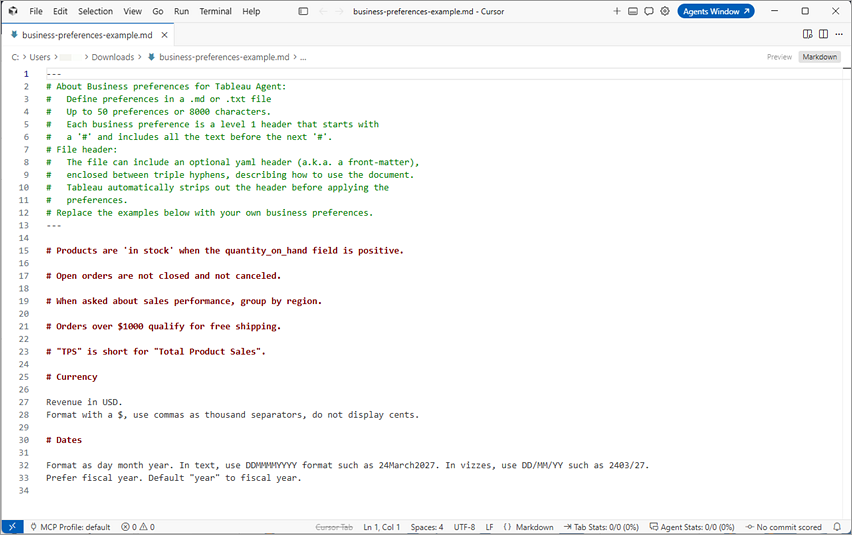
Suggerimenti per la creazione di preferenze di business
Segui queste linee guida quando crei il documento delle preferenze di business:
Sii conciso: scrivi istruzioni brevi e semplici per evitare di confondere l’agente.
Includi informazioni aziendali specifiche: definisci regole specifiche del dominio, una terminologia univoca o metriche personalizzate, ad esempio “imposta l’anno fiscale come predefinito”.
Sii esplicito e specifico: descrivi chiaramente la logica di dominio univoca.Fai riferimento ai nomi esatti dei campi e specifica come vengono applicati i calcoli, in modo che Tableau Agent non debba indovinare il tuo schema o modello semantico.
Evita le ambiguità: elimina le regole duplicate o sovrapposte.Assicurati che ogni riga sia ben distinta in modo che Tableau Agent possa applicarla in modo coerente.
Scomponi le istruzioni complesse: suddividi la logica complessa o a più fasi in singole preferenze organizzate in un elenco puntato per migliorare la precisione della risposta.
Per ulteriori suggerimenti e procedure consigliate, consulta “Creare preferenze di business” in Procedure consigliate di Tableau Agent(Il collegamento viene aperto in una nuova finestra).
Considerazioni e limitazioni
Pubblica la cartella di lavoro per salvare il documento delle preferenze di business caricato come parte delle tue impostazioni di configurazione.I file caricati non vengono salvati quando chiudi una bozza.
Le opzioni Annulla e Ripeti non sono attualmente supportate.Se carichi il file errato, non puoi usare Annulla per ripristinare lo stato precedente.Dovrai annullare la sessione di modifica e riaprirla per caricare un file diverso.
I documenti delle preferenze di business attualmente si applicano solo alla funzionalità Domande e risposte sulla dashboard.
Caricare o gestire le preferenze di business
In una dashboard, in modalità di authoring, fai clic sull’icona di Tableau Agent
per aprire Tableau Agent.Se è la prima volta che apri il riquadro, fai clic su Ok.Nella parte inferiore del riquadro di Tableau Agent, fai clic su Configura impostazioni.
In Domande e risposte sulla dashboard, verifica che l’impostazione Mostra su questa dashboard sia attivata.
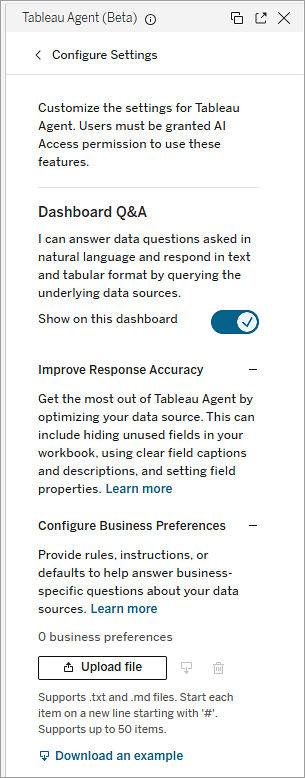
Nella sezione Configura preferenze di business, esegui una delle seguenti operazioni:
Scarica un esempio: fai clic su Scarica un esempio per ottenere un modello che mostra come strutturare il file delle preferenze.
Carica un file: fai clic su Carica file, seleziona il file .txt o .md e fai clic su Apri.
Scarica o sostituisci un file esistente: utilizza l’icona di download per recuperare le preferenze attualmente caricate oppure fai clic su Carica file per sostituirlo.
Rimuovi le preferenze aziendali: fai clic sull’icona di eliminazione per eliminare il file delle preferenze caricato.
Pubblica la dashboard per salvare il file caricato nella cartella di lavoro.
Configurare le impostazioni delle informazioni dettagliate
Per modificare le impostazioni predefinite di Informazioni dettagliate della dashboard, fai clic su Configura impostazioni nella parte inferiore del riquadro per aprire il riquadro Configura.
Fogli di lavoro
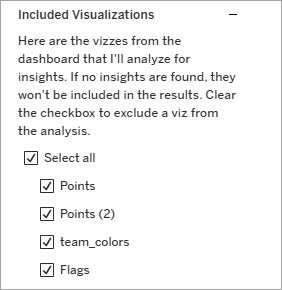
Nell’area Visualizzazioni incluse sono elencati tutti i fogli di lavoro presenti nella dashboard.Deseleziona la casella di controllo relativa a tutte le visualizzazioni che non desideri vengano prese in considerazione dalla funzionalità Informazioni dettagliate della dashboard.
Tipi di informazioni dettagliate
Tableau Agent supporta numerosi tipi di informazioni dettagliate.Gli outlier saranno sempre valutati.Se Tableau Pulse è abilitato nel sito Tableau Cloud, saranno disponibili ulteriori tipi di informazioni dettagliate.Non tutti i tipi di informazioni dettagliate verranno valutati per tutte le visualizzazioni.Ad esempio, i confronti temporali non saranno disponibili a meno che non sia presente una dimensione di data continua.
L’area Tipi di informazioni dettagliate elenca l’analisi descrittiva cercata da Tableau Agent in ogni visualizzazione. Se non desideri includere informazioni dettagliate specifiche nell’output, deseleziona la casella di controllo per quel tipo di informazioni dettagliate.Deselezionando una casella di controllo si impedisce che quel tipo di informazioni dettagliate venga valutato per l’intera dashboard.Non puoi configurare tipi di informazioni dettagliate per una visualizzazione specifica.
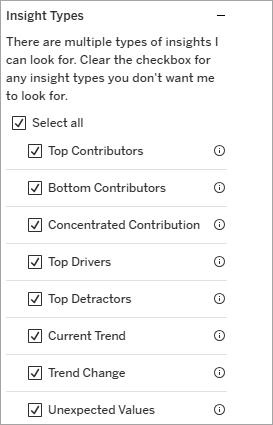
Per maggiori dettagli sulla funzione di ogni tipo di informazioni dettagliate, fai clic sull’icona delle informazioni nell’interfaccia utente o consulta “Informazioni dettagliate della dashboard” in Tableau Agent nelle dashboard (Beta)(Il collegamento viene aperto in una nuova finestra).
Testare l’output
In qualità di autore di dashboard, puoi utilizzare Tableau Agent nelle dashboard mentre ti trovi nell’ambiente di creazione.Questo può essere utile per verificare che una dashboard presenti l’analisi prevista e includa una storia basata sui dati chiara.
È anche importante testare l’output se prevedi di attivare questa funzionalità per i tuoi utilizzatori, per assicurarti che tutto funzioni correttamente.
Suggerimenti per ottenere risultati migliori
Utilizza l’elenco di controllo Procedure consigliate di Tableau Agent(Il collegamento viene aperto in una nuova finestra) per assicurarti che l’origine dati, le cartelle di lavoro e la dashboard siano ottimizzate per Tableau Agent.
Carica le preferenze di business per migliorare la qualità delle risposte per Domande e risposte sulla dashboard.
Evita nomi campo duplicati.I nomi campo duplicati o troppo simili possono confondere Tableau Agent, che non saprà su quale campo eseguire una query.Assicurati che i nomi campo siano univoci, distinti e descrittivi.
- Evita dashboard troppo complesse.È preferibile una struttura semplice a griglia.Ad esempio, se sono presenti molti oggetti mobili sovrapposti, Tableau Agent potrebbe non essere in grado di comprendere efficacemente il layout della dashboard.
- Assegna un titolo a tutte le visualizzazioni.Tableau Agent farà del suo meglio per interpretare quanto visualizzato, ma è meglio essere espliciti.
- I grafici creati con manipolazioni dei dati sottostanti possono inviare informazioni fuorvianti al modello LLM.Per ridurre l’impatto sugli utilizzatori delle dashboard, prova a non includere i grafici creati con modifiche ai dati specifiche dei grafici.
- Ad esempio, i grafici a cascata vengono creati utilizzando un tipo di indicatore Gantt con una misura negativa per garantire che la lunghezza della barra sia corretta.Il modello LLM riceve la misura negativa e pertanto interpreterà in modo errato la direzione dell’indicatore.
Mantenere il controllo sul processo
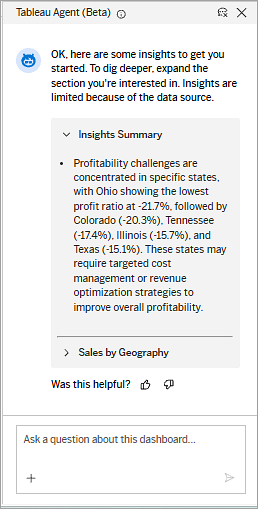
Come avviene per tutte le tecnologie basate sull’intelligenza artificiale, è importante verificare i risultati ottenuti quando si utilizza Tableau Agent.Tableau Agent fa del suo meglio per comprendere i tuoi dati, ma potrebbe non essere sempre in grado di riuscirci.Quando esamini le informazioni dettagliate, controlla sempre l’accuratezza dell’output.Ricorda che sei tu a conoscere i tuoi dati meglio di chiunque altro.
Se Tableau Agent non funziona correttamente, puoi provare a ottenere nuovamente le informazioni dettagliate.Puoi anche fornire feedback sui risultati in qualsiasi momento con i pulsanti Pollice su o Pollice giù visualizzati con ogni risposta di Tableau Agent.
Limitazioni di Tableau Agent nelle dashboard
Tableau Agent nelle dashboard è attualmente disponibile in versione beta e presenta le seguenti limitazioni:
- Misure tra livelli diversi: non consente di confrontare misure a livelli di dettaglio diversi, ad esempio confrontando direttamente gli importi dei prestiti locali con una media globale.
Utilizzo dei parametri: il passaggio di valori dei parametri nelle query non è attualmente supportato.
- Formati degli anni fiscali: non rileva automaticamente le date fiscali impostate tramite Proprietà data standard.
Soluzione alternativa: crea un campo calcolato utilizzando un offset data, quindi nascondi il campo originale o aggiungi una descrizione dettagliata, ad esempio “Campo data del calendario fiscale per il riconoscimento dei ricavi”.
- Applicazione di filtri ai nomi: query specifiche come “clienti con cognome [X]” avranno esito negativo.
Soluzione alternativa: esegui query utilizzando “che inizia con...” o separa i nomi completi in campi Nome cliente e Cognome cliente distinti
Filtri utente: sebbene Tableau Agent rispetti i filtri utente applicati a livello di origine dati, se i filtri utente vengono applicati a livello di cartella di lavoro o di vista per garantire la sicurezza e la governance a livello di riga, Tableau Agent nelle dashboard non risponderà ad alcuna domanda.
Personalizzazione (“I miei dati”): Tableau Agent non prevede alcun concetto di identità utente corrente.Alla domanda “Quali sono le mie vendite?” non viene data risposta
Soluzione alternativa: indica in modo esplicito l’utente, ad esempio “Quali sono le vendite per venditore = Mario Rossi?”
Supporto per dispositivi mobili: Tableau Agent nelle dashboard non è attualmente supportato.