
Utforska instrumentpaneler med Tableau Agent (beta)
Tableau Agent på instrumentpaneler är en pilot- eller betatjänst som omfattas av villkoren för betatjänster i avtalen på Salesforce.com(Länken öppnas i ett nytt fönster) eller ett skriftligt enhetligt pilotavtal om ett sådant har ingåtts av kunden samt villkoren i avtalet om generativ AI som inte är allmänt tillgänglig (Non-GA Gen AI), avtalet om OpenAI som LLM-leverantör som inte är allmänt tillgänglig (Non-GA OpenAI LLM Provider) och avtalet om flera infrastrukturer som inte är allmänt tillgängliga (Non-GA Multiple Infrastructure) i katalogen med produktvillkor(Länken öppnas i ett nytt fönster).Användning av denna pilot- eller betatjänst förbrukar kundens Data Cloud-krediter enligt gällande taxa och användningen sker efter kundens eget gottfinnande.
Tableau Agent på instrumentpaneler är en AI-assistent som kan hjälpa företagsanvändare på följande sätt:
Få en sammanfattning av vad instrumentpanelen handlar om
Få insikter om visualiseringarna i instrumentpanelen
Ställ djupgående frågor på naturligt språk
Som instrumentpanelsutvecklare kan du aktivera eller inaktivera varje funktion på instrumentpanelsnivå.Du kan även konfigurera instrumentpanelsinsikterna för att inkludera eller utesluta vissa arbetsblad, eller enbart fokusera på vissa typer av insikter.
För närvarande kan Tableau Agent på instrumentpaneler inte hjälpa dig att bygga en instrumentpanel.
Komma igång
Du måste konfigurera ett antal saker innan du kan börja använda Tableau Agent på instrumentpaneler.
Allmänna krav
Kontrollera att dina publicerade datakällor och arbetsböcker är optimerade för AI-användning.Mer information finns i Bästa praxis för Tableau Agent(Länken öppnas i ett nytt fönster).
Aktivera Tableau Agent på instrumentpaneler för platsen och registrera dig för betaversionen.Mer information finns i Aktivera AI för Tableau på din Cloud-plats(Länken öppnas i ett nytt fönster).
Bevilja behörigheterna AI-åtkomst och Fullständig datafråga för dina instrumentpanelsanvändare.Mer information finns i Förutsättningar(Länken öppnas i ett nytt fönster).
Obs! Från och med version 2026.2.4 måste befintliga betaanvändare beviljas AI-åtkomst för att undvika att förlora åtkomst till funktionerna Instrumentpanelsöversikt och Instrumentpanelsinsikter.Om du tidigare har inaktiverat de här alternativen aktiveras de som standard när du lägger till behörigheterna AI-åtkomst och Fråga om fullständiga data för användare.
Krav för instrumentpanelskonsumenter
Följande måste vara sant för att en instrumentpanelskonsument ska få tillgång till Tableau Agent på instrumentpaneler:
Du måste vara på en instrumentpanel.Funktionerna i Tableau Agent på instrumentpaneler är inte tillgängliga i arbetsblad eller berättelser.
Du måste vara inloggad på en Tableau Cloud-plats med Tableau Cloud+ eller Tableau+ och Tableau Agent på instrumentpaneler aktiverat.
Du måste ha behörigheterna AI-åtkomst och Fullständig datafråga för varje arbetsbok där du vill använda Tableau Agent på instrumentpaneler.
För Instrumentpanelsinsikter måste instrumentpanelen använda en publicerad datakälla, inte en datakälla som är lokal för instrumentpanelen (inbäddad).Dashboard Q&A har stöd för både publicerade och inbäddade datakällor.
Instrumentpanelen måste innehålla minst en visualisering och den visualiseringen får inte vara tom.
Obs! Varje funktion (Instrumentpanelsöversikt, Instrumentpanelsinsikter och Frågor och svar för instrumentpaneler) kan aktiveras eller inaktiveras av instrumentpanelsutvecklaren.Vilka funktioner som är aktiverade avgör vad du har tillgång till på din instrumentpanel.
Instrumentpanelskonsumenter
Som instrumentpanelskonsument kan du använda de här funktionerna för att få en sammanfattning av dina instrumentpaneler, få insikter och fördjupa dig i data genom att ställa egna frågor.
Instrumentpanelsöversikt
Stöds i Tableau Cloud och Tableau Desktop version 2026.1 och senare
Funktionen Instrumentpanelsöversikt hjälper dig att förstå vad instrumentpanelen handlar om.I princip besvarar den här funktionen frågan ”Är den här instrumentpanelen det jag behöver för min analysfråga?”.
I allmänhet är den här funktionen mer användbar för nya instrumentpanelsanvändare och de som letar efter en övergripande sammanfattning av dess innehåll.Sammanfattningen kan ändras när underliggande data uppdateras.
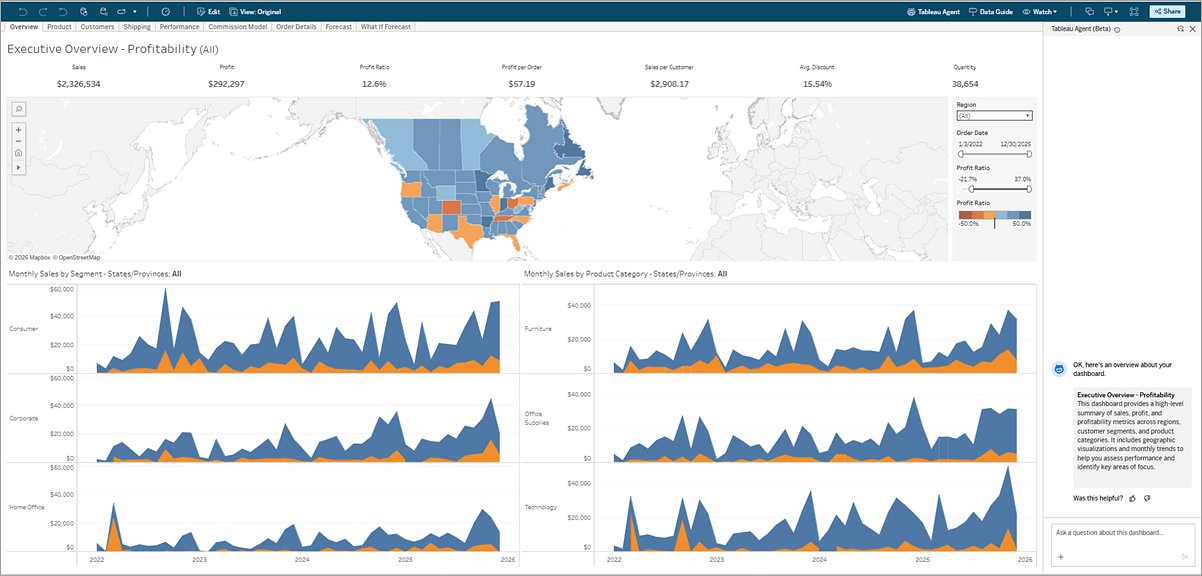
Hämta Instrumentpanelsöversikt
Klicka på Tableau Agent-ikonen
 i en instrumentpanel för att öppna Tableau Agent-rutan och klicka därefter på Jag förstår.
Välj Hämta Instrumentpanelsöversikt i Tableau Agent-rutan.
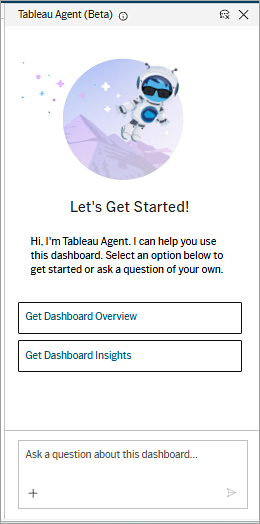
Du kan uppdatera översikten genom att klicka på + i textrutan och därefter välja Hämta Instrumentpanelsöversikt i menyn Åtgärder.
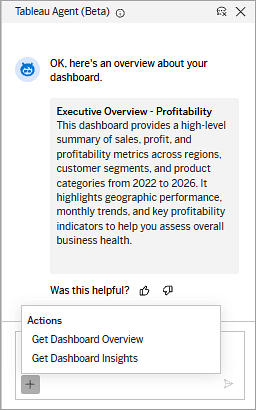
Instrumentpanelsinsikter
Stöds i Tableau Cloud och Tableau Desktop version 2026.1 och senare
Funktionen Instrumentpanelsinsikter i Tableau Agent hjälper dig att förstå analysen på instrumentpanelen.Den här funktionen tittar på de specifika visualiseringarna på instrumentpanelen och tar fram datainsikter på naturligt språk, visualisering för visualisering. Instrumentpanelsinsikter är användbara för den som vill få en djupare förståelse för analysberättelsen på instrumentpanelen.Insikterna kan ändras när underliggande data uppdateras.
Obs! Instrumentpanelsinsikter har bara tillgång till de data som används på instrumentpanelen (de som är tillgängliga när du laddar ner instrumentpanelen).Oanvända fält i datakällan är inte tillgängliga för Tableau Agent och ingår inte i de insikter som skapas.
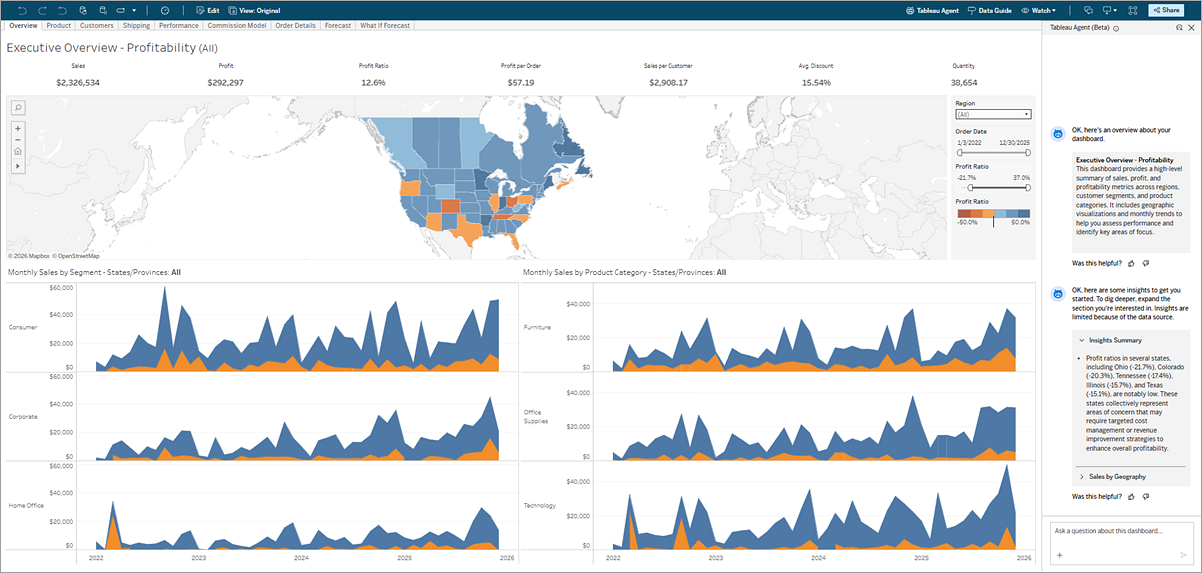
Hämta Instrumentpanelsinsikter
Om du öppnar Tableau Agent-rutan för första gången klickar du på Tableau Agent-ikonen
i en instrumentpanel.Klicka därefter på Jag förstår.Välj Hämta Instrumentpanelsinsikter.
Om du är på en befintlig instrumentpanel och redan har valt Hämta Instrumentpanelsöversikt ska du klicka på + och därefter välja Hämta Instrumentpanelsöversikt i menyn Åtgärder.Du kan även använda menyn Åtgärder för att uppdatera dina insikter när som helst.
Frågor och svar för instrumentpaneler
Stöds i Tableau Cloud (Tableau Cloud+ eller Tableau+) version 2026.2.4 och senare
Med Dashboard Q&A kan du fördjupa dig i data på instrumentpanelen och i den underliggande datakällan.Med hjälp av textrutan kan du ställa frågor om dina data på naturligt språk.
Frågetyper som stöds
Det finns flera huvudsakliga åtgärder tillgängliga för Tableau Agent för att stödja användarförfrågningar och frågor, inklusive följande:
Dela upp fritt med dimensioner: ”Visa mig fördelningen av inläggningar på akutmottagningen efter specialistområde och allvarlighetsgrad.”
Filtrera efter dimensioner eller mätvärden: ”Hur många av de här besöken var för patienter under 18 år som lades in?”
Arbeta med datum: ”Vilken var den genomsnittliga väntetiden under den första veckan i juni 2025?”
Jämför flera mätvärden och dimensioner: ”Hur var våra CSAT-poäng per plats jämfört med våra väntetider för maj, juni och juli i år jämfört med förra året?”
Få databaserade hypoteser om varför något hände: ”Vad påverkade de förbättrade CSAT-poängen på Meadowbrook i maj?”
Utöka detaljnivån: ”Hur många av de höga CSAT-poängen kom från skift när en terapihund var närvarande?”
Undvik att fråga om allmän kunskap eller faktorer utanför instrumentpanelen.Tableau Agent skulle till exempel inte kunna svara rätt på frågan ”påverkas min vinst av aktiemarknaden?” om du inte har aktiedata i datakällan.
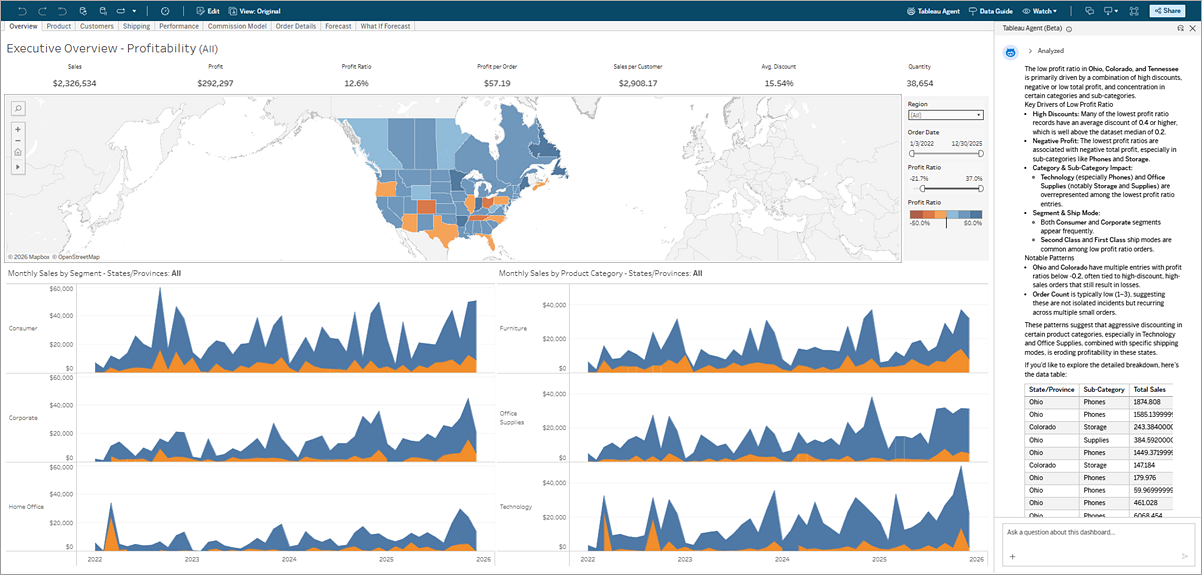
Ställa frågor om dina data
Om du öppnar Tableau Agent-rutan för första gången klickar du på Tableau Agent-ikonen
i en instrumentpanel.Klicka därefter på Jag förstår.Skriv din fråga på naturligt språk i textrutan.
Obs! Dashboard Q&A kräver att du har båda behörigheterna AI-åtkomst och Fullständig datafråga för att använda den här funktionen.Kontakta administratören eller arbetsbokens ägare för att begära åtkomst.Mer information finns i Behörigheter(Länken öppnas i ett nytt fönster).
Instrumentpanelsutvecklare
Tips: Du får bäst resultat med Tableau Agent om data är optimerade för LLM-användning.Mer information finns i Förbättra svarskvaliteten för Frågor och svar för instrumentpaneler och Bästa praxis för Tableau Agent(Länken öppnas i ett nytt fönster).
Som instrumentpanelsutvecklare måste du använda Tableau Agent på en befintlig instrumentpanel – funktionen kan inte hjälpa dig att skapa en instrumentpanel.Du kommer åt Tableau Agent på instrumentpaneler genom att gå till en instrumentpanelsflik i redigeringsmiljön för en arbetsbok och klicka på Tableau Agent-ikonen i verktygsfältet.Detta öppnar rutan.Godkänn ansvarsfriskrivningen för att fortsätta.
Du har flera alternativ att välja mellan med Tableau Agent-rutan öppen på en instrumentpanel.Du kan göra följande:
Klicka på en knapp för att visa instrumentpanelsöversikten eller insikter
Ställa frågor om dina data
Konfigurera inställningarna för Tableau Agent
Aktivera Tableau Agent på instrumentpaneler för konsumenter
Du måste ge dina instrumentpanelsanvändare behörigheterna AI-åtkomst och Fullständig datafråga för att ge dem åtkomst till funktionerna Instrumentpanelsöversikt, Instrumentpanelsinsikter och Frågor och svar för instrumentpaneler.Genom att bevilja användarna de här behörigheterna aktiveras alla funktioner som standard och är tillgängliga på instrumentpanelen.
Du kan anpassa Tableau Agent-funktioner efter instrumentpanel och aktivera och inaktivera dem efter behov.
Klicka på Tableau Agent-ikonen
i redigeringsläget på en instrumentpanel för att öppna Tableau Agent.Om det är första gången du öppnar rutan klickar du på Jag förstår.Klicka på Konfigurera inställningar längst ner i Tableau Agent-rutan.
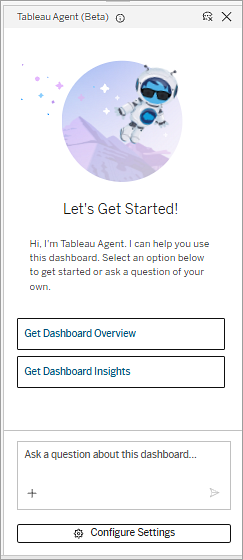
Välj knappen bredvid Visa på den här instrumentpanelen för varje funktion.
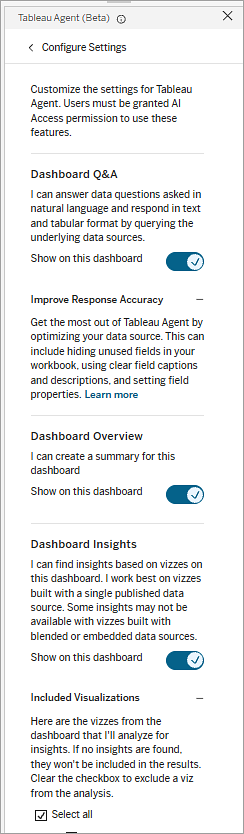
Förbättra svarskvaliteten för Frågor och svar för instrumentpaneler
Stöds i Tableau Cloud (Tableau Cloud+ eller Tableau+) version 2026.2.6 och senare
För att hjälpa Tableau Agent att ge mer korrekta, organisationsspecifika svar i Frågor och svar för instrumentpaneler kan du konfigurera företagsinställningar och sammanställa datakällans metadata för agenten.
Med hjälp av företagsinställningarna kan du ange regler, instruktioner eller standardbeteenden som hjälper Tableau Agent att besvara verksamhetsspecifika frågor om datakällorna (som ”produkter finns i lager när quantity_on_hand är positivt” eller ”använd räkenskapsår som standardår”).Företagsinställningarna förklarar hur en verksamhet använder data.
Företagsinställningarna gäller på arbetsboksnivå.När du laddar upp företagsinställningar till en arbetsbok hänvisar Tableau Agent till det dokumentet med företagsinställningar för alla instrumentpaneler som är kopplade till den arbetsboken.
Krav på filen med företagsinställningar
Obs!: Om du vill ladda upp en fil med företagsinställningar måste du ha behörigheten AI-åtkomst för arbetsboken samt skriv-/redigeringsbehörighet för den underliggande arbetsboken eller publicerade datakällan.
När du skapar en fil med företagsinställningar försäkrar du dig om att den uppfyller följande krav:
Filformat: Filtyper som stöds är textfiler (.txt) och markdown-filer (.md).
Struktur: Börja varje inställningsobjekt på en ny rad som börjar med #.Tableau Agent tolkar den här raden som rubrik.All text efter rubriken fram till nästa #-tecken behandlas som en del av den inställningen och räknas som en inställning.
Objektgräns: Har stöd för upp till 50 inställningar (eller upp till 8 000 tecken).
Metadatarubrik (valfritt): Du kan inkludera ett block av typen YAML frontmatter mellan tre bindestreck (---) överst i filen för att beskriva användningen.Det här blocket sparas som en del av filen, men ignoreras av Tableau Agent.
Om du vill ha lite hjälp med att skapa en fil med företagsinställningar kan du ladda ner en exempelfil i rutan Konfigurera inställningar i Tableau Agent. Använd sedan den som mall och ersätt det föreslagna innehållet med eget innehåll.
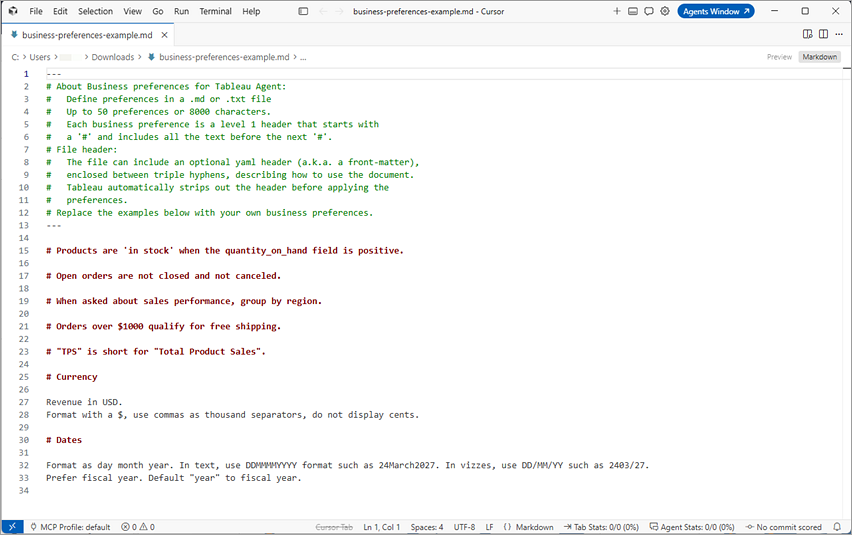
Tips för att skapa företagsinställningar
Följ de här riktlinjerna när du skapar dokumentet med företagsinställningar:
Fatta dig kort: Skriv kortfattade och enkla instruktioner för att undvika att förvirra agenten.
Inkludera verksamhetsspecifik kunskap: Definiera domänspecifika regler, unik terminologi eller anpassade mätvärden (till exempel ”använd räkenskapsår som standardår”).
Var tydlig och specifik: Beskriv unik domänlogik på ett tydligt sätt.Hänvisa till exakta fältnamn och ange hur beräkningar ska användas så att Tableau Agent inte behöver gissa om schemat eller den semantiska modellen.
Undvik tvetydighet: Ta bort duplicerade eller överlappande regler.Se till att varje enskilt radobjekt är distinkt så att Tableau Agent kan använda dem konsekvent.
Dela upp komplexa instruktioner: Dela upp invecklad logik eller logik med flera steg i separata, punktvisa inställningar för att förbättra svaren.
Du hittar fler tips och beprövade metoder i ”Skapa företagsinställningar” i Bästa praxis för Tableau Agent(Länken öppnas i ett nytt fönster).
Överväganden och begränsningar
Publicera arbetsboken för att spara det uppladdade dokumentet med företagsinställningar som en del av konfigurationsinställningarna.Uppladdade filer sparas inte när du stänger ett utkast.
Ångra och Gör om stöds inte just nu.Om du laddar upp fel fil kan du inte använda Ångra för att återgå till föregående version.Du måste avbryta redigeringssessionen och öppna den igen för att ladda upp en annan fil.
Dokument med företagsinställningar gäller för tillfället bara för funktionen Frågor och svar för instrumentpaneler.
Ladda upp eller hantera företagsinställningar
Klicka på Tableau Agent-ikonen
i redigeringsläget på en instrumentpanel för att öppna Tableau Agent.Om det är första gången du öppnar rutan klickar du på Jag förstår.Klicka på Konfigurera inställningar längst ner i Tableau Agent-rutan.
Under Frågor och svar för instrumentpaneler kontrollerar du att inställningen Visa på den här instrumentpanelen är aktiverad.
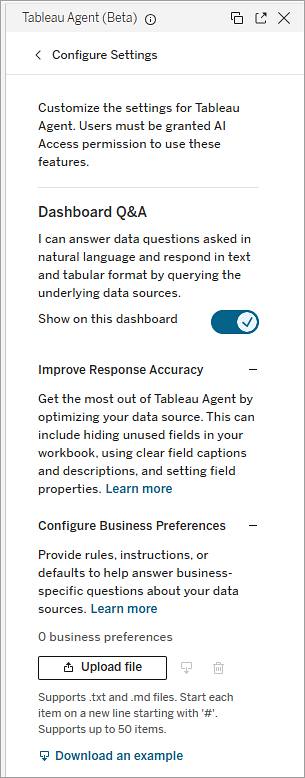
I delen Konfigurera företagsinställningar gör du något av följande:
Ladda ner ett exempel: Klicka på Ladda ner ett exempel för att få en mall som visar hur du strukturerar inställningsfilen.
Ladda upp en fil: Klicka på Ladda upp fil, välj önskad .txt- eller .md-fil och klicka på Öppna.
Ladda ner eller ersätt en befintlig fil: Använd nedladdningsikonen för att hämta de aktuella uppladdade inställningarna eller klicka på Ladda upp fil för att ersätta dem.
Ta bort företagsinställningar: Klicka på borttagningsikonen för att ta bort den uppladdade inställningsfilen.
Publicera instrumentpanelen för att spara den uppladdade filen i arbetsboken.
Konfigurera insiktsinställningar
Om du vill ändra standardinställningarna för Instrumentpanelsinsikter klickar du på Konfigurera inställningar längst ner i rutan för att öppna rutan Konfigurera.
Arbetsblad
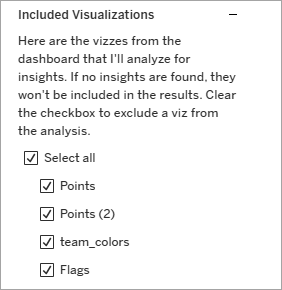
I området Inkluderade visualiseringar visas alla arbetsblad på instrumentpanelen.Avmarkera kryssrutan för de visualiseringar som du inte vill att funktion Instrumentpanelsinsikter ska omfatta.
Insiktstyper
Tableau Agent har stöd för flera insiktstyper.Utstickare utvärderas alltid.Om Tableau Pulse har aktiverats på Tableau Cloud-platsen finns det ytterligare insiktstyper.Alla insiktstyper utvärderas inte för alla visualiseringar.Tidsjämförelser är till exempel inte tillgängliga om det inte finns en dimension med kontinuerligt datum.
I delen Insiktstyper visas de beskrivande analyser som Tableau Agent söker efter i varje visualisering. Om du inte vill att en viss insikt ska inkluderas i utdata avmarkerar du kryssrutan för den insiktstypen.När du avmarkerar en kryssruta för en insiktstyp utvärderas den inte alls för instrumentpanelen.Du kan inte konfigurera insiktstyper för en specifik visualisering.
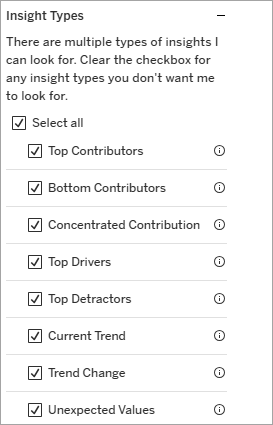
Om du vill veta mer om vad de olika insiktstyperna gör klickar du på informationsikonen i användargränssnittet eller läser avsnittet ”Instrumentpanelsinsikter” i Tableau Agent på instrumentpaneler (beta)(Länken öppnas i ett nytt fönster).
Testa dina utdata
Som instrumentpanelsutvecklare kan du använda Tableau Agent på instrumentpaneler i redigeringsmiljön.Detta kan vara praktiskt för att kontrollera att en instrumentpanel presenterar den analys du väntar dig och har en tydlig databerättelse.
Det är också viktigt att testa utdata om du planerar att aktivera den här funktionen för konsumenter för att säkerställa att allt ser ut som det ska.
Tips för att få bästa möjliga resultat
Använd checklistan Bästa praxis för Tableau Agent(Länken öppnas i ett nytt fönster) för att säkerställa att datakällan, arbetsböckerna och instrumentpanelen är optimerade för Tableau Agent.
Ladda upp företagsinställningar för att förbättra svarskvaliteten för Frågor och svar för instrumentpaneler.
Undvik duplicerade fältnamn.Duplicerade fältnamn eller namn som liknar varandra för mycket kan förvirra Tableau Agent så att den inte vet till vilket fält frågorna ska skickas.Se till att fältnamnen är unika, distinkta och beskrivande.
- Undvik alltför komplicerade instrumentpaneler.En enkel rutnätsdesign är bäst.Om det till exempel finns många överlappande flytande objekt kan det hända att Tableau Agent inte kan förstå instrumentpanelslayouten korrekt.
- Ge alla visualiseringar en titel.Tableau Agent gör sitt bästa för att tolka det den ser, men det är bättre att vara tydlig.
- Diagram som skapats genom manipulation av underliggande data kan skicka vilseledande information till språkmodellen.För att minska påverkan på instrumentpanelskonsumenterna bör du överväga att inte inkludera diagram som byggts med diagramspecifika ändringar av data.
- Vattenfallsdiagram konstrueras till exempel med en Gantt-markeringstyp med ett negativt mätvärde för att få rätt längd på stapeln.Språkmodellen tar emot det negativa mätvärdet och kommer därför att misstolka markeringens riktning.
Granska och vidareutbilda
Precis som med all AI är det viktigt att granska resultatet du får när du använder Tableau Agent.Tableau Agent gör sitt bästa för att förstå dina data, men det kanske inte alltid blir rätt.När du granskar insikter bör du alltid kontrollera att utdata är korrekta.Det är du som vet vad det är för data, glöm inte det.
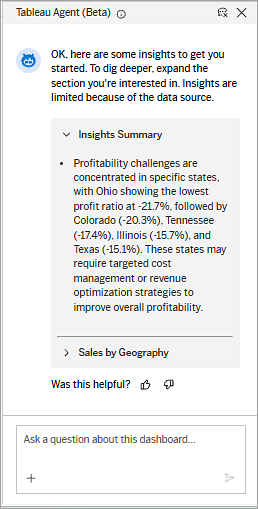
Om Tableau Agent misstolkar något kan du försöka få insikter igen.Du kan även när som helst lämna feedback om resultatet med tummen upp- eller tummen ned-knapparna som visas med alla Tableau Agent-svar.
Begränsningar hos Tableau Agent på instrumentpaneler
Tableau Agent på instrumentpaneler är för närvarande i betaversion och har följande begränsningar:
- Nivåövergripande mätvärden: Kan inte jämföra mätvärden från olika detaljnivåer (t.ex. jämföra lokala lånebelopp direkt mot ett globalt genomsnitt).
Parameteranvändning: Det går för närvarande inte att skicka parametervärden till frågor.
- Räkenskapsårsformat: Identifierar inte automatiskt räkenskapsdatum som ställts in via standardegenskaperna för datum.
Lösning: Skapa ett beräknat fält med en datumförskjutning och dölj sedan det ursprungliga fältet eller lägg till en detaljerad beskrivning (t.ex. ”Fält med räkenskapskalenderdatum för intäktsredovisning”).
- Namnfiltrering: Specifika frågor som ”kunder med efternamnet [X]” misslyckas.
Lösning: Fråga med formuleringen ”börjar med …” eller dela upp fullständiga namn i distinkta fält, som ”Kundens förnamn” och ”Kundens efternamn”.
Användarfilter: Även om Tableau Agent respekterar användarfilter som tillämpas vid datakällan, kommer Tableau Agent på instrumentpaneler inte att svara på frågor om användarfilter tillämpas på arbetsboks- eller vynivå för att upprätthålla säkerhet och styrning på radnivå.
Personlig anpassning (”Mina data”): Tableau Agent har inget koncept för aktuell användaridentitet.Frågan ”hur stor är försäljningen?” kommer att misslyckas.
Lösning: Ange användaren uttryckligen (t.ex. ”Hur stor är försäljningen för säljaren = John Doe?”).
Mobilsupport: Tableau Agent på instrumentpaneler stöds för närvarande inte.