
Explore seus painéis com o Tableau Agent (beta)
O Tableau Agent em painéis é um serviço piloto ou beta que está sujeito aos Termos dos Serviços Beta em Contratos - Salesforce.com(O link é aberto em uma nova janela) ou a um Contrato Piloto Unificado por escrito, se assinado pelo Cliente, e aos termos de IA Generativa Não GA, Provedor de LLM de Open AI Não GA e Infraestrutura Múltipla Não GA no Diretório de Termos do Produto(O link é aberto em uma nova janela).O uso deste serviço piloto ou beta consome Créditos de Data Cloud do Cliente, conforme aplicável, e o uso fica a critério exclusivo do Cliente.
O Tableau Agent em painéis é um assistente de IA que pode ajudar usuários corporativos a:
Obter um resumo do que é o painel
Obter informações sobre as visualizações no painel
Fazer perguntas detalhadas usando linguagem natural
Como autor de painel, você pode ativar ou desativar cada recurso no nível do painel.Você também pode configurar o Dashboard Insights para incluir ou excluir determinadas planilhas ou se concentrar apenas em alguns tipos de informações.
No momento, o Tableau Agent em painéis não pode ajudar você a criar um painel
Introdução
Antes de começar a usar o Tableau Agent em painéis, há algumas coisas a serem configuradas.
Requisitos gerais
Certifique-se de que suas fontes de dados e pastas de trabalho publicadas sejam otimizadas para o consumo de IA.Para obter mais informações, consulte Práticas recomendadas do Tableau Agent(O link é aberto em uma nova janela).
Ative o Tableau Agent em painéis para seu site e opte pela versão Beta.Para obter mais informações, consulte Ativar a IA para o Tableau no seu site de nuvem(O link é aberto em uma nova janela).
Conceda as permissões Acesso à IA e Consultar dados completos para seus usuários do painel.Para obter mais informações, consulte Pré-requisitos(O link é aberto em uma nova janela).
Observação: a partir da versão 2026.2.4, os usuários beta existentes precisam receber acesso à IA para evitar a perda de acesso aos recursos de Visão geral do painel e Dashboard Insights.Se essas opções foram desativadas anteriormente, adicionar as permissões de acesso à IA e de consulta de dados completos aos usuários ativará esses recursos por padrão.
Requisitos do consumidor do painel
Para acessar o Tableau Agent em painéis como um usuário que consome um painel, é necessário que as seguintes condições sejam atendidas:
Você deve estar em um painel.Os recursos do Tableau Agent em Painéis não estão disponíveis em planilhas ou histórias.
É necessário estar conectado a um site do Tableau Cloud com o Tableau Cloud+ ou Tableau+, e o Tableau Agent em painéis deve estar ativado.
Você deve ter as permissões Acesso à IA e Consultar dados completos em cada pasta de trabalho onde deseja usar o Tableau Agent em painéis.
Para o Dashboard Insights, o painel deve usar uma fonte de dados publicada, não uma fonte de dados local do painel (inserida).As perguntas e respostas sobre painéis oferecem suporte a fontes de dados publicadas e fontes de dados incorporadas.
O painel deve incluir pelo menos uma visualização e essa visualização não pode estar vazia.
Observação: cada capacidade (Visão geral do painel, Informações do painel, e Perguntas e respostas sobre painéis) pode ser ativada ou desativada pelo criador do painel.Os recursos ativados determinam o que você tem acesso no seu painel.
Consumidores do painel
Como consumidor do painel, use esses recursos para obter um resumo sobre seus painéis, obter informações e se aprofundar nos dados fazendo suas próprias perguntas.
Visão geral do painel
Compatível com o Tableau Cloud e o Tableau Desktop versão 2026.1 e posterior
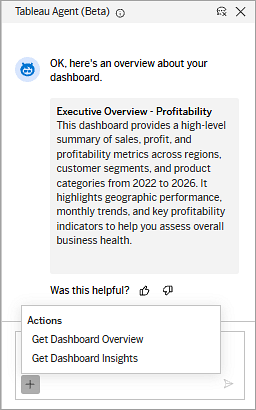
O recurso Visão geral do painel ajuda você a entender do que se trata o painel.Em sua essência, esse recurso responde à pergunta “este painel é o que preciso para minha pergunta analítica?”.
Em geral, esse recurso é mais útil para novos usuários em um painel ou para aqueles que procuram um resumo de alto nível sobre o que ele contém.O resumo pode ser alterado sempre que os dados subjacentes forem atualizados.
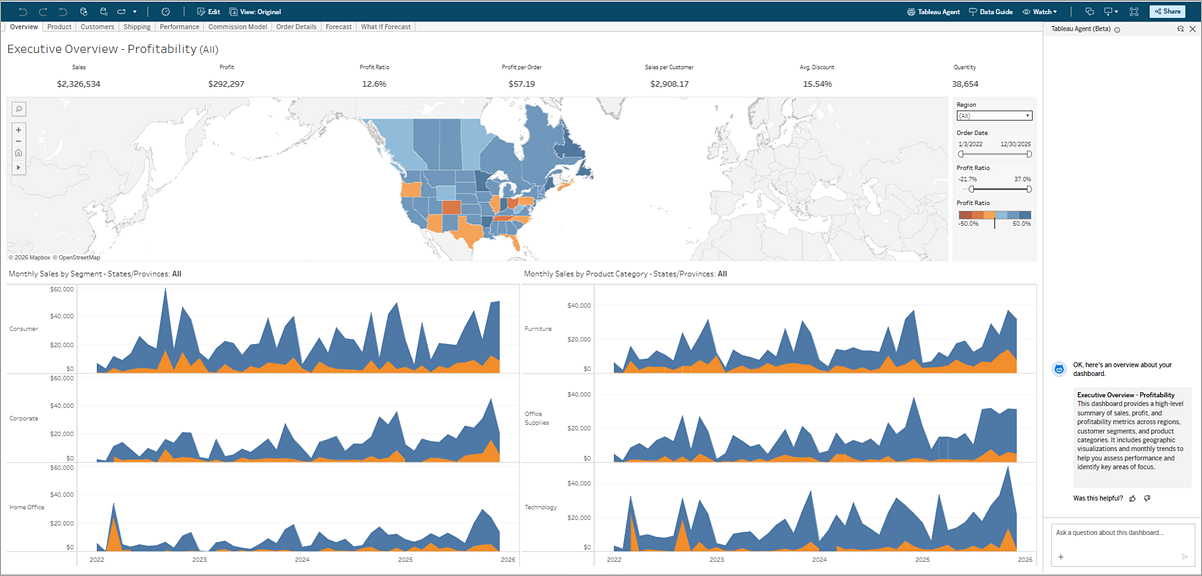
Obter visão geral do painel
Em um painel, clique no ícone do Tableau Agent
 para abrir o painel do Tableau Agent e clique em Entendi.
No painel do Tableau Agent, selecione Obter visão geral do painel.
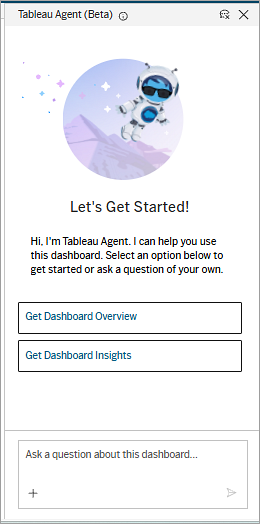
Para atualizar a visão geral do painel, na caixa de texto, clique no botão + e selecione Obter visão geral do painel no menu Ações.
Dashboard Insights
Compatível com o Tableau Cloud e o Tableau Desktop versão 2026.1 e posterior
O recurso Dashboard Insights do Tableau Agent ajuda você a entender a análise em um painel.Esse recurso analisa visualizações específicas no painel e fornece informações de linguagem natural dos dados, visualização por visualização. O Dashboard Insights é útil para quem procura uma compreensão mais profunda da história analítica no painel.As informações podem mudar sempre que os dados subjacentes são atualizados.
Observação: o Dashboard Insights só tem acesso aos dados usados no painel (aqueles que estão disponíveis quando você baixa o painel).Os campos não utilizados na sua fonte de dados não são acessíveis pelo Tableau Agent e não são incluídos nas informações que ele cria
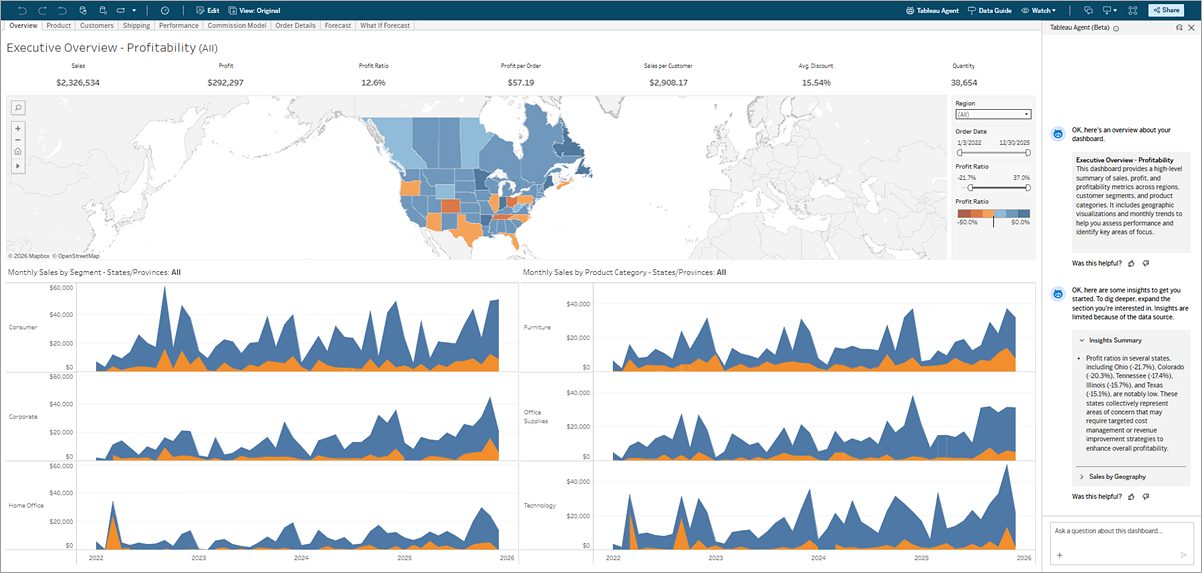
Obter o Dashboard Insights
Se você abrir o painel do Tableau Agent pela primeira vez, em um painel, clique no ícone do Tableau Agent
.Em seguida, clique em Entendi.Selecione Obter o Dashboard Insights.
Se você estiver em um painel existente e já tiver selecionado Obter visão geral do painel, clique no botão + e selecione Obter visão geral do painel no menu Ações.Também é possível usar o menu Ações para atualizar suas informações a qualquer momento.
Perguntas e respostas sobre painéis
Compatível com Tableau Cloud (Tableau Cloud+, ou Tableau+) versão 2026.2.4 e posterior
As perguntas e respostas sobre painéis permitem que você se aprofunde nos dados em seu painel, bem como na fonte de dados subjacente.Usando a caixa de texto, você pode fazer perguntas sobre seus dados usando linguagem natural.
Tipos de perguntas compatíveis
Há várias ações principais disponíveis no Tableau Agent para atender às solicitações e dúvidas dos usuários, incluindo:
Analisar por dimensões: “mostre-me a distribuição das admissões no pronto-socorro por especialidade e gravidade da triagem.”
Filtrar por dimensões ou medidas: “quantas dessas visitas foram de pacientes menores de 18 anos que acabaram sendo internados?”
Trabalhar com datas: “qual foi o tempo de espera médio durante a primeira semana de junho de 2025?”
Comparar várias medidas e dimensões: “por local, como nossas pontuações de CSAT se comparam com os tempos de espera de maio, junho e julho deste ano em relação ao ano passado?”
Obter hipóteses baseadas em dados sobre os motivos de algo ter acontecido: “o que contribuiu para a melhora dos índices de CSAT no Meadowbrook em maio?”
Explorar os detalhes: “quantas das avaliações de CSAT altas ocorreram em turnos em que havia um cão de terapia presente?”
Evite perguntar sobre conhecimento geral ou fatores fora do painel.Por exemplo, o Tableau Agent não conseguiria responder com precisão à pergunta “Meu lucro é afetado pelo mercado de ações?”, a menos que você tenha dados de estoque em sua fonte de dados.
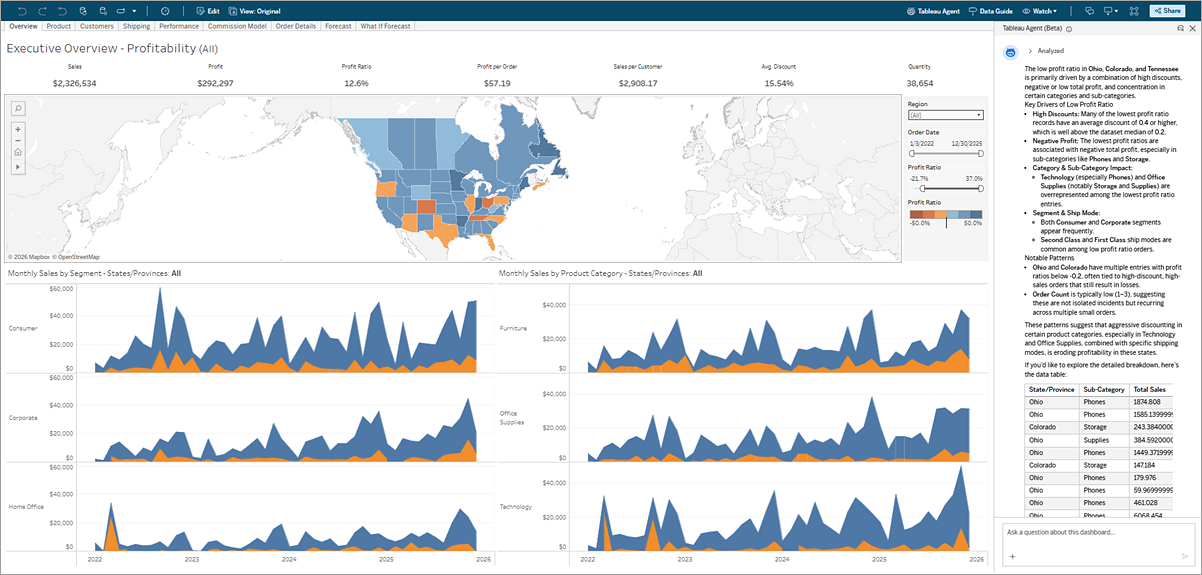
Fazer perguntas sobre seus dados
Se você abrir o painel do Tableau Agent pela primeira vez, em um painel, clique no ícone do Tableau Agent
.Em seguida, clique em Entendi.Na caixa de texto, digite sua pergunta usando linguagem natural.
Observação: as perguntas e respostas sobre painéis exigem que você tenha as permissões Acesso à IA e Consultar dados completos para usar esse recurso.Entre em contato com o administrador ou o proprietário da pasta de trabalho para solicitar esse acesso.Para obter mais informações, consulte Permissões(O link é aberto em uma nova janela).
Autores do painel
Dica: para obter os melhores resultados do Tableau Agent, certifique-se de que seus dados estejam otimizados para o consumo por LLM.Consulte Melhorar a qualidade da resposta para Perguntas e respostas sobre painéis e Práticas recomendadas do Tableau Agent(O link é aberto em uma nova janela).
Como autor de painel, o Tableau Agent deve ser usado em um painel existente; ele não pode ajudá-lo a criar um painel.Para acessar o Tableau Agent em painéis, navegue até uma guia do painel no ambiente de criação de uma pasta de trabalho e clique no ícone do Tableau Agent na barra de ferramentas.Isso abre o painel.Aceite o aviso de isenção de responsabilidade para continuar.
Com o painel do Tableau Agent aberto em um painel, você tem várias opções.É possível:
Clicar em um botão para acessar a visão geral ou as informações do painel
Fazer perguntas sobre seus dados
Definir as configurações do Tableau Agent
Ativar o Tableau Agent em painéis para consumidores
Para permitir que os usuários do painel acessem os recursos Visão geral do painel, Dashboard Insights e Perguntas e respostas sobre painéis, você deve conceder a eles as permissões Acesso à IA e Consultar dados completos.Ao conceder essas permissões aos usuários, todos os recursos são ativados por padrão e disponibilizados no painel.
Você pode personalizar os recursos do Tableau Agent por painel, ativando e desativando cada um conforme necessário.
Em um painel, no modo de criação, clique no ícone do Tableau Agent
para abrir o Tableau Agent.Se essa for a primeira vez que o painel é aberto, clique em Entendi.Na parte inferior do painel do Tableau Agent, clique em Definir configurações.
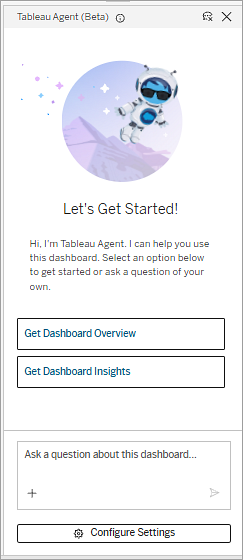
Para cada recurso, selecione o botão de alternância ao lado de Mostrar neste painel.
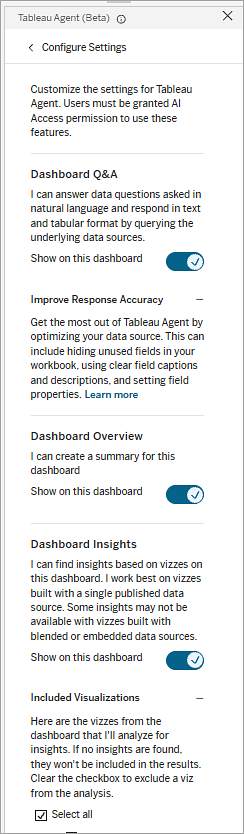
Melhorar a qualidade da resposta para Perguntas e respostas sobre painéis
Compatível com o Tableau Cloud (Tableau Cloud+ ou Tableau+) versão 2026.2.6 e posterior
Para ajudar o Tableau Agent a fornecer respostas mais precisas e específicas para a organização durante as Perguntas e respostas sobre painéis, é possível configurar as preferências da empresa e fazer a curadoria dos metadados da fonte de dados disponíveis para o agente.
As preferências da empresa permitem fornecer regras, instruções ou comportamentos padrão para ajudar o Tableau Agent a responder a perguntas específicas do negócio sobre as fontes de dados (como “os produtos estão em estoque quando quantity_on_hand é positivo” ou “definir o ano padrão como ano fiscal”).As preferências da empresa explicam como uma empresa usa dados.
As preferências da empresa se aplicam no nível da pasta de trabalho.Quando você carregar as preferências da empresa em uma pasta de trabalho, o Tableau Agent fará referência ao documento de preferências da empresa para qualquer painel associado a essa pasta de trabalho.
Requisitos do arquivo de preferências da empresa
Observação: para carregar um arquivo de preferências da empresa, você deve ter permissões de acesso à IA na pasta de trabalho e permissões de gravação/edição na pasta de trabalho subjacente ou fonte de dados publicada (PDS).
Ao criar um arquivo de preferências da empresa, certifique-se de que ele atenda aos seguintes requisitos:
Formatos de arquivo: os tipos de arquivo compatíveis são arquivos de texto (.txt) e arquivos Markdown (.md).
Estrutura: inicie cada item de preferência em uma nova linha começando com #.O Tableau Agent lê este item de linha como o cabeçalho.Todo o texto após o cabeçalho até o próximo # é tratado como parte dessa preferência e conta como uma preferência.
Limite de itens: aceita até 50 preferências (ou até 8.000 caracteres).
Cabeçalho de metadados (opcional): é possível incluir um bloco front matter YAML entre três hifens (---) no início do arquivo para descrever o uso.Esse bloco é salvo como parte do arquivo, mas ignorado pelo Tableau Agent.
Para ajudar a criar um arquivo de preferências da empresa, é possível baixar um arquivo de exemplo no painel Definir configurações do Tableau Agent e usá-lo como modelo, substituindo o conteúdo sugerido pelo seu próprio conteúdo.
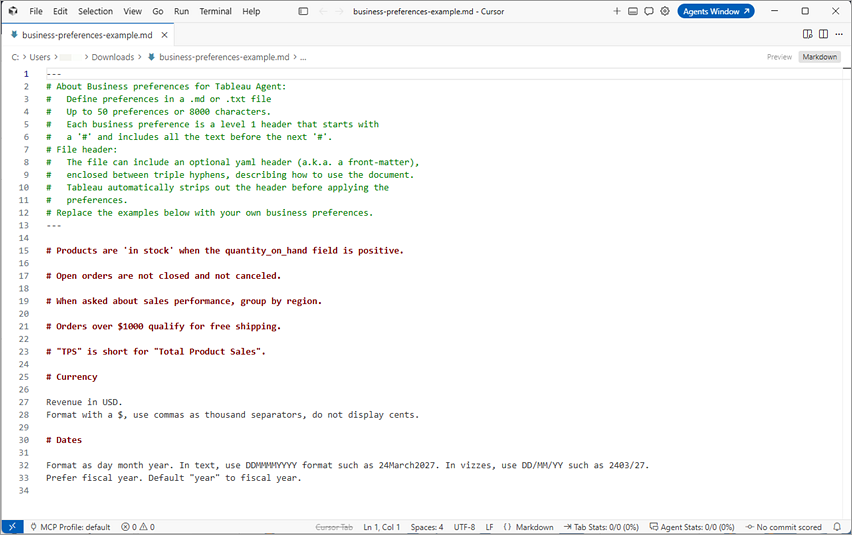
Dicas para criar as preferências da empresa
Siga estas diretrizes ao criar o documento de preferências da empresa:
Mantenha a brevidade: escreva instruções concisas e simples para evitar confundir o agente.
Inclua conhecimento específico do negócio: defina regras específicas do domínio, terminologia exclusiva ou métricas personalizadas (por exemplo, “ano padrão para ano fiscal”).
Seja explícito e específico: descreva com clareza a lógica exclusiva do domínio.Faça referência a nomes de campos exatos e especifique como os cálculos se aplicam para que o Tableau Agent não precise adivinhar seu esquema ou modelo semântico.
Evite ambiguidade: elimine regras duplicadas ou sobrepostas.Torne cada item de linha distinto para que o Tableau Agent possa aplicá-los de forma consistente.
Divida instruções complexas: divida a lógica complexa ou de várias etapas em preferências individuais com marcadores para melhorar a precisão da resposta
Para obter mais dicas e práticas recomendadas, consulte “Criar preferências comercias” em Práticas recomendadas do Tableau Agent(O link é aberto em uma nova janela).
Considerações e limitações
Publique a pasta de trabalho para salvar o documento de preferência da empresa carregado como parte das suas configurações.Os arquivos carregados não são salvos ao fechar um rascunho.
Desfazer e refazer não têm suporte no momento.Se você carregar o arquivo errado, não poderá usar Desfazer para reverter ao estado anterior.É necessário cancelar a sessão de edição e reabri-la para carregar um arquivo diferente.
Atualmente, os documentos de preferências da empresa se aplicam apenas ao recurso Perguntas e respostas sobre painéis.
Carregar ou gerenciar as preferências da empresa
Em um painel, no modo de criação, clique no ícone do Tableau Agent
para abrir o Tableau Agent.Se essa for a primeira vez que o painel é aberto, clique em Entendi.Na parte inferior do painel do Tableau Agent, clique em Definir configurações.
Em Perguntas e respostas sobre painéis, verifique se a configuração Mostrar neste painel está ativada.
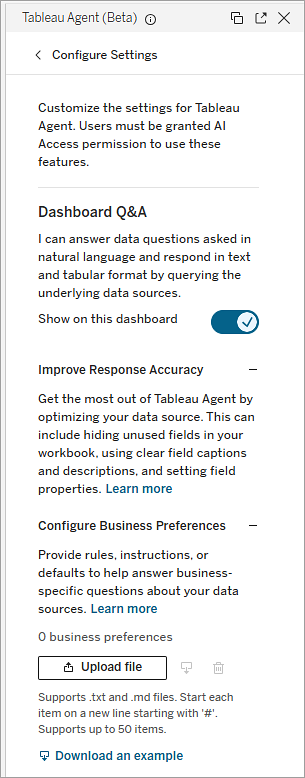
Na seção Configurar preferências da empresa, siga um destes procedimentos:
Baixe um exemplo: clique em Baixar um exemplo para obter um modelo que mostre como estruturar seu arquivo de preferências.
Carregue um arquivo: clique em Carregar arquivo, selecione o arquivo .txt ou .md e clique em Abrir.
Baixe ou substitua um arquivo existente: use o ícone de download para recuperar as preferências carregadas atualmente ou clique em Carregar arquivo para substituí-lo.
Remova as preferências da empresa: clique no ícone de exclusão para excluir o arquivo de preferências carregado.
Publique o painel para salvar o arquivo carregado na pasta de trabalho.
Definir as configurações de informações
Para modificar as configurações padrão do Dashboard Insights, clique em Definir configurações na parte inferior do painel para abrir o painel Configurar.
Planilhas
A área Visualizações incluídas lista todas as planilhas do painel.Desmarque a caixa de seleção para todas as visualizações que você não deseja que o recurso Dashboard Insights considere.
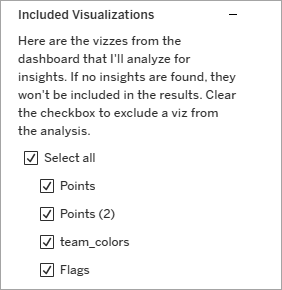
Tipos de informações
O Tableau Agent oferece suporte a vários tipos de informações.As exceções sempre serão avaliadas.Se o Tableau Pulse estiver habilitado no site do Tableau Cloud, tipos de informações adicionais estarão disponíveis.Nem todos os tipos de informações serão avaliados para todas as visualizações.Por exemplo, comparações de tempo não estarão disponíveis, a menos que haja uma dimensão de data contínua presente.
A área Tipos de informações lista o que o Tableau Agent de análise descritiva procura em cada visualização. Se você não quiser que uma informação específica seja incluída na saída, desmarque a caixa de seleção desse tipo de informação.Desmarcar uma caixa de seleção impede que esse tipo de informação seja avaliado para todo o painel.Não é possível configurar tipos de informações para uma visualização específica.
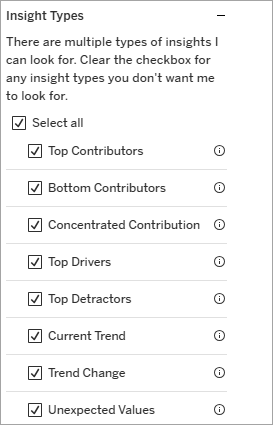
Para mais detalhes sobre a função de cada tipo de insight, clique no ícone de informações na interface ou consulte “Insights de painel” em Tableau Agent for Dashboards (Beta)(O link é aberto em uma nova janela).
Testar sua saída
Como criador do painel, você pode usar o Tableau Agent em painéis enquanto estiver no ambiente de criação.Isso pode ser útil para verificar se um painel apresenta a análise esperada e tem uma história com dados clara.
Também é importante testar a saída se você planeja ativar esse recurso para seus consumidores, a fim de garantir que tudo esteja como deveria estar.
Dicas para obter os melhores resultados
Use a lista de verificação das práticas recomendadas do Tableau Agent(O link é aberto em uma nova janela) para garantir que sua fonte de dados, as pastas de trabalho e o painel estejam otimizados para o Tableau Agent.
Carregue as preferências da empresa para melhorar a qualidade das respostas para Perguntas e respostas sobre painéis.
Evite nomes de campo duplicados.Nomes de campo duplicados ou muito semelhantes podem confundir o Tableau Agent, e ele não saberá qual campo consultar.Certifique-se de que os nomes de campo sejam exclusivos, distintos e descritivos.
- Evite painéis excessivamente complexos.Um design de grade simples é o melhor.Por exemplo, se houver muitos objetos flutuantes sobrepostos, talvez o Tableau Agent não consiga entender com eficiência o layout do painel.
- Dê um título a todas as visualizações.O Tableau Agent fará o possível para interpretar o que vê, mas é melhor ser explícito.
- Gráficos criados com manipulações dos dados subjacentes podem enviar informações enganosas aos LLM.Para reduzir o impacto nos consumidores do painel, considere não incluir gráficos criados com modificações específicas do gráfico nos dados.
- Por exemplo, os gráficos em cascata são criado com um tipo de marca de Gantt com uma medida negativa para tornar a barra com o comprimento correto.O LLM recebe a medida negativa e, portanto, interpretará de forma errada a direção da marca.
Seja o humano no circuito
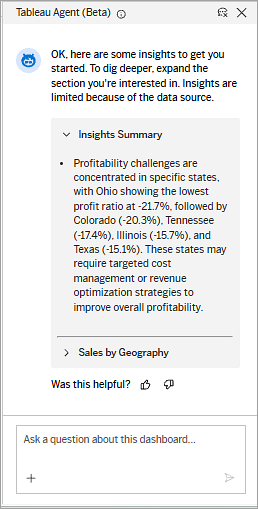
Assim como acontece com toda IA, é importante revisar os resultados obtidos ao usar o Tableau Agent.O Tableau Agent faz o possível para entender seus dados, mas nem sempre acerta.Ao revisar as informações, sempre verifique a precisão dos resultados.Lembre-se de que você conhece melhor os seus dados.
Se o Tableau Agent errar algo, tente obter informações novamente.Você também pode fornecer feedback a qualquer momento sobre os resultados usando os botões de polegar para cima ou de polegar para baixo que aparecem com cada resposta do Tableau Agent.
Limitações do Tableau Agent em painéis
O Tableau Agent em painéis está atualmente na versão beta e tem as seguintes limitações:
- Medidas entre níveis: não é possível comparar medidas em diferentes níveis de detalhe (por exemplo, comparando os valores de empréstimos locais diretamente com uma média global).
Uso de parâmetros: a passagem de valores de parâmetro para consultas não é aceita no momento.
- Formatos de ano fiscal: não detecta automaticamente datas fiscais definidas por meio de propriedades de data padrão.
Solução alternativa: crie um campo calculado usando um deslocamento de data e, em seguida, oculte o campo original ou adicione uma descrição detalhada (por exemplo, “Campo de data do calendário fiscal para reconhecimento de receita”).
- Filtragem de nome: consultas específicas como “clientes com o sobrenome [X]” falharão.
Solução alternativa: faça uma consulta usando “começando com...” ou separe os nomes completos em campos distintos Nome do cliente e Sobrenome do cliente
Filtros de usuário: embora o Tableau Agent respeite os filtros de usuário aplicados na fonte de dados, se os filtros de usuário forem aplicados no nível da pasta de trabalho ou da exibição, para manter a segurança em nível de linha e a governança, o Tableau Agent em painéis não responderá a nenhuma pergunta.
Personalização (“Meus dados”): o Tableau Agent não tem conceito da identidade de usuário atual.Perguntar “Quais são minhas vendas?” não funciona
Solução alternativa: indique explicitamente o usuário (por exemplo, “Quais são as vendas para o vendedor = John Doe?”)
Suporte móvel: o Tableau Agent em painéis não é compatível no momento.