
Tableau Agent (ベータ版) を使用してダッシュボードを探索する
ダッシュボードの Tableau Agent はパイロット版またはベータ版のサービスであり、「契約 - Salesforce.com」(新しいウィンドウでリンクが開く)のベータ版サービス条項、または書面による統合パイロット契約 (お客様が締結した場合)、および「製品契約ディレクトリ」(新しいウィンドウでリンクが開く)の非 GA の Gen AI、非 GA の Open AI LLM プロバイダー、および非 GA の複数インフラストラクチャの条項が適用されます。このパイロット版またはベータ版のサービスを使用すると、該当する場合、お客様の Data Cloud クレジットが消費されます。その使用は、お客様の単独の裁量によるものとします。
ダッシュボードの Tableau Agent は、ビジネス ユーザーを支援する AI アシスタントです。
-
ダッシュボードの概要を取得します。
-
ダッシュボード内の Viz に関するインサイトを取得します。
-
自然言語で詳細な質問を行います。
ダッシュボードの作成者は、ダッシュボード レベルで各機能をオンまたはオフにできます。ダッシュボードのインサイトを設定して、特定のワークシートを含めたり除外したり、特定の種類のインサイトにのみ焦点を当てたりすることもできます。
現時点では、ダッシュボードの Tableau Agent を使用してダッシュボードを構築することはできません。
開始する
ダッシュボードで Tableau Agent の使用を開始する前に、いくつか設定を行う必要があります。
一般的な要件
-
パブリッシュされたデータ ソースとワークブックが AI で利用できるように最適化されていることを確認してください。詳細については、「Tableau Agent のベスト プラクティス」(新しいウィンドウでリンクが開く)を参照してください。
-
サイトでダッシュボードの Tableau Agent をオンにし、ベータ版にオプトインします。詳細については、「Tableau Cloud サイトで AI を有効にする」(新しいウィンドウでリンクが開く)を参照してください。
-
ダッシュボード ユーザーに、AI へのアクセスとフル データ クエリのワークブック パーミッションを付与します。詳細については、「前提条件」(新しいウィンドウでリンクが開く)を参照してください。
注: バージョン 2026.2.4 以降、既存のベータ版ユーザーが [ダッシュボードの概要] および [ダッシュボードのインサイト] の機能へのアクセスを失わないようにするには、AI へのアクセス権が付与される必要があります。以前にこれらのオプションをオフにした場合、ユーザーに [AI へのアクセス] と [フル データ クエリ] のパーミッションを追加すると、これらの機能は既定でオンになります。
ダッシュボード コンシューマーの要件
ダッシュボードを利用するユーザーとして Tableau Agent にアクセスするには、次の条件を満たしている必要があります。
-
ダッシュボードを開いている必要があります。ダッシュボードの Tableau Agent 機能は、ワークシートやストーリーでは使用できません。
-
Tableau Cloud+ または Tableau+ を使用して Tableau Cloud サイトにサインインし、ダッシュボードの Tableau Agent が有効になっている必要があります。
-
ダッシュボードで Tableau Agent を使用する各ワークブックで、AI へのアクセスとフル データ クエリのパーミッションが必要です。
-
ダッシュボードのインサイトの場合、ダッシュボードではパブリッシュ済みのデータ ソースを使用する必要があり、ダッシュボードに対してローカルな (埋め込みの) データ ソースは使用できません。ダッシュボードの Q&A では、パブリッシュ済みのデータ ソースと埋め込みデータソースの両方をサポートしています。
-
ダッシュボードには少なくとも 1 つの Viz が含まれている必要があり、その Viz を空にすることはできません。
注: 各機能 (ダッシュボードの概要、ダッシュボードのインサイト、ダッシュボード Q&A) は、ダッシュボードの作成者がオンまたはオフにできます。有効になっている機能によって、ダッシュボードでアクセスできる内容が決まります。
ダッシュボードの利用者
ダッシュボードの利用者としてこれらの機能を使用すると、ダッシュボードのサマリーの取得、インサイトの取得、独自の質問によるデータへのドリルダウンができます。
ダッシュボードの概要
Tableau Cloud および Tableau Desktop バージョン 2026.1 以降でサポートされています
ダッシュボードの概要機能は、ダッシュボードの内容を理解するのに役立ちます。この機能は基本的に、「このダッシュボードは、私が分析的な質問をする上で必要なものか?」という問いに答えることです。
一般に、この機能は、ダッシュボードを初めて使用するユーザーや、ダッシュボードの内容を簡潔なサマリーで把握したいユーザーに便利です。サマリーは、参照元データが更新されるたびに変わる可能性があります。
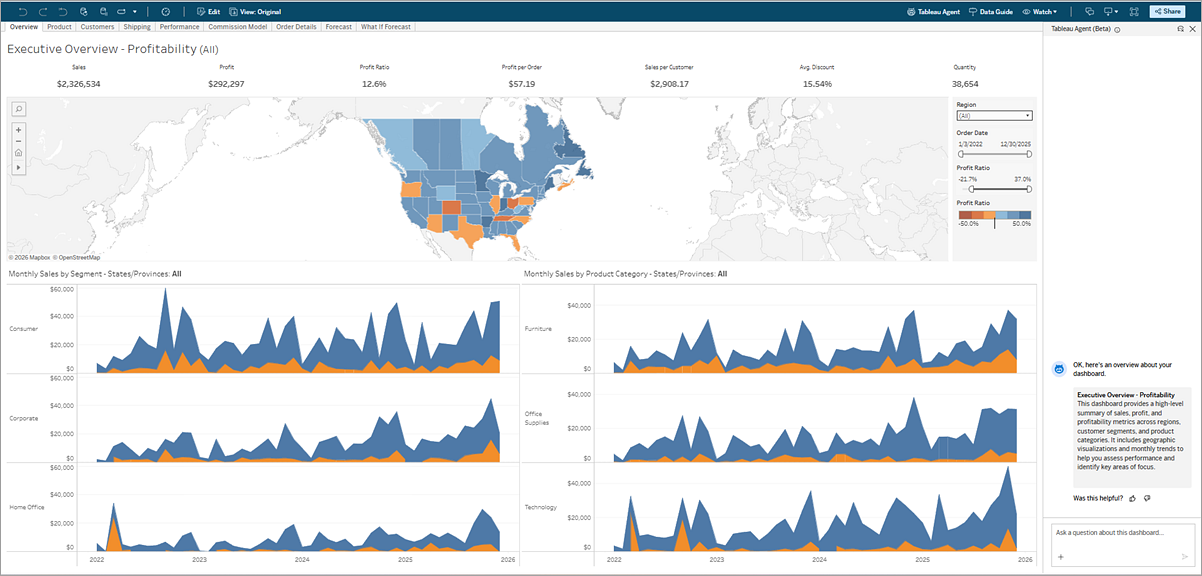
ダッシュボードの概要を取得する
-
ダッシュボードで [Tableau Agent]
 アイコンをクリックして [Tableau Agent] ペインを開き、[了解] をクリックします。
 -
その Tableau Agent ペインで、[ダッシュボードの概要の取得] を選択します。
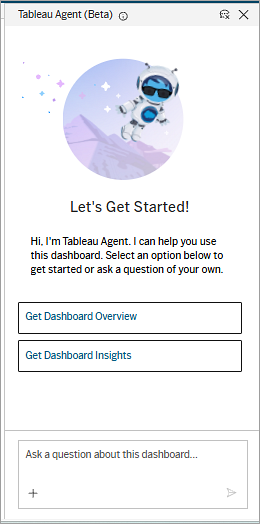
-
ダッシュボードの概要を更新するには、テキスト ボックスで [+] ボタンをクリックし、[アクション] メニューから [ダッシュボードの概要を取得] を選択します。
![[アクション] メニューが表示された Tableau Agent ペイン。](Img/tab_gai_dashboard_actions_menu.png)
ダッシュボードのインサイト
Tableau Cloud および Tableau Desktop バージョン 2026.1 以降でサポートされています
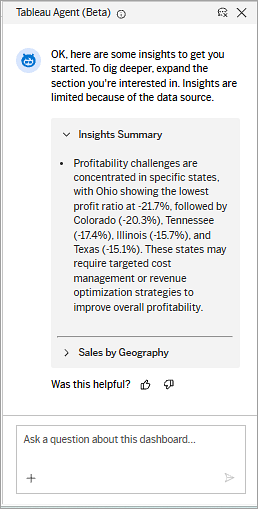
Tableau Agent のダッシュボードのインサイト機能を使用すると、ダッシュボード上の分析を理解しやすくなります。この機能は、ダッシュボード内の特定の Viz を調べ、データから Viz ごとに自然言語でのインサイトを提供します。[ダッシュボードのインサイト] は、ダッシュボードの分析ストーリーをより深く理解したい場合に役立ちます。インサイトは、参照元データが更新されるたびに変わる可能性があります。
注: ダッシュボードのインサイトがアクセスできるのは、ダッシュボードで使用している (ダッシュボードをダウンロードしたときに利用できる) データのみです。データ ソース内の使用しないフィールドは、Tableau Agent からアクセスできず、作成されるインサイトに含まれません。
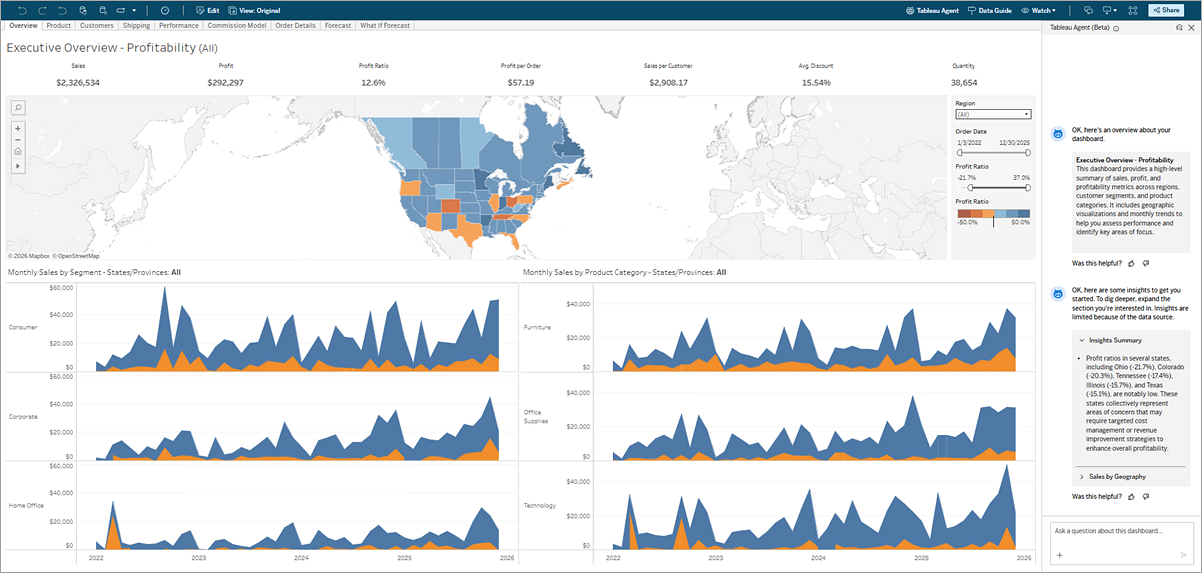
ダッシュボードのインサイトを取得する
-
初めて [Tableau Agent] ペインを開く場合は、ダッシュボードで [Tableau Agent]
アイコンをクリックします。次に [了解] をクリックします。-
[ダッシュボードのインサイトの取得] を選択します。
-
-
既存のダッシュボードを使用しており、[ダッシュボードの概要の取得] をすでに選択している場合は、[+] ボタンをクリックし、[アクション] メニューから [ダッシュボードの概要の取得] を選択します。また、[アクション] メニューを使用すると、いつでもインサイトを更新できます。
ダッシュボード Q&A
Tableau Cloud (Tableau Cloud+ または Tableau+) バージョン 2026.2.4 以降でサポートされています
ダッシュボード Q&A を使用すると、ダッシュボード上のデータと、その基になるデータソースについてさらに深く掘り下げることができます。テキスト ボックスを使用すると、自然言語でデータに関する質問をすることができます。
サポートされている質問タイプ
Tableau Agent では、ユーザーのリクエストや質問をサポートするために、次のような主なアクションを利用できます。
-
ディメンションによるスライスとダイス: 「緊急治療室への入院の内訳を、専門分野別とトリアージの重症度別に表示してください。」
-
ディメンションまたはメジャーでフィルタリング: 「入院した 18 歳未満の患者の来院回数は?」
-
日付の操作: 「2025 年 6 月第 1 週の平均待機時間はどのくらいでしたか?」
-
複数のメジャーやディメンションで比較: 「CSAT スコアと待機時間を、場所ごとに、今年と去年の 5 月、6 月、7 月で比較するとどうなりますか?」
-
あることが起こった理由について、データに基づいた仮説を取得: 「5 月にメドウブルックで CSAT スコアが改善された要因は?」
-
詳細のドリルダウン: 「CSAT の高スコアのうち、セラピー犬がいたシフトのものはいくつですか?」
一般的な知識や、ダッシュボードの外部にある要因に関する質問は避けてください。たとえば、データ ソースに株式データがない限り、Tableau Agent は「利益は株式市場に影響されますか?」という質問に正確に回答することができません。
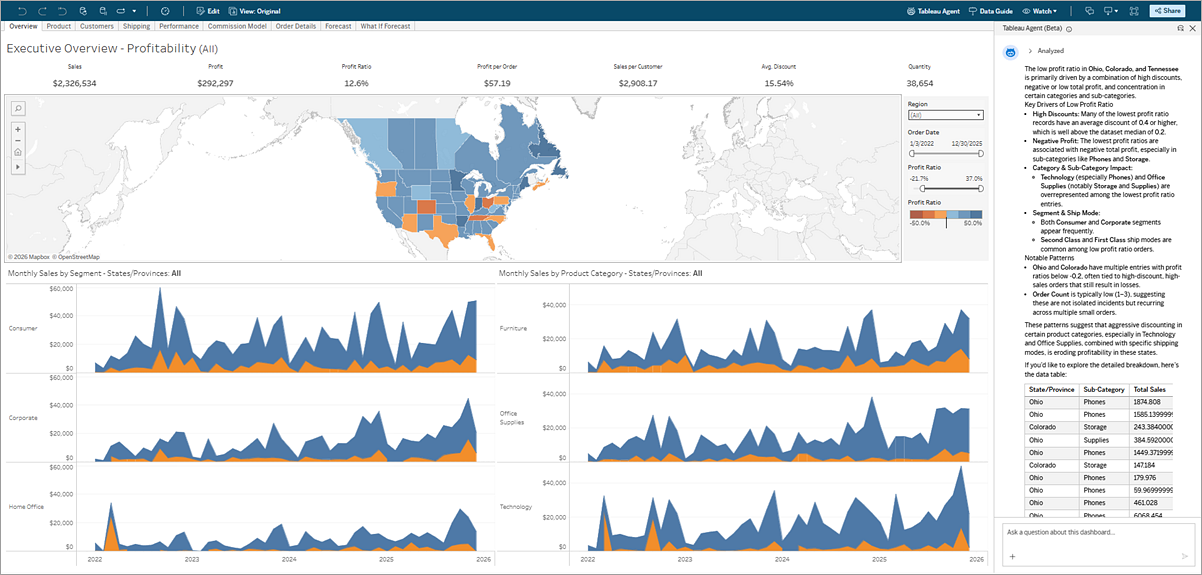
データに関する質問をする
-
初めて [Tableau Agent] ペインを開く場合は、ダッシュボードで [Tableau Agent]
アイコンをクリックします。次に [了解] をクリックします。 -
テキスト ボックスに、自然言語で質問を入力します。
注: ダッシュボード Q&A を使用するには、「AI へのアクセス」パーミッションと「フル データ クエリ」パーミッションの両方が必要です。管理者またはワークブックの所有者に連絡して、このアクセス権を要求してください。詳細については、「パーミッション」(新しいウィンドウでリンクが開く)を参照してください。
ダッシュボードの作成者
ヒント: Tableau Agent から最良の結果を得るには、データが LLM 向けに最適化されていることを確認してください。「ダッシュボード Q&A の応答品質の向上」および「Tableau Agent のベスト プラクティス(新しいウィンドウでリンクが開く)」を参照してください。
ダッシュボードの作成者は、既存のダッシュボードで Tableau Agent を使用する必要があります。Tableau Agent はダッシュボードの作成には役立ちません。ダッシュボードの Tableau Agent にアクセスするには、ワークブックの作成環境でダッシュボード タブに移動し、ツールバーの Tableau Agent アイコンをクリックします。これによりペインが開きます。免責事項に同意して続行します。
ダッシュボードで [Tableau Agent] ペインを開くと、複数のオプションを使用できます。実行できること:
-
ボタンをクリックしてダッシュボードの概要やインサイトを表示します。
-
データに関する質問をする
-
Tableau Agent の設定を行う
コンシューマー向けのダッシュボードで Tableau Agent を有効にする
ダッシュボード ユーザーが [ダッシュボードの概要]、[ダッシュボードのインサイト]、[ダッシュボード Q&A] 機能にアクセスできるようにするには、[AI Access] と [Full Data Query] パーミッションを付与する必要があります。これらのパーミッションをユーザーに付与すると、すべての機能がデフォルトでオンになり、ダッシュボードで利用できるようになります。
Tableau Agent の機能はダッシュボードごとにカスタマイズでき、必要に応じてそれぞれのオンとオフを切り替えることができます。
-
ダッシュボードの作成モードで、Tableau Agent
アイコンをクリックして Tableau Agent を開きます。ペインを初めて開く場合は、[了解] をクリックします。 -
Tableau Agent ペインの下部にある [設定の構成] をクリックします。
![ウェルカム メッセージと、[ダッシュボードの概要を取得] および [ダッシュボードのインサイトを取得] の 2 つのボタンが表示されている Tableau Agent ペイン。](Img/tab_gai_dashboard_welcome_screen.png)
-
各機能について、[このダッシュボードに表示する] の横にある切り替えボタンを選択します。
![ダッシュボードから開いたときの Tableau Agent の [設定] ペイン。](Img/tab_gai_dashboard_configure_toggle.png)
ダッシュボード Q&A の応答品質の向上
Tableau Cloud (Tableau Cloud+ または Tableau+) バージョン 2026.2.6 以降でサポートされています。
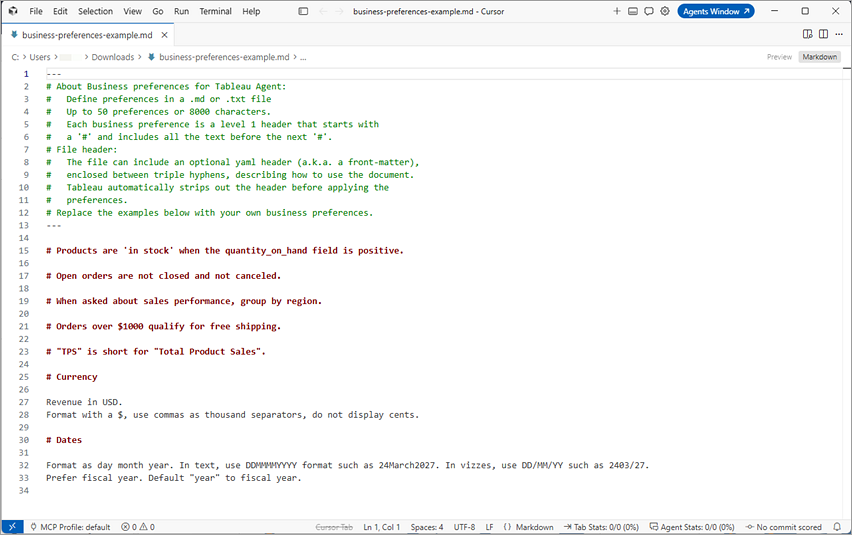
ダッシュボード Q&A において、Tableau Agent がより正確な組織固有の回答を提供できるようにするため、ビジネス環境設定を構成し、エージェントが利用できるデータ ソースのメタデータをキュレーションできます。
ビジネス環境設定を使用して、ルール、指示、または既定の動作を指定し、Tableau Agent がデータ ソースに関するビジネス固有の質問に回答できるように支援することができます (「quantity_on_hand が正の場合は、製品の在庫あり」や「会計年度を既定の年として設定」など)。ビジネス環境設定では、企業がデータをどのように使用するかを説明します。
ビジネス環境設定はワークブック レベルで適用されます。ビジネス環境設定をワークブックにアップロードすると、Tableau Agent は、そのワークブックに関連付けられているダッシュボードでビジネス環境設定のドキュメントを参照します。
ビジネス環境設定ファイルの要件
注: ビジネス環境設定ファイルをアップロードするには、ワークブックに対する AI アクセス パーミッションが付与されており、参照元のワークブックまたはパブリッシュされたデータ ソース (PDS) に対する書き込み/編集パーミッションが付与されている必要があります。
ビジネス環境設定ファイルを作成する場合は、次の要件を満たしていることを確認してください。
-
ファイル形式: サポートされているファイル タイプは、テキスト ファイル (.txt) および Markdown ファイル (.md) です。
-
構造: 各設定項目は、新しい行の先頭に「#」を付けて開始します。Tableau Agent はこの行項目をヘッダーとして読み取ります。ヘッダーに続く次の # までのテキストはすべてその環境設定の一部として扱われ、1 つの環境設定としてカウントされます。
-
アイテムの制限: 最大 50 個の環境設定 (または最大 8,000 文字) がサポートされます。
-
メタデータ ヘッダー (オプション): 使用方法を説明するために、ファイルの先頭にある 3 つのハイフン (---) の間に YAML フロントマター ブロックを含めることができます。このブロックはファイルの一部として保存されますが、Tableau Agent では無視されます。
ビジネス環境設定ファイルの作成に役立てるため、Tableau Agent の [設定の構成] ペインでサンプル ファイルをダウンロードし、提案されたコンテンツを独自のコンテンツに置き換えてテンプレートとして使用できます。
ビジネス環境設定を作成する際のヒント
ビジネス環境設定のドキュメントを作成する際は、次のガイドラインに従ってください。
-
簡潔にする: エージェントが混乱しないように、簡潔でシンプルな指示を記述します。
-
ビジネス固有の知識を含める: ドメイン固有のルール、独自の用語、カスタム メトリクスを定義します (例: 「会計年度を既定の年として設定」など)。
-
明確かつ具体的にする: 固有のドメイン ロジックを明確に説明します。正確なフィールド名を参照し、計算の適用方法を指定して、Tableau Agent がスキーマやセマンティック モデルを推測する必要がないようにします。
-
あいまいさを避ける: 重複するルールや重なり合うルールを排除します。各項目を区別し、Tableau Agent が一貫して適用できるようにします。
-
複雑な指示を細かく分ける: 応答の精度を向上させるために、複数ステップまたは複雑なロジックを箇条書きの個別の設定に分割します。
ヒントとベストプラクティスの詳細については、「Tableau Agent のベストプラクティス(新しいウィンドウでリンクが開く)」の「ビジネス環境設定の作成」を参照してください。
考慮事項と制限事項
-
ワークブックをパブリッシュして、アップロードしたビジネス環境設定のドキュメントを構成設定の一部として保存します。下書きを閉じると、アップロードされたファイルは保存されません。
-
現在、[元に戻す] と [やり直し] の操作はサポートされていません。誤ったファイルをアップロードした場合、[元に戻す] を使用して前の状態に戻すことはできません。別のファイルをアップロードするには、編集セッションをキャンセルして再度開く必要があります。
-
現在、ビジネス環境設定のドキュメントは、ダッシュボード Q&A 機能にのみ適用されます。
ビジネス環境設定のアップロードまたは管理
-
ダッシュボードの作成モードで、Tableau Agent
アイコンをクリックして Tableau Agent を開きます。ペインを初めて開く場合は、[了解] をクリックします。 -
Tableau Agent ペインの下部にある [設定の構成] をクリックします。
-
ダッシュボード Q&A で、[このダッシュボードに表示] 設定がオンになっていることを確認します。
![[ビジネス環境設定] の [ダッシュボード Q&A] 構成オプションを表示する Tableau Agent の [設定の構成] ペイン。](Img/tab_gai_dashboard_business_preferences_config.png)
-
[ビジネス環境設定の構成] セクションで、次のいずれかの操作を行います。
-
例のダウンロード: 環境設定ファイルの構成方法を示すテンプレートを取得するには、[例のダウンロード] をクリックします。
-
ファイルのアップロード: [ファイルのアップロード] をクリックし、.txt または .md ファイルを選択して、[開く] をクリックします。
-
既存のファイルのダウンロードまたは置換: ダウンロード アイコンを使用して現在アップロードされている環境設定を取得するか、[ファイルのアップロード] をクリックして置き換えます。
-
ビジネス環境設定の削除: 削除アイコンをクリックして、アップロードされた環境設定ファイルを削除します。
-
-
ダッシュボードをパブリッシュして、アップロードしたファイルをワークブックに保存します。
インサイトの設定
ダッシュボードのインサイトに関する既定の設定を変更するには、ペインの下部にある [設定の構成] をクリックして [構成] ペインを開きます。
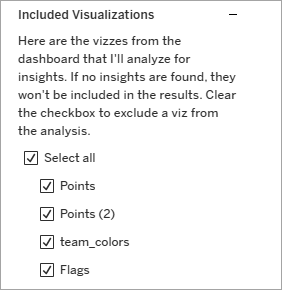
ワークシート
[含まれるビジュアライゼーション] 領域には、ダッシュボード内のすべてのワークシートが一覧表示されます。ダッシュボードのインサイト機能で考慮しない Viz のチェック ボックスをオフにします。
インサイト タイプ
Tableau Agent は、さまざまなインサイト タイプに対応しています。外れ値は常に評価されます。Tableau Pulse が Tableau Cloud サイトで有効になっていると、追加のインサイト タイプを利用できるようになります。すべてのインサイト タイプがすべての Viz に対して評価されるわけではありません。たとえば、連続する日付ディメンションが存在しない場合、時間比較は利用できません。
[インサイト タイプ] 領域には、Tableau Agent が各 Viz で確認する分析の記述が一覧表示されます。特定のインサイトを出力に含めない場合は、そのインサイト タイプのチェック ボックスをオフにします。チェック ボックスをオフにすると、そのインサイト タイプがダッシュボード全体で評価されなくなります。特定の Viz に対してインサイト タイプを設定することはできません。

各インサイト タイプの機能の詳細については、UI の情報アイコンをクリックするか、「ダッシュボードの Tableau Agent (ベータ版)(新しいウィンドウでリンクが開く)」の「ダッシュボードのインサイト」を参照してください。
出力のテスト
ダッシュボードの作成者は、作成環境で作業中にダッシュボードで Tableau Agent を使用できます。これは、ダッシュボードが期待どおりの分析を提供し、明確なデータ ストーリーを備えているか確認するのに役立ちます。
また、コンシューマー向けにこの機能を有効にする場合は、出力をテストして、すべてが意図したとおりに表示されることを確認することも重要です。
最適な結果を得るためのヒント
-
「Tableau Agent のベスト プラクティス」(新しいウィンドウでリンクが開く)のチェックリストを使用して、データ ソース、ワークブック、ダッシュボードが Tableau Agent 用に最適化されていることを確認します。
-
ビジネス環境設定をアップロードして、ダッシュボード Q&A の回答品質を向上させます。
-
フィールド名の重複を避けてください。フィールド名が重複していたり、類似しすぎたりすると、Tableau Agent が混乱し、どのフィールドに対してクエリを実行すべきかがわからなくなる可能性があります。フィールド名が一意で、識別しやすく、わかりやすいものであることを確認してください。
- 過度に複雑なダッシュボードは避けます。シンプルなグリッド デザインが最適です。たとえば、重なり合う浮動オブジェクトが多数あると、Tableau Agent はダッシュボードのレイアウトをうまく理解できない場合があります。
- すべての Viz にタイトルを付けます。Tableau Agent は表示された内容を解釈するために最善を尽くしますが、明確に示した方が適切です。
- 参照元データを操作して作成されたチャートは、誤解を招く情報を LLM に送信する可能性があります。ダッシュボードの利用者への影響を軽減するために、データにチャート固有の変更を施して作成されたグラフを含めないようにしてください。
- たとえば、滝グラフは、棒の長さを正しく表示するために、負のメジャーを持つガント マーク タイプを使用して作成されます。LLM は負のメジャーを受け取るため、マークの方向を誤解します。
最終判断は人が行う
すべての AI と同様に、Tableau Agent を使用して得られた結果は確認することが'重要です。Tableau Agent はユーザーのデータを理解するために最善を尽くしますが、必ずしも正しく理解できるとは限りません。インサイトを確認するときは、出力の正確性を常にチェックしてください。忘れてはならないのは、自分のデータを一番よく知っているのは自分です。
Tableau Agent で何らかの問題が発生した場合は、もう一度インサイトを取得してみることができます。また、Tableau Agent の回答ごとに表示される「いいね」または「反対」ボタンを使用して、いつでも結果に関するフィードバックを提供することもできます。
ダッシュボードの Tableau エージェントの制限事項
ダッシュボードの Tableau Agent は現在ベータ版であり、次のような制限があります。
- クロスレベル メジャー: 詳細レベルが異なるメジャーは比較できません (例: ローカルのローン額をグローバル平均と直接比較する)。
-
パラメーターの使用: クエリへのパラメーター値の受け渡しは、現在サポートされていません。
- 会計年度の形式: 標準の [日付のプロパティ] を使用して設定された会計日付は自動的に検出されません。
回避策: 日付オフセットを使用して計算フィールドを作成し、元のフィールドを非表示にするか、詳細な説明を追加します (例: 収益認識用の会計カレンダーの日付フィールド)。
- 名前のフィルタリング:「[X] という姓を持つ顧客」などの特定のクエリは失敗します。
回避策: 「...で始まる」を使用してクエリするか、氏名を別々の [顧客の名] フィールドと [顧客の姓] フィールドに分離します。
-
ユーザー フィルター: Tableau Agent はデータ ソースに適用されたユーザー フィルターを考慮しますが、ユーザー フィルターがワークブック レベルまたはビュー レベルで適用されている場合は、行レベルのセキュリティとガバナンスを維持するために、ダッシュボードの Tableau Agent は質問に回答しません。
-
パーソナライゼーション (「マイ データ」): Tableau Agent には、現在のユーザー ID という概念がありません。「売上はどうですか?」と尋ねても失敗します
-
回避策: ユーザーを明示的に指定します (例:「営業担当者 = John Doe の売上はいくらですか?」)。
-
-
モバイル サポート: ダッシュボードの Tableau Agent は、現在サポートされていません。