
Exploration de vos tableaux de bord avec Tableau Agent (bêta)
Tableau Agent dans les tableaux de bord est un service pilote ou bêta qui est soumis aux Conditions d’utilisation des Services bêta dans les Accords - Salesforce.com(Le lien s’ouvre dans une nouvelle fenêtre) ou à un Accord de pilote unifié écrit s’il est signé par le Client. Il est également soumis aux conditions d’utilisation de l’IA générative hors GA, du Fournisseur de LLM OpenAI hors GA et de l’Infrastructure multiple hors GA dans le Répertoire des conditions du produit(Le lien s’ouvre dans une nouvelle fenêtre).L’utilisation de ce service pilote ou bêta consomme des Crédits Data Cloud client, le cas échéant, et s’effectue à la seule discrétion du Client.
Tableau Agent dans les tableaux de bord est un assistant IA qui peut aider les utilisateurs métier à :
Obtenir un résumé du sujet du tableau de bord
Obtenir des insights sur les visualisations du tableau de bord
Poser des questions approfondies en langage naturel
En tant qu’auteur de tableau de bord, vous pouvez activer ou désactiver chaque fonctionnalité au niveau du tableau de bord.Vous pouvez également configurer les insights de tableau de bord de manière à inclure ou exclure certaines feuilles de calcul, ou à vous concentrer uniquement sur certains types d’insights.
Pour l’instant, Tableau Agent dans les tableaux de bord ne peut pas vous aider à créer un tableau de bord
Prise en main
Avant de pouvoir commencer à utiliser Tableau Agent dans les tableaux de bord, vous devez configurer quelques points.
Configuration générale requise
Assurez-vous que vos sources de données et vos classeurs publiés sont optimisés pour la consommation d’IA.Pour en savoir plus consultez la rubrique Meilleures pratiques pour Tableau Agent(Le lien s’ouvre dans une nouvelle fenêtre).
Activez Tableau Agent dans les tableaux de bord pour votre site et acceptez la version bêta.Pour plus d’informations, consultez Activer l’IA dans votre site Tableau Cloud(Le lien s’ouvre dans une nouvelle fenêtre).
Accordez les autorisations de classeur Accès IA et Requête sur les données complètes aux utilisateurs de votre tableau de bord.Pour plus d’informations, consultez Conditions préalables(Le lien s’ouvre dans une nouvelle fenêtre).
Remarque : à compter de la version 2026.2.4, les utilisateurs de la version bêta existants doivent se voir accorder l’accès IA pour éviter de perdre l’accès aux fonctionnalités Présentation de tableau de bord et Insights de tableau de bord.Si vous avez précédemment désactivé ces options, le fait d’attribuer aux utilisateurs les autorisations Accès à l’IA et Requête sur les données complètes activera ces fonctionnalités par défaut.
Exigences du consommateur de tableaux de bord
Pour accéder à Tableau Agent dans les tableaux de bord en tant que consommateur d’un tableau de bord, vous devez remplir les conditions suivantes :
Vous devez être sur un classeur.Les fonctionnalités de Tableau Agent dans les tableaux de bord ne sont pas disponibles pour les feuilles de calcul et les histoires.
Vous devez être connecté à un site Tableau Cloud avec Tableau Cloud+ ou Tableau+, et Tableau Agent dans les tableaux de bord doit être activé.
Vous devez disposer des autorisations Accès à l’IA et Requêtes ur les données complètes pour chaque classeur où vous souhaitez utiliser Tableau Agent dans les tableaux de bord.
Pour les insights de tableau de bord, le tableau de bord doit utiliser une source de données publiée, et non une source de données locale du tableau de bord (intégrée).La fonctionnalité Q&R de tableau de bord prend en charge à la fois les sources de données publiées et les sources de données intégrées.
Le tableau de bord doit inclure au moins une visualisation et cette visualisation ne peut pas être vide.
Remarque : chaque fonctionnalité (Présentation du tableau de bord, Insights de tableau de bord et Q&R de tableau de bord) peut être activée ou désactivée par l’auteur du tableau de bord.Les fonctionnalités activées déterminent ce à quoi vous avez accès sur votre tableau de bord.
Consommateurs de tableaux de bord
En tant que consommateur de tableaux de bord, utilisez ces fonctionnalités pour obtenir un résumé de vos tableaux de bord, obtenir des insights et approfondir l’analyse des données en posant vos propres questions.
Présentation du tableau de bord
Pris en charge dans Tableau Cloud et Tableau Desktop à partir de la version 2026.1
La fonctionnalité Présentation du tableau de bord vous aide à comprendre le sujet du tableau de bord.À la base, cette fonctionnalité répond à la question « Ce tableau de bord peut-il m’aider à répondre à ma question analytique ? ».
En général, cette fonctionnalité est plus utile pour les nouveaux utilisateurs d’un tableau de bord ou ceux qui recherchent un résumé général de son contenu.Le résumé peut changer en cas d’actualisation des données sous-jacentes.
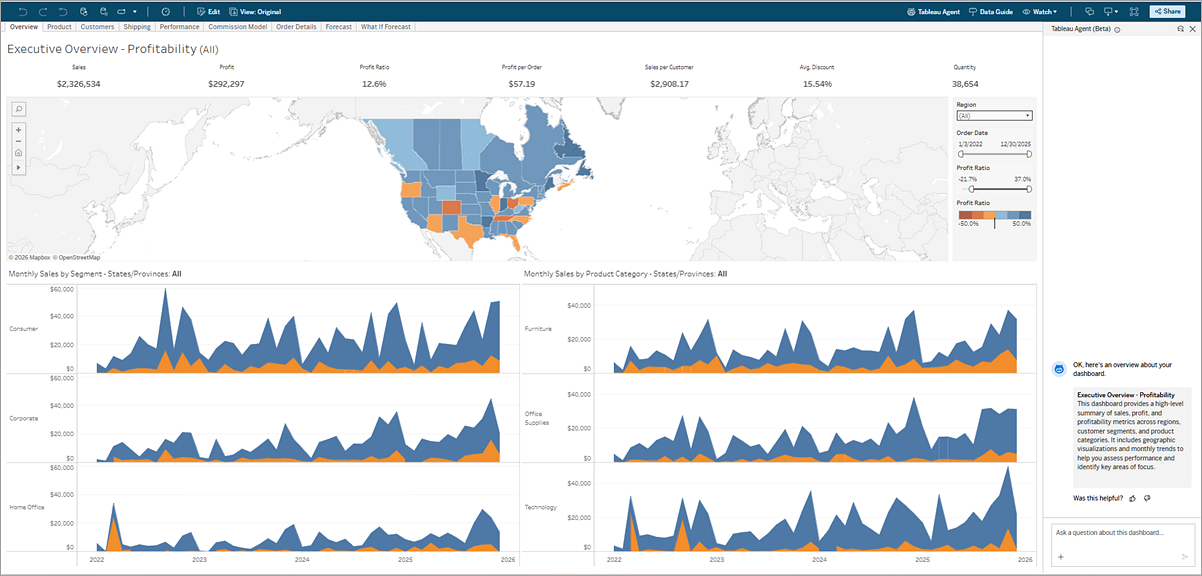
Obtenir une présentation du tableau de bord
Dans un tableau de bord, cliquez sur l'icône Tableau Agent
 pour ouvrir le volet Tableau Agent, puis cliquez sur J’ai compris.
Dans le volet Tableau Agent, sélectionnez Obtenir une vue d’ensemble du tableau de bord.
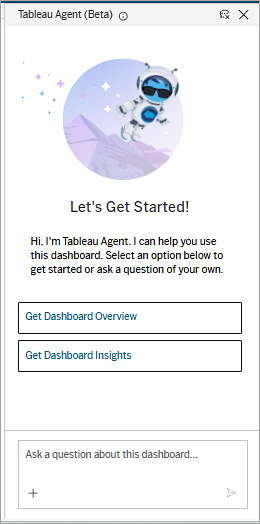
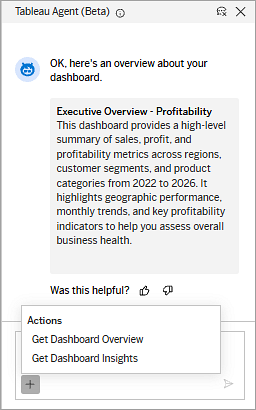
Pour actualiser la vue d’ensemble de votre tableau de bord, dans la zone de texte, cliquez sur le bouton +, puis sélectionnez Obtenir une présentation du tableau de bord depuis le menu Actions.
Insights de tableau de bord
Pris en charge dans Tableau Cloud et Tableau Desktop à partir de la version 2026.1
La fonctionnalité Insights de tableau de bord de Tableau Agent vous aide à comprendre l’analyse d’un tableau de bord.Cette fonctionnalité examine les visualisations spécifiques du tableau de bord et fournit des insights en langage naturel à partir des données, visualisation par visualisation. Les Insights de tableau de bord sont utiles pour ceux qui cherchent à comprendre plus en profondeur l’histoire analytique du tableau de bord.Les insights peuvent changer en cas d’actualisation des données sous-jacentes.
Remarque : la fonctionnalité Insights de tableau de bord n’a accès qu’aux données utilisées dans le tableau de bord (les données qui sont disponibles lorsque vous téléchargez le tableau de bord).Tableau Agent ne peut pas accéder aux champs inutilisés de votre source de données et ne les inclut pas dans les insights qu’il crée.
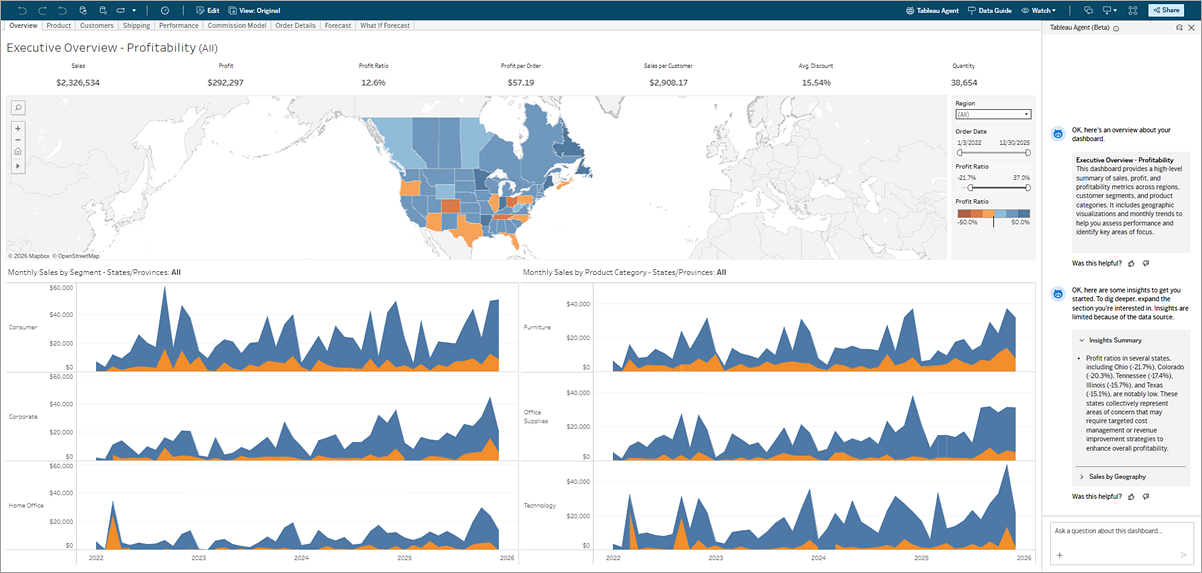
Obtenir des insights de tableau de bord
Si vous ouvrez le volet Tableau Agent pour la première fois, dans un tableau de bord, cliquez sur l'icône Tableau Agent
.Cliquez ensuite sur J’ai compris.Sélectionnez Obtenir des insights de tableau de bord.
Si vous êtes sur un tableau de bord existant et que vous avez déjà sélectionné Obtenir la présentation du tableau de bord, cliquez sur le bouton +, puis sélectionnez Obtenir une présentation du tableau de bord depuis le menu Actions.Vous pouvez également utiliser le menu Actions pour actualiser vos insights à tout moment.
Q&R de tableau de bord
Pris en charge dans Tableau Cloud (Tableau Cloud+ ou Tableau+) à compter de la version 2026.2.4
La fonctionnalité Q&R de tableau de bord vous permet d’approfondir la connaissance des données de votre tableau de bord et de la source de données sous-jacente.En utilisant la zone de texte, vous pouvez poser des questions sur vos données en langage naturel.
Types de question pris en charge
Plusieurs actions principales sont disponibles pour Tableau Agent pour prendre en charge les demandes et les questions des utilisateurs, notamment :
Segmenter et analyser avec des dimensions : « Montre-moi la répartition des admissions aux urgences par domaine et gravité du triage ».
Filtrer sur les dimensions ou les mesures : « Combien de ces consultations concernaient des patients de moins de 18 ans qui ont fini par être admis ? »
Utiliser des dates : « Quel était le temps d’attente moyen au cours de la première semaine de juin 2025 ? »
Comparer plusieurs mesures et dimensions : « Par lieu, compare nos scores CSAT et nos temps d’attente pour mai, juin et juillet de cette année par rapport à l’année dernière. »
Obtenir des hypothèses basées sur les données sur la raison d’un événement : « Qu’est-ce qui a eu un impact sur l’amélioration des scores CSAT à Meadownbrook en mai ? "
Explorer en détail : « Quelle part des scores CSAT élevés provenait de quarts de travail où un chien de thérapie était présent ? »
Évitez de poser des questions sur des connaissances générales ou des facteurs extérieurs au tableau de bord.Par exemple, Tableau Agent ne serait pas en mesure de répondre avec précision à la question « Mes bénéfices sont-ils affectés par le marché des actions ? » à moins que votre source de données ne comporte des données relatives aux actions.
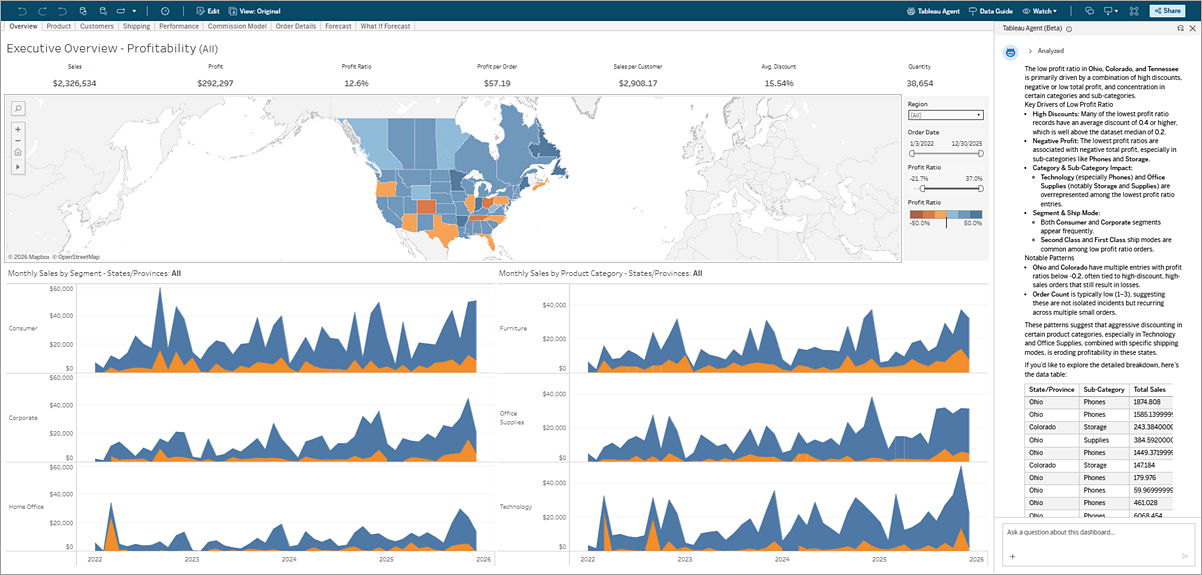
Poser des questions sur vos données
Si vous ouvrez le volet Tableau Agent pour la première fois, dans un tableau de bord, cliquez sur l'icône Tableau Agent
.Cliquez ensuite sur J’ai compris.Dans la zone de texte, entrez votre question en langage naturel.
Remarque : l’utilisation de la fonctionnalité Q&R de tableau de bord exige que vous disposiez à la fois des autorisations Accès IA et Requête aux données complètes.Contactez votre administrateur ou le propriétaire du classeur pour demander cet accès.Pour plus d’informations, consultez Autorisations(Le lien s’ouvre dans une nouvelle fenêtre).
Auteurs de tableaux de bord
Conseil : pour obtenir des résultats optimaux de Tableau Agent, assurez-vous que vos données sont optimisées pour la consommation par les LLM.Consultez Améliorer la qualité des réponses pour Q&R de tableau de bord et Meilleures pratiques Tableau Agent(Le lien s’ouvre dans une nouvelle fenêtre).
Si vous êtes un auteur du tableau de bord, vous devez utiliser Tableau Agent sur un tableau de bord existant. Il ne peut pas vous aider à en créer un.Pour accéder à Tableau Agent dans les tableaux de bord, accédez à un onglet de tableau de bord dans l’environnement de création d’un classeur et cliquez sur l’icône Tableau Agent dans la barre d’outils.Le volet s’ouvre.Acceptez la décharge de responsabilité pour continuer.
Lorsque le volet Tableau Agent est ouvert sur un tableau de bord, vous disposez de plusieurs options.Vous pouvez :
Cliquer sur un bouton pour voir la présentation ou les insights du tableau de bord
Poser des questions sur vos données
Configurer les paramètres de Tableau Agent
Activer Tableau Agent dans les tableaux de bord pour les consommateurs
Pour que les utilisateurs de votre tableau de bord puissent accéder aux fonctionnalités Présentation du tableau de bord, Insights de tableau de bord et Q&R de tableau de bord, vous devez leur accorder les autorisations Accès IA et Requête aux données complètes.Lorsque vous accordez ces autorisations à vos utilisateurs, toutes les fonctionnalités sont activées par défaut et disponibles sur le tableau de bord.
Vous pouvez personnaliser les fonctionnalités de Tableau Agent par tableau de bord, en activant chacune d’elles ou en les désactivant selon les besoins.
Dans un tableau de bord, en mode de création, cliquez sur l’icône Tableau Agent
pour ouvrir Tableau Agent.Si c’est la première fois que vous ouvrez le volet, cliquez sur J’ai compris.Au bas du volet Tableau Agent, cliquez sur Configurer les paramètres.
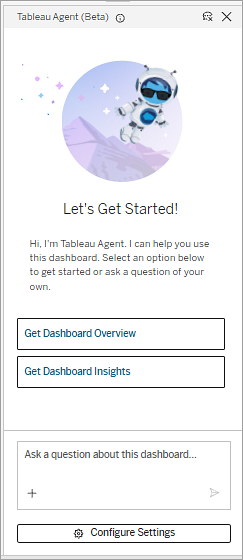
Pour chaque fonctionnalité, sélectionnez le bouton bascule en regard de Afficher sur ce tableau de bord.
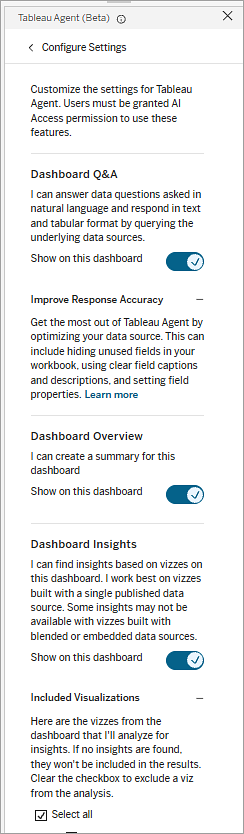
Améliorer la qualité des réponses pour Q&R de tableau de bord
Pris en charge dans Tableau Cloud (Tableau Cloud+ ou Tableau+) à partir de la version 2026.2.6
Pour aider Tableau Agent à fournir des réponses plus précises et spécifiques à votre organisation lors des Q&R de tableau de bord, vous pouvez configurer des préférences d’entreprise et organiser les métadonnées des sources de données disponibles pour l’agent.
Les préférences d’entreprise vous permettent de fournir des règles, des instructions ou des comportements par défaut pour aider Tableau Agent à répondre à des questions spécifiques à votre entreprise sur vos sources de données (par exemple « les produits sont en stock lorsque quantity_on_hand est positif » ou « définir l’année fiscale comme année par défaut »).Les préférences d’entreprise expliquent comment une entreprise utilise les données.
Les préférences d’entreprise s’appliquent au niveau du classeur.Lorsque vous chargez des préférences d’entreprise dans un classeur, Tableau Agent se réfère au document des préférences d’entreprise pour tout tableau de bord associé à ce classeur.
Exigences relatives au fichier de préférences d’entreprise
Remarque : pour charger un fichier de préférences d’entreprise, vous devez disposer des autorisations d’accès à l’IA sur le classeur et des autorisations d’écriture/modification pour le classeur sous-jacent ou la source de données publiée (PDS).
Lors de la création d’un fichier de préférences d’entreprise, vérifiez qu’il répond aux exigences suivantes :
Formats de fichier : les types de fichiers pris en charge sont les fichiers texte (.txt) et les fichiers Markdown (.md).
Structure : commencez chaque élément de préférence sur une nouvelle ligne débutant par #.Tableau Agent lit cet élément de ligne comme en-tête.Tout le texte qui suit l’en-tête jusqu’au # suivant est traité comme faisant partie de cette préférence et compte comme une seule préférence.
Limite d’éléments : prend en charge jusqu’à 50 préférences (ou jusqu’à 8 000 caractères).
En-tête de métadonnées (facultatif) : vous pouvez inclure un bloc front-matter YAML entre trois tirets (---) en haut du fichier pour décrire l’utilisation.Ce bloc est enregistré dans le fichier, mais ignoré par Tableau Agent.
Pour vous aider à créer un fichier de préférences d’entreprise, vous pouvez télécharger un exemple de fichier dans le volet Configurer les paramètres de Tableau Agent et l’utiliser comme modèle, en remplaçant le contenu suggéré par votre propre contenu.
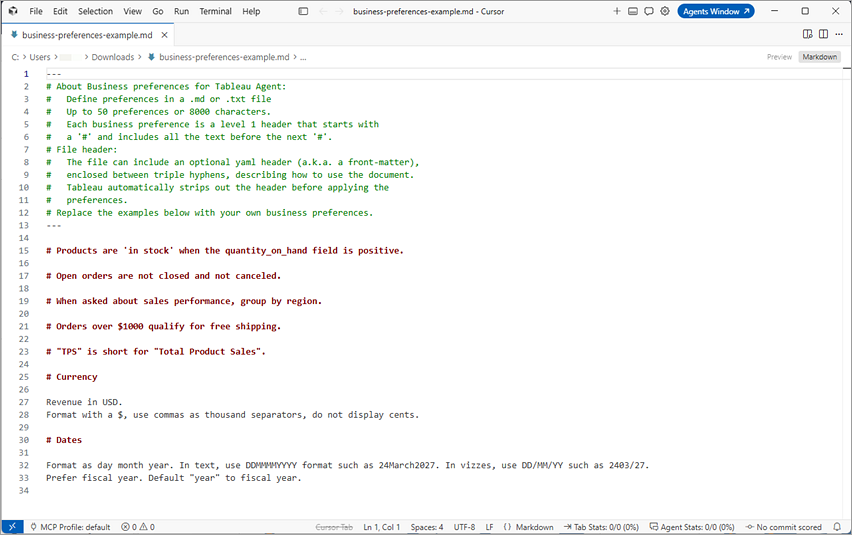
Conseils relatifs à la création de préférences d’entreprise
Suivez ces recommandations lors de la création de votre document de préférences d’entreprise :
Soyez concis : rédigez des instructions concises et simples pour éviter de dérouter l’agent.
Incluez des connaissances propres à l’entreprise : définissez des règles spécifiques au domaine, une terminologie unique ou des métriques personnalisées (par exemple, « définir l’année par défaut sur l’année fiscale »).
Soyez explicite et précis : décrivez clairement la logique unique du domaine.Faites référence aux noms exacts des champs et précisez comment s’appliquent les calculs afin que Tableau Agent n’ait pas à deviner votre schéma ou votre modèle sémantique.
Éviter les ambiguïtés : éliminez les règles en double ou qui se recoupent.Rendez chaque élément distinct afin que Tableau Agent puisse les appliquer de manière cohérente.
Décomposez les instructions complexes : divisez la logique complexe ou à plusieurs étapes en préférences individuelles sous forme de puces afin d’améliorer la précision des réponses
Pour plus de conseils et de meilleures pratiques, consultez « Créer des préférences d’entreprise » dans Meilleures pratiques Tableau Agent(Le lien s’ouvre dans une nouvelle fenêtre).
Considérations et limitations
Publiez le classeur pour enregistrer le document de préférences d’entreprise chargé dans vos paramètres de configuration.Les fichiers chargés ne sont pas enregistrés lorsque vous fermez un brouillon.
Les fonctions Annuler et Rétablir ne sont actuellement pas prises en charge.Si vous chargez le mauvais fichier, vous ne pouvez pas utiliser Annuler pour revenir à l’état précédent.Vous devrez annuler votre session de modification et la rouvrir pour charger un fichier différent.
Les documents de préférences d’entreprise ne s’appliquent actuellement qu’à la fonctionnalité Q&R de tableau de bord.
Chargement ou gestion des préférences d’entreprise
Dans un tableau de bord, en mode de création, cliquez sur l’icône Tableau Agent
pour ouvrir Tableau Agent.Si c’est la première fois que vous ouvrez le volet, cliquez sur J’ai compris.Au bas du volet Tableau Agent, cliquez sur Configurer les paramètres.
Sous Q&R de tableau de bord, vérifiez que le paramètre Afficher sur ce tableau de bord est activé.
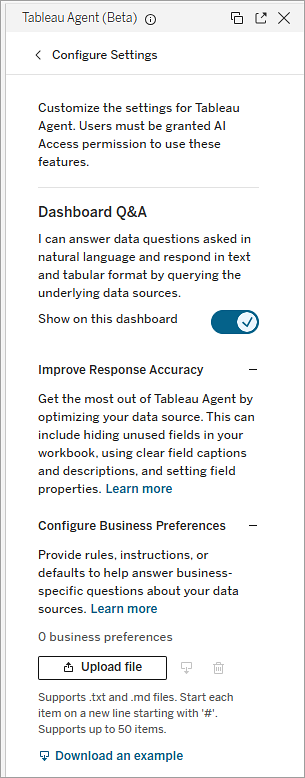
Dans la section Configurer les préférences d’entreprise, effectuez l’une des opérations suivantes :
Télécharger un exemple : cliquez sur Télécharger un exemple pour obtenir un modèle montrant comment structurer votre fichier de préférences.
Charger un fichier : cliquez sur Charger le fichier, sélectionnez votre fichier .txt ou .md, puis cliquez sur Ouvrir.
Télécharger ou remplacer un fichier existant : utilisez l’icône de téléchargement pour récupérer les préférences actuellement chargées ou cliquez sur Charger un fichier pour le remplacer.
Supprimer les préférences d’entreprise : cliquez sur l’icône de suppression pour supprimer le fichier de préférences chargé.
Publiez votre tableau de bord pour enregistrer votre fichier chargé dans le classeur.
Configurer les paramètres des insights
Pour modifier les paramètres par défaut des insights de tableau de bord, cliquez sur Configurer les paramètres en bas du volet pour ouvrir le volet Configurer.
Feuille de calcul
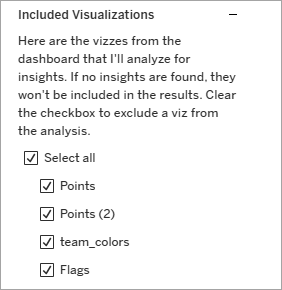
La zone Visualisations incluses répertorie toutes les feuilles de calcul du tableau de bord.Désélectionnez la case correspondant aux visualisations que la fonctionnalité Insights de tableau de bord ne doit pas prendre en compte.
Types d’insight
Tableau Agent prend en charge plusieurs types d’insight.Les valeurs atypiques seront toujours évaluées.Si Tableau Pulse est activé sur le site Tableau Cloud, des types d’insight supplémentaires seront disponibles.Tous les types d’insight ne seront pas évalués pour toutes les visualisations.Par exemple, les comparaisons temporelles ne seront pas disponibles sauf s’il y a une dimension de date continue.
La zone Types d’insight répertorie l’analyse descriptive que Tableau Agent recherche dans chaque visualisation. Si vous ne souhaitez pas qu’un insight spécifique soit inclus dans la sortie, décochez la case correspondant à ce type d’insight.Si vous désélectionnez une case, l’évaluation de ce type d’insight est désactivée pour l’ensemble du tableau de bord.Vous ne pouvez pas configurer les types d’insight pour une visualisation spécifique.
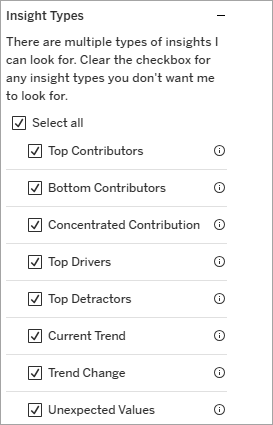
Pour plus de détails sur ce que fait chaque type d’insight, cliquez sur l’icône d’information dans l’interface utilisateur ou consultez la section « Insights de tableau de bord » dans Tableau Agent pour les tableaux de bord (bêta)(Le lien s’ouvre dans une nouvelle fenêtre).
Tester votre sortie
En tant qu’auteur de tableau de bord, vous pouvez utiliser Tableau Agent dans les tableaux de bord lorsque vous êtes dans l’environnement de création.Cette fonction peut être utile pour vérifier qu’un tableau de bord présente l’analyse que vous attendez et contient une histoire claire des données.
Si vous prévoyez d’activer cette fonctionnalité pour votre public, il est également important de tester la sortie afin de vous assurer que tout se présente comme prévu.
Conseils pour obtenir des résultats optimaux
Utilisez la liste de contrôle Meilleures pratiques de Tableau Agent(Le lien s’ouvre dans une nouvelle fenêtre) pour vérifier que votre source de données, vos classeurs et votre tableau de bord sont optimisés pour Tableau Agent.
Chargez les préférences d’entreprise pour améliorer la qualité des réponses pour les Q&R de tableau de bord.
Évitez les noms de champs en double.Des noms de champs en double ou trop similaires peuvent être sources de confusion pour Tableau Agent, qui ne saura pas quel champ interroger.Assurez-vous que les noms de champs sont uniques, distincts et descriptifs.
- Évitez les tableaux de bord trop complexes.Privilégiez une conception avec grille simple.Par exemple, si un grand nombre d’objets flottants se chevauchent, Tableau Agent risque de ne pas comprendre efficacement la disposition de votre tableau de bord.
- Donnez un titre à toutes les visualisations.Tableau Agent s’efforce d’interpréter ce qu’il voit, mais il est préférable d’être explicite.
- Les graphiques créés en manipulant les données sous-jacentes peuvent envoyer des informations trompeuses au LLM.Pour réduire l’impact sur les consommateurs de tableaux de bord, envisagez de ne pas inclure les graphiques créés avec des modifications spécifiques aux graphiques.
- Par exemple, les graphiques en cascade sont créés à l’aide d’un type de repère de Gantt avec une mesure négative pour que la barre ait la longueur correcte.Le LLM reçoit la mesure négative et interprète donc mal la direction du repère.
Ajoutez la touche humaine
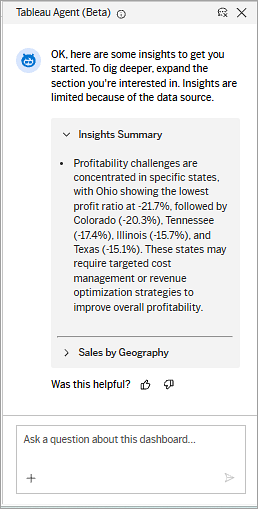
Comme pour toute IA, il est important d’examiner les résultats renvoyés par Tableau Agent.Tableau Agent fait de son mieux pour comprendre vos données, mais il peut arriver qu’il se trompe.Lorsque vous examinez les insights, vérifiez toujours l’exactitude des résultats.N’oubliez pas que c’est vous qui connaissez vos données.
Si Tableau Agent interprète incorrectement les données, vous pouvez essayer d’obtenir à nouveau des insights.Vous pouvez également émettre un avis à tout moment sur les résultats à l’aide des boutons pouce vers le haut ou pouce vers le bas qui s’affichent avec chaque réponse de Tableau Agent.
Limitations de Tableau Agent dans les tableaux de bord
Tableau Agent dans les tableaux de bord est actuellement en version bêta et présente les limitations suivantes :
- Mesures inter-niveaux : il n’est pas possible de comparer les mesures de différents niveaux de détail (par exemple, comparaison des montants d’emprunts locaux directement par rapport à une moyenne globale).
Utilisation des paramètres : la transmission de valeurs de paramètre dans des requêtes n’est pas prise en charge actuellement.
- Formats des années fiscales : les dates fiscales définies ne sont pas automatiquement détectées via les propriétés de date standard.
Solution de contournement : créez un champ calculé en utilisant un décalage de date, puis masquez le champ d’origine ou ajoutez une description détaillée (par exemple « Champ de date du calendrier fiscal pour la comptabilisation du chiffre d’affaires »).
- Filtrage des noms : les requêtes spécifiques telles que « les clients dont le nom est [X] » échoueront.
Solution de contournement : interrogation à l’aide de « commençant par... » ou de noms complets séparés en des champs distincts Prénom du client et Nom du client
Filtres utilisateur : Tableau Agent respecte les filtres utilisateur appliqués au niveau de la source de données, mais si les filtres utilisateur sont appliqués au niveau du classeur ou de la vue, pour garantir la sécurité et la gouvernance au niveau des lignes, Tableau Agent dans les tableaux de bord ne répondra à aucune question.
Personnalisation (« Mes Données ») : Tableau Agent n’a pas de concept de l’identité de l’utilisateur actuel.Il ne pourra pas répondre à la question « À combien s’élèvent mes ventes ? ».
Solution de contournement : indiquez explicitement l’utilisateur (par exemple, « À combien s’élèvent les ventes pour le commercial = Pierrre Martin ? »)
Assistance mobile : Tableau Agent dans les tableaux de bord n’est pas pris en charge actuellement.