
Skapa spatiala beräkningar och kopplingar
Stöds i Tableau Prep Builder version 2026.1 och senare samt på webben.
Nu kan du ansluta till spatiala filer och spatiala datakällor i Tableau Prep Builder och Tableau Prep på webben. Från och med version 2026.1 kan du även rensa och omvandla dina spatiala data med hjälp av spatiala funktioner för beräknade fält. Du kan också skapa spatiala kopplingar i steget Koppla. Det innebär att du kan utföra komplexa spatiala uppgifter i Tableau Prep, vilket gör spatialdataanalysen i Tableau mer tillgänglig och effektiv. Information om vilka spatiala filformat och databaser du kan ansluta till finns under ”Anslut till spatiala filer och databaser” i avsnittet Anslut till data(Länken öppnas i ett nytt fönster).
Tableau Prep har stöd för många av de spatiala beräkningsfunktioner som finns i Tableau Desktop. Du kan till exempel använda funktionen MAKEPOINT för att konvertera latitud- och longitudfältdata till Tableau-punktvärden i textfiler. Använd funktionen VALIDATE för att bekräfta punkt-, polygon- eller linjefältvärdens topologiska korrekthet. Du kan till och med be Tableau Agent att skapa dessa beräkningar åt dig.
Att koppla spatiala data i Tableau kan förbruka värdefulla resurser och inverka negativt på övergripande prestanda. Genom att utföra spatiala kopplingar i Tableau Prep kan du hantera den här processen i förväg och effektivisera visualiseringsredigeringen genom att ta fram rena spatiala data innan du påbörjar den spatiala analysen.
Begränsningar
Även om Tableau Prep har stöd för många av de spatiala egenskaper och funktioner som finns i Tableau Desktop, så finns det vissa begränsningar.
Tableau Agent kan skapa spatiala beräkningar, men kan ännu inte skapa spatiala kopplingar.
Det går inte att ladda upp .mif- och SHP-filer till webbredigering.
Tableau Prep kan inte översätta spatiala värden i Tableau till WKT (well known text format), GeoJSON eller något annat format för spatiala datatyper.
Funktionen saknar stöd för avancerad spatial bearbetning, som att ta bort hål från polygoner eller konvertera polygoner till polylinjer.
Spatiala kopplingar i Tableau Prep har endast stöd för kopplingar på spatiala fälttyper. Om du vill koppla rumsliga data till icke-spatiala data, som longitud- och latitudfält i en textfil, skapar du först ett beräknat fält med hjälp av de spatiala funktionerna för dessa data. Du ska till exempel använda spatialfunktionen MAKEPOINT om du vill konvertera latitud- och longitudfältdata till ett punktfält.
Utdata från flöden som innehåller spatiala data är begränsade till .hyper-filer och publicerade datakällor. För närvarande stöds inga andra utdatatyper.
För närvarande stöds inte spatiala föreningar.
Skapa spatiala beräkningar
Du kan använda spatial funktion till att konvertera longitud- och latitudfält, eller andra fält som representerar platser (exempelvis postnummer eller landsnamn), till spatiala fälttyper. Tableau Prep har stöd för följande spatiala funktioner. Mer information om de här funktionerna och den syntax som ska användas med dem finns i Spatiala funktioner(Länken öppnas i ett nytt fönster) i hjälpen för Tableau Desktop och Webbredigering.
| Funktion | Syntax | När funktionen ska användas |
| AREA | AREA(Spatial Polygon, 'units') | Beräkning av markvärde Exempel: Bestäm den totala arealen för en fastighet för att beräkna priset per kvadratmeter. |
| BUFFER | BUFFER(Spatial point, distance, 'units') | Analys av handelsområden Exempel: Skapa ett ”upptagningsområde” om 10 mil runt en ny butiksplats för att identifiera kunder som bor inom köravstånd. |
| DIFFERENCE | DIFFERENCE(Spatial, Spatial) | Utesluta zoner Exempel: Ta en polygon för ett försäljningsområde och ”klipp ut” ett skyddat skogsområde eller en konkurrents zon för att få fram det faktiska skattepliktiga området. |
| DISTANCE | DISTANCE(SpatialPoint1, SpatialPoint2, 'units') | Optimering av leveranser Exempel: Beräkna hur långt ett lagerställe ligger från ett transportnav för att flagga alla leveranser som ligger utom området för ”lokal” fraktavgift. |
| INTERSECTION | INTERSECTION (spatial, spatial) | Hitta gemensamma ytor Exempel: Identifiera det område där två olika vilda djurs livsmiljöer överlappar, så att du kan studera artinteraktioner där. |
| INTERSECTS | INTERSECTS (geometry1, geometry2) | Filtrera data Exempel: Returnerar sant eller falskt. Använd det här som ett filter för att endast inkludera de butiksplatser som ligger inom specifika skoldistrikt som kategoriserats som områden med hög tillväxt. |
| LENGTH | LENGTH (geometry,'units') | Planering av infrastruktur Exempel: Mät den totala sträckan för en fiberoptisk kabeldragning, så att du kan uppskatta materialkostnaderna för en nätverksutbyggnad. |
| MAKELINE | MAKELINE(SpatialPoint1, SpatialPoint2) | Transportplanering Exempel: Skapa det förkortade avståndet mellan en avgångsflygplats och en destination för att visualisera globala flygvägar. |
| MAKEPOINT | MAKEPOINT(latitude, longitude, [SRID]) | Geokodning av rådata Exempel: Omvandla ett kalkylblad med latitud- och longitudkoordinater till faktiska geografiska punkter som Tableau kan kartlägga. |
| OUTLINE | OUTLINE(spatial polygon) | Markera gränser Exempel: Extrahera kantlinjen för en komplex stadsform och skapa en ren ”gränslinje” för ett kartöverlägg. |
| SHAPETYPE | SHAPETYPE(geometry) | Granska data Exempel: Identifiera om en spatial kolumn innehåller punkter, linjer eller polygoner för att säkerställa att datauppsättningen är konsekvent innan du kopplar den till andra data. |
| SYMDIFFERENCE | SYMDIFFERENCE(spatial, spatial) | Identifiera ändringar Exempel: Jämför kartor över ett översvämningsområde från 2020 och 2024 för att hitta endast de områden som översvämmades under ett år, men inte båda. |
| VALIDATE | VALIDATE(spatial geometry) | Datarensning Exempel: Kontrollera om punkter, radsträngar och polygoner (t.ex. postnummer, stad, delstat, o.s.v.) är giltiga eller ogiltiga. Använd den här funktionen för att filtrera bort korrupta former som skulle kunna krascha ditt flöde. Den här beräkningen kan ta en stund att slutföra. |
Skapa ett beräknat fält för spatiala data
Anslut till en datakälla som innehåller spatiala data.
Klicka på Skapa beräknat fält i verktygsfältet i rutan Profil eller klicka på menyn Fler alternativ
 på ett profilkort eller i ett datarutnät och välj Skapa beräknat fält > Anpassad beräkning.
Ge beräkningen ett namn i beräkningsredigeraren och välj Spatiali listrutemenyn Referens.
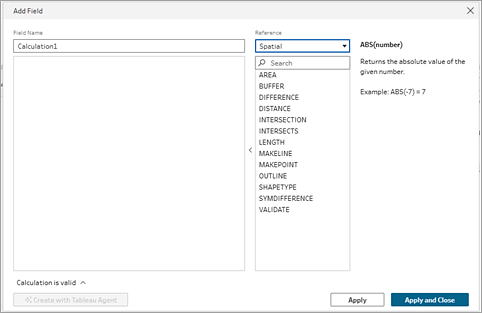
Välj den spatiala funktion som du vill använda för beräkningen och ange sedan ditt uttryck.
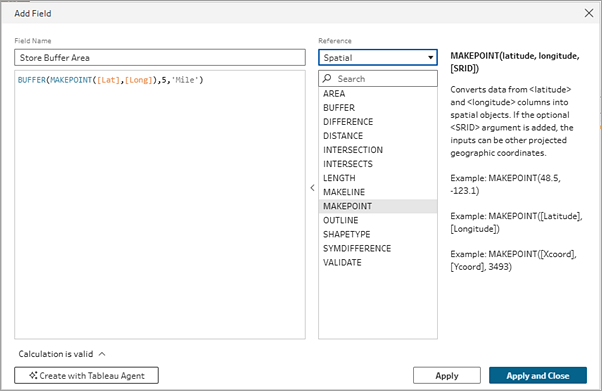
Om du till exempel har en fil som innehåller latitud- och longitudvärden och vill beräkna antalet personer som bor inom 5 miles från en butik kan du skapa ett beräknat fält med hjälp av funktionen BUFFER och syntaxen som visas nedan.
Skapa spatiala kopplingar
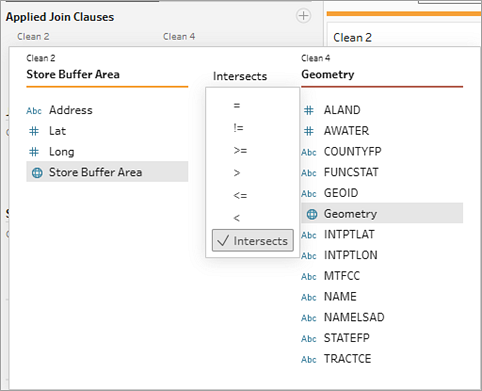
Du utför kopplingar på spatiala data i steget Koppla, precis som för andra kopplingstyper. När dina datakällor innehåller spatiala data, där fälten har tilldelats en geospatial datatyp  , visas nu en ny operator i kopplingssatsen för Korsningar. För spatiala kopplingar har Tableau Prep stöd för de kopplingsfunktioner som redan fanns, samt en del ytterligare funktioner. Mer information om hur du kan koppla data i Tableau Prep finns under Koppla dina data(Länken öppnas i ett nytt fönster).
När Tableau Prep identifierar geospatiala fält i datauppsättningar tillämpas som standard kopplingstypen Korsningar på de matchande fälten. Eventuella ytterligare geospatiala fältmatchningar visas i avsnittet Rekommendationer för kopplingssatser, där du kan klicka på de kopplingar som du vill lägga till.
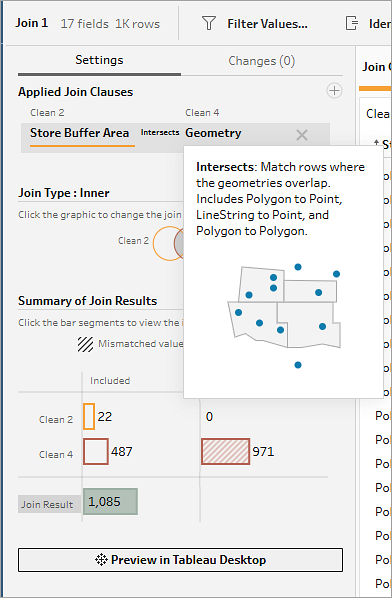
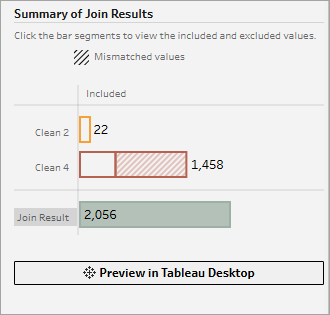
För spatiala kopplingar kan du hovra med muspekaren över operatorn Korsningar, så visas ett visuellt verktygstips om kopplingen. Kontrollera dina resultat i Tableau Desktop genom att klicka på knappen Förhandsgranska i Tableau Desktop. som visas i avsnittet Sammanfattning av kopplingsresultat .
Det går endast att skapa kopplingar för spatiala fälttyper. Om du behöver koppla icke-spatiala data till spatiala data kan du skapa ett beräknat fält för icke-spatiala data (t.ex. longitud- eller latitudfält) med hjälp av någon av de spatiala funktionerna, och sedan skapa kopplingen.
Här är några exempel på spatiala kopplingar som stöds:
Punkt till punkt
Punkt till linje
Punkt till polygon
Rad till rad
Linje till polygon
Polygon till polygon
Vilken kopplingstyp behöver jag?
Vilken kopplingstyp du väljer beror på syftet med visualiseringen.
Inre koppling: Välj den här kopplingstypen om du vill filtrera båda datauppsättningar och endast visualisera geometrier som datauppsättningarna har gemensamt.
Vänster eller höger koppling: Välj den här kopplingstypen om du vill filtrera data från den ena datakällan och visualisera alla geometrier från den andra datakällan plus de punkter som de har gemensamt.
Yttre koppling: Välj den här kopplingstypen för att visualisera alla geometrier från båda datakällorna.
Spatiala kopplingar har stöd för alla typer av kopplingar i Tableau Prep. Mer information om kopplingstyper finns i Koppla dina data(Länken öppnas i ett nytt fönster).
Koppla spatiala data
Gör följande för att skapa en spatial koppling:
Lägg till minst två tabeller i rutan Flöde och markera och dra den relaterade tabellen till den andra tabellen tills alternativet Koppla visas. Ett nytt steg, Koppla, läggs till i flödet.
Granska Tillämpade kopplingssatser på fliken Inställningar i steget Koppla. Som standard skapar Tableau Prep en kopplingssats som använder operatorn Korsningar för matchande geospatiala fält. Du kan redigera kopplingssatsen genom att klicka på fälten eller operatorn. Hovra med muspekaren över operatorn Korsningar, så visas ett visuellt verktygstips om kopplingen.
I avsnittet Kopplingstyp kan du klicka i Venn-diagrammet om du vill ändra kopplingstypen.
I avsnittet Sammanfattning av kopplingsresultat ser du hur många fält som inkluderats och uteslutits med den aktuella kopplingstypen och de angivna kopplingsvillkoren. I rutan Kopplingssatser kan du se värdena i varje fält i kopplingssatsen. Värden som inte uppfyller villkoren för kopplingssatsen visas i rött. Du kan även klicka på Förhandsgranska i Tableau Desktop om du vill testa dina resultat i Tableau.
I avsnittet Rekommendationer för kopplingssatser kan du visa och lägga till alla rekommenderade matchningar av kopplingssatser i listan Tillämpade kopplingssatser .