
Creare calcoli spaziali e join
Supportato in Tableau Prep Builder versione 2026.1 e successive e sul Web.
Oggi puoi connetterti a file spaziali e origini dati spaziali in Tableau Prep Builder e Tableau Prep sul Web. Ora, a partire dalla versione 2026.1, puoi anche pulire e trasformare i dati spaziali utilizzando funzioni spaziali per i campi calcolati. Inoltre puoi creare join spaziali nella fase di join. In questo modo puoi eseguire attività spaziali complesse in Tableau Prep, rendendo l'analisi dei dati spaziali in Tableau più accessibile ed efficiente. Per informazioni sui formati di file spaziali e sui database a cui è possibile connettersi, consulta "Connettersi a file e database spaziali" in Connettersi ai dati(Il collegamento viene aperto in una nuova finestra).
Tableau Prep supporta molte delle stesse funzioni di calcolo spaziale di Tableau Desktop. Ad esempio, puoi utilizzare la funzione MAKEPOINT per convertire i dati dei campi di latitudine e longitudine in valori di Tableau in file di testo. Utilizza la funzione VALIDATE per confermare la correttezza topologica per i valori dei campi punto, poligono o linea. Puoi anche chiedere a Tableau Agent di creare questi calcoli automaticamente.
La creazione di join di dati spaziali in Tableau può consumare risorse preziose e influire sulle prestazioni complessive. Eseguendo join spaziali in Tableau Prep, puoi anticipare questo processo e semplificare la creazione di visualizzazioni con dati spaziali puliti prima di iniziare l'analisi spaziale.
Limitazioni
Sebbene Tableau Prep supporti molte delle stesse funzionalità spaziali di Tableau Desktop, presenta alcune limitazioni.
Tableau Agent può creare calcoli spaziali, ma non può ancora creare join spaziali.
I file .mif e .shp non possono essere caricati nel Web authoring.
Tableau Prep non è in grado di tradurre i valori spaziali di Tableau in WKT (formato di testo noto), GeoJSON o qualsiasi altro formato di tipo di dati spaziali.
L'elaborazione spaziale avanzata, come la rimozione dei fori dai poligoni o la conversione dei poligoni in polilinee, non è supportata da questa funzionalità.
I join spaziali in Tableau Prep supportano il join solo su tipi di campi spaziali. Per creare un join tra dati spaziali e dati non spaziali come i campi di longitudine e latitudine in un file di testo, crea prima un campo calcolato utilizzando le funzioni spaziali per quei dati. Ad esempio, utilizza la funzione spaziale MAKEPOINT per convertire i dati dei campi di latitudine e longitudine in un campo punto.
I flussi che includono dati spaziali possono essere inviati come output solo in file .hyper o come origine dati pubblicata. Altri tipi di output non sono attualmente supportati.
Le unioni spaziali non sono attualmente supportate.
Creare calcoli spaziali
Puoi utilizzare una funzione spaziale per convertire i campi di longitudine e latitudine o altri campi che rappresentano una posizione (come un codice postale o il nome di un paese) in tipi di campi spaziali. Tableau Prep supporta le seguenti funzioni spaziali. Per maggiori informazioni su queste funzioni e sulla relativa sintassi, consulta Funzioni spaziali(Il collegamento viene aperto in una nuova finestra) nella Guida di Tableau Desktop e Web authoring.
| Funzione | Sintassi | Quando utilizzare questa funzione |
| AREA | AREA(Spatial Polygon, 'units') | Calcolo del valore fondiario Esempio: determina la superficie totale di un appezzamento immobiliare per calcolare il prezzo per metro quadrato. |
| BUFFER | BUFFER(Spatial point, distance, 'units') | Analisi dell'area commerciale Esempio: crea un "bacino di utenza" di 10 miglia intorno alla posizione di un nuovo negozio per identificare quali clienti vivono a breve distanza. |
| DIFFERENCE | DIFFERENCE(Spatial, Spatial) | Esclusione delle zone Esempio: prendi un poligono di un territorio di vendita e "ritaglia" un'area forestale protetta o la zona di un concorrente per calcolare la vera area tassabile. |
| DISTANCE | DISTANCE(SpatialPoint1, SpatialPoint2, 'units') | Ottimizzazione delle consegne Esempio: calcola la distanza di un magazzino da un hub di spedizione per contrassegnare eventuali spedizioni che superano una tariffa di spedizione "locale". |
| INTERSECTION | INTERSECTION (spatial, spatial) | Trovare lo spazio condiviso Esempio: identifica l'area di sovrapposizione specifica di due diversi habitat della fauna selvatica per studiare l'interazione tra le specie. |
| INTERSECTS | INTERSECTS (geometry1, geometry2) | Filtri per i dati Esempio: restituisce True o False. Usalo come filtro per mantenere solo le posizioni dei negozi che rientrano all'interno di specifici distretti scolastici "a crescita elevata". |
| LENGTH | LENGTH (geometry,'units') | Pianificazione delle infrastrutture Esempio: misura il chilometraggio totale di un percorso di cavi in fibra ottica per stimare il costo dei materiali per l'espansione di una rete. |
| MAKELINE | MAKELINE(SpatialPoint1, SpatialPoint2) | Percorsi logistici Esempio: crea la distanza abbreviata tra un aeroporto di origine e una destinazione per visualizzare le rotte aeree globali. |
| MAKEPOINT | MAKEPOINT(latitude, longitude, [SRID]) | Geocodifica dei dati non elaborati Esempio: trasforma un foglio di calcolo con le coordinate di latitudine e longitudine in punti geografici effettivi che Tableau può mappare. |
| OUTLINE | OUTLINE(spatial polygon) | Evidenziazione dei confini Esempio: estrai il bordo di una forma complessa di una città per creare una linea "perimetrale" pulita per una sovrapposizione di mappe. |
| SHAPETYPE | SHAPETYPE(geometry) | Controllo dei dati Esempio: identifica se una colonna spaziale contiene punti, linee o poligoni per assicurarti che l'insieme di dati sia coerente prima di unirlo ad altri dati. |
| SYMDIFFERENCE | SYMDIFFERENCE(spatial, spatial) | Rilevamento delle modifiche Esempio: confronta una mappa di una zona alluvionale del 2020 e del 2024 per trovare solo le aree alluvionate in un anno, ma non entrambe. |
| VALIDATE | VALIDATE(spatial geometry) | Pulizia dei dati Esempio: controlla se punti, stringhe lineari e poligoni (come CAP, città, stato, ecc.) sono validi o meno. Utilizza questa opzione per filtrare le forme danneggiate che potrebbero causare l'arresto anomalo del flusso. L'esecuzione di questo calcolo può richiedere alcuni minuti. |
Creare un campo calcolato per i dati spaziali
Connettiti a un’origine dati che include dati spaziali.
Nella barra degli strumenti del riquadro del profilo fai clic su Crea campo calcolato oppure, in una scheda di profilo o una griglia di dati, fai clic sul menu Altre opzioni
 e seleziona Crea campo calcolato > Calcolo personalizzato.
Nell'editor di calcolo, immetti un nome per il calcolo e nel menu a discesa del campo Riferimento, seleziona Spaziale.
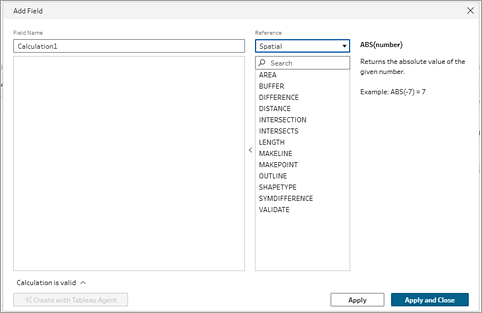
Seleziona la funzione spaziale che desideri calcolare, quindi immetti l'espressione.
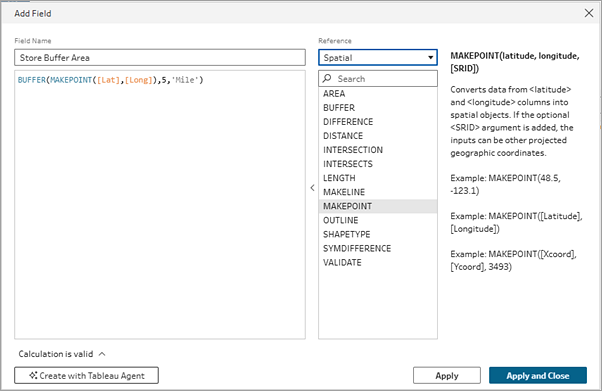
Ad esempio, se disponi di un file che include i valori di latitudine e longitudine e desideri calcolare il numero di persone che vivono nel raggio di 5 chilometri da un negozio, puoi creare un campo calcolato utilizzando la funzione BUFFER e la sintassi illustrata di seguito.
Creare join spaziali
I join sui dati spaziali nel passaggio Join vengono eseguiti come per qualsiasi altro tipo di join. Quando le origini dati includono dati spaziali, in cui i campi a cui è assegnato un tipo di dati geospaziali  , è ora possibile visualizzare un nuovo operatore nella clausola di join per Intersezioni. Per i join spaziali, Tableau Prep supporta la stessa funzionalità di join attualmente esistente, oltre ad alcune funzionalità aggiuntive. Per maggiori informazioni sulla creazione di join per i dati in Tableau Prep, consulta Creare un join dei dati(Il collegamento viene aperto in una nuova finestra).
Quando Tableau Prep identifica campi geospaziali negli insiemi di dati, per impostazione predefinita applicherà un tipo di join Intersezioni ai campi corrispondenti. Eventuali corrispondenze aggiuntive di campi geospaziali sono visualizzate nella sezione Suggerimenti per le clausole di join, che puoi aggiungere facendo clic su di esse.
Per i join spaziali, puoi passare il puntatore del mouse sull'operatore Intersezioni per visualizzare informazioni visive sul join. Controlla i risultati in Tableau Desktop facendo clic sul pulsante Anteprima in Tableau Desktop visualizzato nella sezione Riepilogo risultati join.
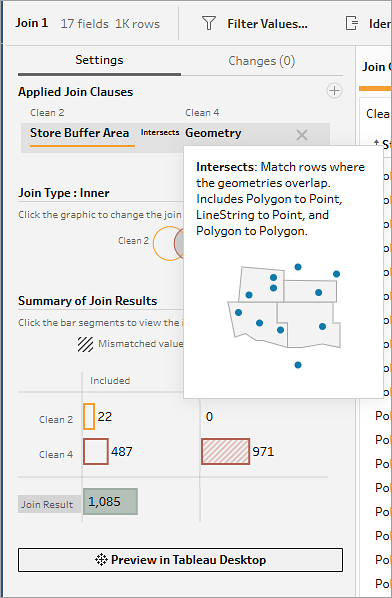
Puoi creare join solo in base a tipi di campi spaziali. Se devi eseguire un join di dati non spaziali con dati spaziali, puoi creare un campo calcolato per i dati non spaziali (come i campi di longitudine o latitudine) utilizzando una delle funzioni spaziali, quindi creare il join.
I join spaziali supportati includono:
Da punto a punto
Da punto a linea
Da punto a poligono
Da linea a linea
Da linea a poligono
Da poligono a poligono
Quale tipo di join è necessario?
Il tipo di join selezionato dipenderà dall'obiettivo della visualizzazione.
Join interno: seleziona questo tipo di join per filtrare entrambi gli insiemi di dati e visualizzare solo le geometrie che gli insiemi di dati hanno in comune.
Join sinistro o destro: seleziona questo tipo di join per filtrare i dati da un'origine dati e visualizzare tutte le geometrie dell'altra origine dati, oltre ai punti in comune.
Join esterno: seleziona questo tipo di join per visualizzare tutte le geometrie da entrambe le origini dati.
I join spaziali supportano tutti i tipi di join in Tableau Prep. Per maggiori informazioni sui tipi di join, consulta Creare un join dei dati(Il collegamento viene aperto in una nuova finestra).
Creare un join dei dati spaziali
Per creare un join spaziale, procedi come segue:
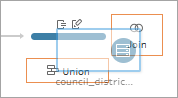
Aggiungi almeno due tabelle al riquadro Flusso che include i dati spaziali, quindi seleziona e trascina la tabella correlata sull’altra tabella finché non viene visualizzata l’opzione Crea join. In questo modo viene creata una nuova fase Join nel flusso.
Nella scheda Impostazioni della fase di join, esamina le Clausole di join applicate. Per impostazione predefinita, Tableau Prep crea una clausola di join utilizzando l'operatore Intersezioni per i campi geospaziali corrispondenti. Modifica la clausola di join facendo clic sui campi o sull'operatore. Passa il puntatore del mouse sull'operatore Intersezioni per visualizzare le informazioni visive relative al join.
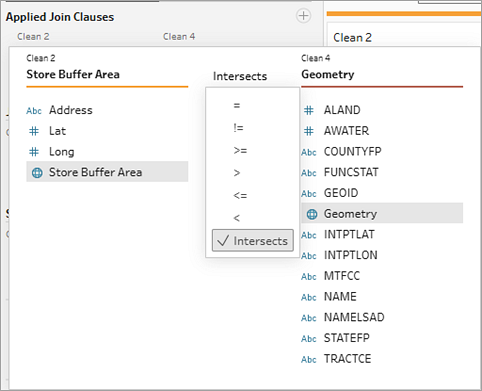
Nella sezione Tipo di join, fai clic sul diagramma ven per cambiare il tipo di join.
Nella sezione Riepilogo dei risultati di join, visualizza il numero di campi inclusi ed esclusi a seguito del tipo di join e delle condizioni di join. Nel riquadro Clausole di join, puoi vedere i valori in ogni campo nella clausola di join. I valori che non soddisfano i criteri per la clausola di join sono visualizzati in rosso. Puoi anche fare clic su Anteprima in Desktop per testare i risultati in Tableau.
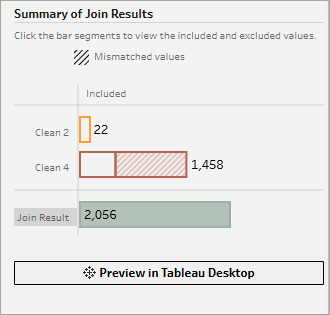
Nella sezione Suggerimenti per le clausole join puoi visualizzare e aggiungere eventuali corrispondenze di clausole join consigliate all'elenco Clausole join applicate .