
Crear cálculos espaciales y uniones
Compatible con la versión 2026.1 y posteriores de Tableau Prep Builder y en la web.
Actualmente, puede conectarse a archivos espaciales y fuentes de datos espaciales en Tableau Prep Builder y Tableau Prep en la web. Ahora, a partir de la versión 2026.1, también puede limpiar y transformar sus datos espaciales utilizando funciones espaciales para campos calculados. También puede crear uniones espaciales en el paso Unión de columnas. Esto le permite realizar tareas espaciales complejas en Tableau Prep, lo que hace que el análisis de datos espaciales en Tableau sea más accesible y eficiente. Para obtener información sobre los formatos de archivos espaciales y las bases de datos a los que puede conectarse, consulte “Conectarse a archivos y bases de datos espaciales” en Conectarse a los datos(El enlace se abre en una ventana nueva).
Tableau Prep admite muchos de los tipos de cálculo espacial que también se utilizan en Tableau Desktop. Por ejemplo, puede usar la función MAKEPOINT para convertir datos de campo de latitud y longitud en valores de puntos de Tableau en archivos de texto. Utilice la función VALIDATE para confirmar la corrección topológica de los valores de campo de punto, polígono o línea. Incluso puede pedirle a Tableau Agent que cree estos cálculos por usted.
La unión de datos espaciales en Tableau puede consumir recursos valiosos y afectar al rendimiento general. Al realizar uniones espaciales en Tableau Prep, puede adelantar este proceso y optimizar la creación de visualizaciones con datos espaciales limpios antes de comenzar el análisis espacial.
Limitaciones
Aunque Tableau Prep admite muchas de las mismas características y funciones espaciales que Tableau Desktop, existen algunas limitaciones.
Tableau Agent puede crear cálculos espaciales, pero aún no puede crear uniones espaciales.
Los archivos .mif y .shp no se pueden cargar en la creación web.
Tableau Prep no puede traducir los valores espaciales de Tableau a WKT (formato de texto conocido), GeoJSON ni ningún otro formato de tipo de datos espaciales.
Esta funcionalidad no admite el procesamiento espacial avanzado, como la eliminación de agujeros de polígonos o la conversión de polígonos en polilíneas.
Las uniones espaciales en Tableau Prep solo admiten la unión en tipos de campos espaciales. Para unir datos espaciales con datos no espaciales, como campos de longitud y latitud, en un archivo de texto, cree primero un campo calculado con las funciones espaciales de esos datos. Por ejemplo, utilice la función espacial MAKEPOINT para convertir los datos de los campos de latitud y longitud en un campo de puntos.
Los flujos que incluyen datos espaciales solo se pueden generar en archivos .hyper o como una fuente de datos publicada. Actualmente no se admiten otros tipos de salida.
Actualmente no se admiten las uniones espaciales.
Crear cálculos espaciales
Puede usar una función espacial para convertir campos de longitud y latitud u otros campos que representen una ubicación (como un código postal o un nombre de país) en tipos de campos espaciales. Tableau Prep admite las siguientes funciones espaciales. Para obtener más información sobre estas funciones y sintaxis, consulte Funciones espaciales(El enlace se abre en una ventana nueva) en la ayuda de creación web y de Tableau Desktop.
| Función | Sintaxis | Cuándo usar esto |
| AREA | AREA(Spatial Polygon, 'units') | Cálculo del valor del suelo Ejemplo: Determine la superficie total de una parcela inmobiliaria para calcular el precio por pie cuadrado. |
| BUFFER | BUFFER(Spatial point, distance, 'units') | Análisis de la zona comercial Ejemplo: Cree un “área de captación” de 15 km alrededor de una nueva ubicación de la tienda para identificar qué clientes viven a poca distancia en automóvil. |
| DIFFERENCE | DIFFERENCE(Spatial, Spatial) | Zonas excluidas Ejemplo: Tome un polígono de territorio de ventas y “corte” un área forestal protegida o una zona de la competencia para encontrar la verdadera área imponible. |
| DISTANCE | DISTANCE(SpatialPoint1, SpatialPoint2, 'units') | Optimización de la entrega Ejemplo: Calcule la distancia a la que se encuentra un almacén de un centro de envíos para marcar los envíos que superen una tarifa de envío “local”. |
| INTERSECTION | INTERSECTION (spatial, spatial) | Buscando espacio compartido Ejemplo: Identifique el área superpuesta específica donde se encuentran dos hábitats diferentes de vida silvestre para estudiar la interacción de las especies. |
| INTERSECTS | INTERSECTS (geometry1, geometry2) | Filtrar datos Ejemplo: Devuelve true o false. Use esto como un filtro para mantener solo las ubicaciones de las tiendas que se encuentran dentro de los distritos escolares específicos de “Alto crecimiento”. |
| LENGTH | LENGTH (geometry,'units') | Planificación de la infraestructura Ejemplo: Mida el kilometraje total de una ruta de cable de fibra óptica para estimar el coste de los materiales para la expansión de una red. |
| MAKELINE | MAKELINE(SpatialPoint1, SpatialPoint2) | Rutas logísticas Ejemplo: Cree la distancia acortada entre un aeropuerto de origen y un aeropuerto de destino para visualizar las rutas de vuelo globales. |
| MAKEPOINT | MAKEPOINT(latitude, longitude, [SRID]) | Geocodificar datos sin procesar Ejemplo: Convierta una hoja de cálculo de coordenadas de latitud y longitud en puntos geográficos reales que Tableau pueda asignar. |
| OUTLINE | OUTLINE(spatial polygon) | Resaltar límites Ejemplo: Extraiga el borde de una forma de ciudad compleja para crear una línea de “perímetro” limpia para una superposición de mapa. |
| SHAPETYPE | SHAPETYPE(geometry) | Auditoría de datos Ejemplo: Identifique si una columna espacial contiene puntos, líneas o polígonos para asegurarse de que su conjunto de datos es coherente antes de unirlo con otros datos. |
| SYMDIFFERENCE | SYMDIFFERENCE(spatial, spatial) | Detección de cambios Ejemplo: Compare un mapa de una zona de inundación de 2020 y 2024 para encontrar solo las áreas que se inundaron en un año, pero no en ambas. |
| VALIDATE | VALIDATE(spatial geometry) | Limpieza de datos Ejemplo: Compruebe si los puntos, las cadenas lineales y los polígonos (como el código postal, la ciudad, el estado, etc.) son válidos o están rotos. Use esto para filtrar las formas corruptas que podrían bloquear su flujo. Este cálculo puede tardar algún tiempo en ejecutarse. |
Crear un campo calculado para datos espaciales
Conéctese a fuentes de a datos que incluyen datos espaciales.
En la barra de herramientas del panel de perfiles, haga clic en Crear campo calculado. En una tarjeta de perfil o en una cuadrícula de datos, haga clic en el menú Más opciones
 y seleccione Crear campo calculado > Cálculo personalizado.
En el editor de cálculo, escriba un nombre para el cálculo y, en el menú desplegable Campo de referencia, seleccione Espacial.
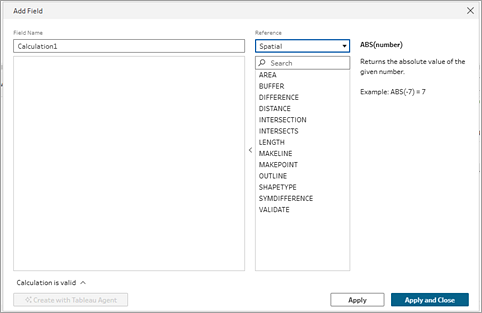
Seleccione la función espacial que desea calcular y, a continuación, escriba la expresión.
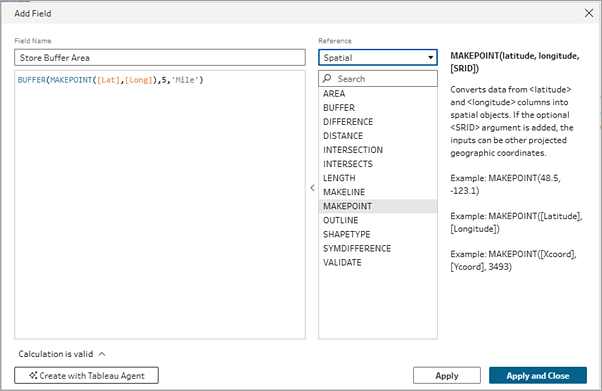
Por ejemplo, si tiene un archivo que incluye valores de latitud y longitud y desea calcular el número de personas que viven en un radio de 5 millas de una tienda, puede crear un campo calculado usando la función BUFFER y la sintaxis que se muestra a continuación.
Crear uniones espaciales
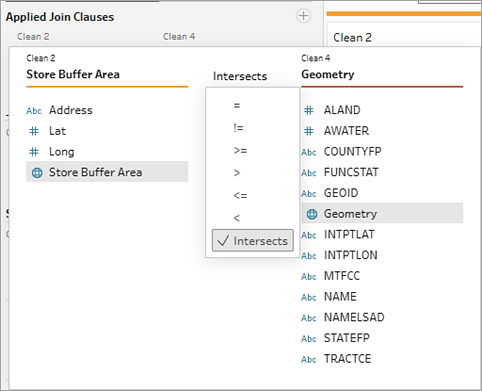
Puede realizar uniones en datos espaciales en el paso Unión de columnas como cualquier otro tipo de unión. Cuando sus fuentes de datos incluyan datos espaciales, donde los campos a los que se asigna un tipo de datos geoespaciales  , ahora puede ver un nuevo operador en la cláusula de unión para Intersección. Para las uniones espaciales, Tableau Prep admite la misma funcionalidad de unión que existe actualmente, así como algunas funciones adicionales. Para obtener más información acerca de cómo unir datos en Tableau Prep, consulte Unir los datos(El enlace se abre en una ventana nueva).
Cuando Tableau Prep identifica campos geoespaciales en nuestros conjuntos de datos, de forma predeterminada aplica un tipo de unión de intersección a los campos coincidentes. Cualquier coincidencia de campo geoespacial adicional se muestra en la sección Recomendaciones de cláusula de unión que puede agregar haciendo clic en ellas.
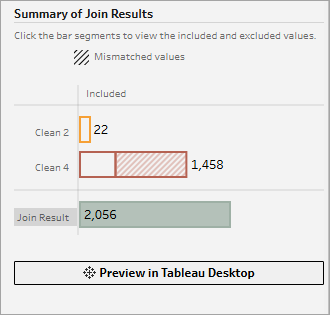
Para uniones espaciales, puede situar el cursor sobre el operador Intersección para ver una descripción emergente visual sobre la unión. Compruebe sus resultados en Tableau Desktop haciendo clic en el botón Vista previa en Tableau Desktop que aparece en la sección Resumen de los resultados de la unión.
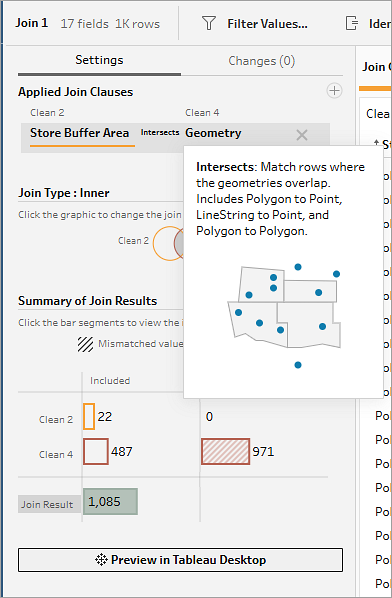
Solo puede unir columnas en tipos de campos espaciales. Si necesita unir datos no espaciales con datos espaciales, puede crear un campo calculado para los datos no espaciales (como campos de longitud o latitud) utilizando una de las funciones espaciales y, a continuación, crear la unión.
Las uniones espaciales admitidas incluyen:
Punto a punto
Punto a la línea
Punto a polígono
Línea a línea
Línea a polígono
Polígono a polígono
¿Qué tipo de unión necesito?
El tipo de unión que seleccione dependerá del objetivo de su visualización.
Unión interna: Seleccione este tipo de unión para filtrar ambos conjuntos de datos y visualizar solo las geometrías que los conjuntos de datos tienen en común.
Unión izquierda o derecha: Seleccione este tipo de unión para filtrar datos de una fuente de datos y visualizar todas las geometrías de la otra fuente de datos, además de los puntos que tienen en común.
Unión externa: Seleccione este tipo de unión para visualizar todas las geometrías de ambas fuentes de datos.
Las uniones espaciales admiten todos los tipos de unión en Tableau Prep. Para obtener más información sobre los tipos de unión, consulte Unir los datos(El enlace se abre en una ventana nueva).
Combinar datos espaciales
Para crear una unión espacial, haga lo siguiente:
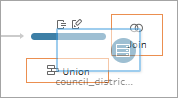
Añada al menos dos tablas al panel Flujo que incluya datos espaciales, seleccione y arrastre la tabla relacionada a la otra tabla hasta que aparezca la opción Unir columnas. Esto crea un nuevo paso de Unión en el flujo.
En la pestaña Configuración del paso Unión, revise las Cláusulas de unión aplicadas. De forma predeterminada, Tableau Prep crea una cláusula de unión utilizando el operador Intersección para los campos geoespaciales coincidentes. Edite la cláusula de unión haciendo clic en los campos o en el operador. Sitúe el cursor sobre el operador Intersección para ver una descripción emergente visual sobre la unión.
En la sección Tipos de unión, haga clic en el diagrama de venn para cambiar el tipo de unión.
En la sección Resumen de los resultados de la unión de columnas, consulte el número de campos incluidos y excluidos como resultado del tipo y las condiciones de la unión. En el panel Cláusulas de unión puede ver los valores de cada campo en la cláusula de unión. Los valores que no coincidan con los criterios de la cláusula de unión de columnas se muestran en texto rojo. También puede hacer clic en Vista previa en Desktop para probar los resultados en Tableau.
En la sección Recomendaciones para cláusulas de unión, puede ver y añadir cualquier coincidencia de cláusula de unión recomendada a la lista Cláusulas de unión aplicadas.