
Hantera Data Connect
Från och med september 2025 är Tableau Data Connect inte längre tillgängligt för nya driftsättningar. Vi rekommenderar att befintliga kunder migrerar sina Data Connect-driftsättningar till Privat anslutning(Länken öppnas i ett nytt fönster) eller Tableau Bridge(Länken öppnas i ett nytt fönster). Data Connect kommer att fasas ut i framtiden.
Data Connect fungerar som en modell för delat ansvar. Med den här modellen tillhandahåller kunderna de fysiska eller virtuella beräkningsresurserna, och Tableau är värd för och hanterar Data Connect Kubernetes-klustret på dessa resurser. Tableau minskar den administrativa bördan genom att fjärrstyra, övervaka och underhålla Kubernetes-klustret. I den här modellen ansvarar Tableau för att driva Data Connect-tjänsten säkert och kunderna ansvarar för att hantera infrastrukturen och nätverkslagren.
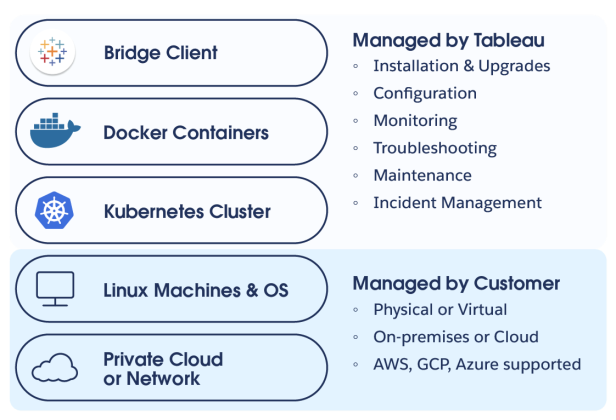
Hantera Data Connect-noder
Som en del av modellen för delat ansvar hanterar Tableau felsökning av tillståndet för Bridge-klienter som driftsätts på Data Connect-noder. Du ansvarar för nodernas tillstånd, att hålla datorerna uppdaterade och fungerande och att hantera nätverksanslutningen. För att stödja hantering av Data Connect-noder kommer Tableau att skicka aviseringar i Tableau Cloud när nodåtgärder krävs.
Nodlicenser
Data Connect är licensierad av noden och är tillgänglig för köp av kunder som har Tableau Cloud Enterprise- eller Tableau+-versionerna. Noder kan endast läggas till i ett kluster åt gången. Läs mer i Om Data Connect.
Nodlicenser delas mellan alla platser i en Tableau Cloud Manager-klient. Det gör att du kan dela kluster mellan olika platser utan att behöva betala för separata nodlicenser. Om du ser att Data Connect-nodlicenser förbrukas innan du har konfigurerat ett kluster, betyder det att en annan plats i din klient redan har konfigurerat Data Connect-noder. Överväg att dela Data Connect-noder med andra platser i din klient för att minska de totala kostnaderna.
Övervaka nodtillstånd
Om en nod inte fungerar som den ska eller förlorar anslutningen till Tableau Cloud kommer information om det att skickas till Tableau Cloud-platsadministratörer.
Procentvärden för nodanvändning tillhandahålls för övervakning av din driftsättning i princip i realtid. Angivna värden uppdateras var 15:e sekund och kommer att visa uppdaterade värden när du uppdaterar din webbläsare. När noddatorer överstiger 90 % CPU-användning eller 80 % minnesbelastning kommer aviseringar att visas i Tableau Cloud-användarupplevelsen.
Mer information om felsökning av nodproblem finns i Felsöka tjänstinitiering och tillstånd.
Lägga till eller ta bort noder från ett kluster
Noder kan läggas till och tas bort från kluster för att passa olika användningsmönster. De är dock avsedda att tjäna ett enskilt kluster åt gången och är inte avsedda att dynamiskt byta mellan kluster. Du måste vara platsadministratör på klusterägarens plats för att kunna lägga till eller ta bort en nod. Mer information finns i Lägga till en nod från ett befintligt kluster och Ta bort en nod från ett befintligt kluster.
Hantera nodkapacitet
När Data Connect-arbetsbelastningar växer kan begränsningar av den befintliga infrastrukturen som ursprungligen tillhandahålls uppstå. Det finns två sätt att utöka Data Connect-tjänstens kapacitet. Det första är att öka storleken på datorn som du använder för din Data Connect-nod. Det andra är att öka antalet noder du har inom ett kluster.
Att öka CPU-storleken kommer särskilt att gynna genomströmningen av livefrågor och inbäddade datakällsextrakt på en nod. Att öka minnets storlek kommer särskilt att gynna prestandan för publicerade datakällsextrakt på en nod.
Att öka antalet noder inom ett kluster kommer att öka systemets totala genomströmning.
Mer information om kapacitetsplanering finns i det nedladdningsbara faktabladet Accessing Your Private Network Data with Tableau Cloud (på engelska).
Göra ändringar i befintliga noder
Du kan behöva göra operativa ändringar i din nodinfrastruktur samtidigt som Data Connect är aktivt driftsatt. Det kan inkludera att lägga till mer minnes- eller CPU-kapacitet i infrastrukturen, rotera en nod för en ny dator eller utföra underhåll av en nod.
Att ändra nodens identitet (värdnamn eller IP-adress) eller på annat sätt påverka nätverkstillgängligheten kommer att resultera i driftstopp för Data Connect-noden.
Om du ändrar nodens identitet (värdnamn eller IP-adress) måste du vidta ytterligare åtgärder för att ta bort noden i Tableau Cloud innan du gör dina ändringar och därefter introducera noden som en ny nod efter att ändringarna har slutförts.
Exempelscenario 1: Lägga till resurser för en befintlig dator utan att kräva omstart
Vissa molnleverantörer låter dig lägga till resurser för en befintlig dator (CPU/minne) utan att starta om datorn. I det här scenariot krävs inga Data Connect-ändringar och tjänsten kommer att använda de extra resurserna utan att kräva någon Data Connect-åtgärd.
Exempelscenario 2: Göra ändringar som kräver omstart av datorn, men som inte påverkar nätverksanslutningen eller datorns identitet
Datorunderhåll eller att lägga till resurser för en befintlig dator (CPU/minne) kräver ofta att datorn startas om, men det påverkar inte datorns identitet eller nätverk. I ett sådant fall kommer noden som kräver omstart att kopplas bort från Tableau Cloud under omstarten. När noden har startat om måste den även starta Data Connect-tjänsten på datorn. När den här processen är klar (vanligtvis inom 1 timme) kommer noden att visas som tillgänglig i Tableau Cloud. Det bör inte krävas någon annan åtgärd för att aktivera Data Connect.
Om du oväntat skulle ändra datorns identitet, referera till exempelscenario 3.
Om du oväntat skulle påverka datorns nätverksanslutning under underhåll, referera till Felsöka tjänstinitiering och tillstånd.
Exempelscenario 3: Göra ändringar som kräver en ändring av nodens identitet (värdnamn eller IP-adress)
I det här scenariot måste du först koppla bort noden från Tableau Cloud genom att ta bort noden innan du gör några ändringar. När noden är bortkopplad utför du det nödvändiga underhållet och lägger till noden i klustret igen.
Exempelscenario 4: Göra ändringar som påverkar nätverksanslutningen
Det här scenariot är vanligast om ett annat team i din organisation eller en tredje part är värd för datorn åt dig. Om de utför underhåll på datorn och det påverkar datorns nätverksanslutning kommer noden att bli otillgänglig i Tableau Cloud. För att lösa det här problemet måste du lösa nätverksproblemet och i vissa fall även starta om datorn. Mer information om lämpliga nätverkskonfigurationer finns i Felsöka tjänstinitiering och tillstånd.
Dela Data Connect-kluster
Data Connect-kluster och deras motsvarande noder kan användas av alla platser i en Tableau Cloud-klient (Tableau Cloud Manager). Att dela infrastruktur minskar kostnaderna för att köra Data Connect i din Tableau Cloud-driftsättning. Genom att dela kluster kan frågor på olika platser inom klienten använda samma nodinfrastruktur.
Efter att ett kluster har delats kommer platsadministratörer på de delade platserna att ansvara för att konfigurera poolerna på respektive plats. Efter att poolerna har upprättats kommer Data Connect att börja användas för frågor på platsen som skickas till de domäner som anges i poolerna.
Mer information finns i (Valfritt) Steg 4: Dela kluster mellan platser.
Roller och ansvar för delade kluster
Klusterägare och klustermottagare arbetar tillsammans för att hantera delade kluster.
Klusterägare
Platsadministratörerna för platsen som ursprungligen konfigurerade Data Connect-klustret kallas för klusterägare. Klusterägare ansvarar för att säkerställa Data Connect-nodernas tillstånd på uppdrag av alla platser som använder klustret. Klusterägare ansvarar även för att konfigurera poolerna på platsen som äger klustret, samt övervaka tillståndet för enskilda frågor på den platsen. Ansvaret för att konfigurera pooler och övervaka tillståndet för enskilda frågor på alla andra platser kommer däremot att ligga på de platser som dessa pooler är konfigurerade på.
Klustermottagare
Platsadministratörerna för de platser som inte ursprungligen konfigurerade Data Connect-klustret kallas för klustermottagare. Klustermottagare har inte insyn i nodernas tillstånd och kan inte vidta åtgärder avseende detta via sin plats. Klustermottagares platsadministratörer är endast ansvariga för att upprätta pooler och övervaka tillståndet för individuella frågor.
All kommunikation om nodtillstånd mellan platser måste ske utanför Tableau Cloud.
Sammanfattning av ansvar för delade kluster
| Ansvarsområde | Klusterägare | Klustermottagare |
|---|---|---|
Konfiguration | Klusterkonfiguration Nätverkskonfiguration Installera drivrutiner för alla platser Lägga till basavbildningar för alla mottagarplatser | Tillhandahålla pool-ID och drivrutinskrav till klusterägaren |
| Aktivering | Dela klustret | |
| Poolkonfiguration | Hanteras av platsadministratörer på den ägande platsen | Hanteras av platsadministratörer på den mottagande platsen |
| Övervakning | Klusterägare övervakar Data Connect-tillståndet på klusternivå | |
| Uppdatera token (90 dagar) | Uppdatera på den egna platsen | Uppdatera på den egna platsen |
Uppdatera basavbildning Obs!
| Uppdatera på den egna platsen | Uppdatera på den egna platsen |
| Frågetillstånd | Övervakar på den egna platsen | Övervakar på den egna platsen |
Felsöka tjänstinitiering och tillstånd
Data Connect använder en modell för delat ansvar för att distribuera Tableau Bridge i din miljö och hålla privata nätverksdata uppdaterade. Det här felsökningsavsnittet täcker problem som kan uppstå när du konfigurerar Data Connect och problem som gör att befintliga kluster och noder blir otillgängliga.
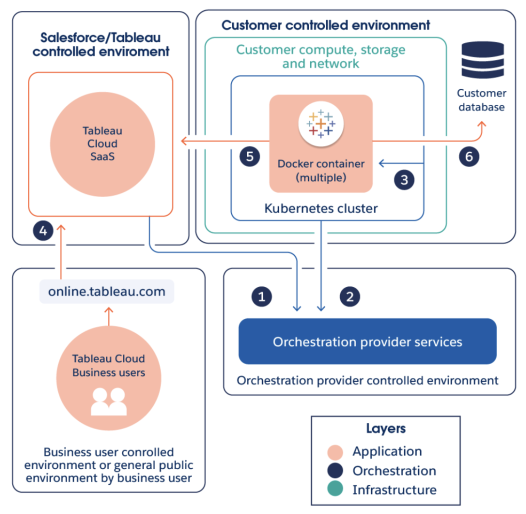
Om du upplever initieringsproblem ska du verifiera följande anslutningar och åtkomst:
Data Connect-infrastruktur, kluster och behållare kräver nätverksåtkomst till orkestreringsleverantörens tjänster (nr 2 i bilden ovan) och till Tableau Cloud (endast utgående, nr 5).
Data Connect-infrastruktur, kluster, behållare och agent kräver nätverksåtkomst till din databas (nr 6).
Övervaka frågetillstånd i Data Connect
Data Connect driftsätter och hanterar Bridge-klienter. Enskilda Bridge-klienter är ansvariga för de frågor som skickas till dina privata nätverksdata. Mer information finns i Arkitektur.
Det finns flera övervakningslösningar i Tableau Cloud för att hjälpa dig hantera olika övervakningsscenarier för enskilda frågor som hanteras av Data Connect. Alla lösningar är tillgängliga för alla administratörer. Administratörer kan göra Admin Insights och aktivitetsloggen tillgängliga för användare som inte är administratörer.
Realtidsövervakning
Jobbsidan: Övervaka status i realtid för extraktjobb som har utförts under de senaste 24 timmarna. Mer information finns i Hantera bakgrundsjobb i Tableau Cloud.
Administratörsvyer: Övervaka status och prestanda för extraktjobb i realtid. Inkluderar den senaste jobbhistoriken för långsiktig analys. Se Hitta administrativa vyer.
Historisk analys
Admin Insights: Övervaka jobbstatus och prestanda med hjälp av Tableau Cloud-datakällor som är publicerade i din miljö. Dessa data uppdateras dagligen och visar historiska data för långsiktig analys. De kan även delas med icke-administratörer om så önskas. Mer information finns i Använda Admin Insights för att skapa anpassade vyer.
Aktivitetsloggen: Övervaka jobbstatus och prestanda med hjälp av loggdata som kan lagras så länge de behövs för din analys. Dessa data kan även delas med icke-administratörer om så önskas. Endast tillgänglig för Tableau Cloud Enterprise- och Tableau+-kunder. Mer information finns i Aktivitetslogg.
Observera att övervakning av Data Connect-frågor hanteras på platsnivå för delade Data Connect-kluster. Platsadministratörer kommer bara att kunna övervaka frågor som använder poolerna på deras plats eller platser.
En fullständig beskrivning av övervakning av enskilda jobb genom olika användarscenarier finns i det nedladdningsbara faktabladet Accessing Your Private Network Data with Tableau Cloud (på engelska).
Mer information om felsökning av enskilda fel finns i Felsöka fel från enskilda frågor.