
Acessar o conteúdo do Tableau no Microsoft 365
O aplicativo Tableau para Microsoft 365 está disponível no Teams, Word e PowerPoint.Com o aplicativo Teams, você pode interagir com exibições (visualizações) e métricas e compartilhá-las em mensagens, canais e reuniões.Com os suplementos do Word e do PowerPoint, você pode adicionar instantâneos de imagens de exibições e métricas a seus documentos e slides e atualizar esses instantâneos.
Para que o aplicativo Tableau esteja disponível no Microsoft 365, o administrador deve implantá-lo e conectá-lo ao site do Tableau.Para obter informações sobre como instalar o aplicativo Tableau como administrador, consulte Configurar o aplicativo Tableau para Microsoft 365.
Observação: se você tiver definido o idioma no Tableau ou no Microsoft 365 para um idioma com suporte para Tableau diferente do inglês (EUA), você poderá ver texto em inglês que não está localizado.
Usar o aplicativo Teams
Se o administrador não pré-instalou o aplicativo para você, mas o implantou para sua organização, você mesmo pode instalá-lo.Para saber como, consulte Adicionar um aplicativo ao Microsoft Teams(O link é aberto em uma nova janela) na documentação do Microsoft Teams.
O aplicativo Teams tem três guias: Tableau, Pulse e Configuração.A guia Tableau mostra as exibições que você adicionou como favoritas.A guia Pulse mostra as métricas que você segue e um resumo das informações sobre essas métricas.Esteja ciente de que a guia Pulse aparece apenas para sites do Tableau Cloud.A guia Configuração permite definir o site que o Microsoft Teams verifica ao pesquisar conteúdo e, se você for um administrador do Tableau, permite adicionar e remover configurações do site.
Se você não tiver exibições favoritas ou métricas seguidas, não verá nenhum conteúdo no aplicativo.Faça logon diretamente no site do Tableau para adicionar exibições como favoritas e seguir as métricas.Para obter mais informações, consulte Marcar favoritos e Seguir métricas.Embora seja possível adicionar outros tipos de conteúdo como favoritos, nenhum dos seus conteúdos favoritos, além das exibições, aparece no aplicativo Tableau.Se você quiser ver todas as exibições em uma pasta de trabalho, adicione cada exibição individual às suas favoritas.
Explorar o conteúdo no Teams
Na guia Tableau ou Pulse, clique no cartão de uma exibição ou métrica para abrir a versão interativa completa.A exibição ou métrica interativa permite ver mais detalhes sobre os dados e filtrá-los com base em diferentes dimensões ou intervalos de tempo.
Pesquisar conteúdo
Se você souber o nome de uma exibição ou métrica, poderá procurá-la no aplicativo Tableau.Você também pode inserir a URL de uma exibição na barra de pesquisa para acessar conteúdo específico ou exibições personalizadas.
Na guia Tableau ou Pulse, selecione o ícone de pesquisa.

Insira o nome da exibição ou métrica.
Selecione o botão abrir ao lado do nome da exibição ou da métrica para acessar a versão interativa.
Seguir uma métrica
Cada métrica representa um conjunto exclusivo de filtros.Ao filtrar uma métrica existente, você criará uma nova métrica se ainda não existir uma com esses filtros.Siga a nova métrica para vê-la na guia Pulse e no resumo de informações.
Em uma métrica, selecione o ícone seguir (assinar esta métrica).

Você pode deixar de seguir a métrica selecionando o botão novamente.
Compartilhar conteúdo
Em uma exibição ou métrica, selecione o ícone compartilhar.

Selecione a pessoa, o bate-papo em grupo ou o canal com o qual compartilhar.
Selecione Compartilhar.
Alternar sites
Na guia Tableau ou Pulse, selecione o nome do site no menu de navegação.Se mais de um site estiver conectado ao aplicativo Tableau, você verá uma lista de sites.
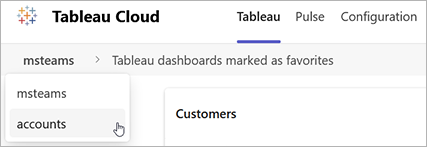
Selecione o site para o qual deseja alternar.
Adicionar conteúdo do Tableau a canais e reuniões
Fixar conteúdo em uma guia de canal
No canal onde deseja fixar o conteúdo do Tableau, selecione o ícone + para adicionar uma guia.
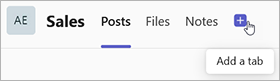
Na lista de aplicativos, selecione o aplicativo Tableau.
Selecione o conteúdo a ser fixado.Para fixar uma exibição personalizada, selecione o botão de pesquisa e insira a URL da exibição.Você pode fixar uma exibição e até cinco métricas por guia.Para fixar mais conteúdo do Tableau, adicione uma segunda guia.
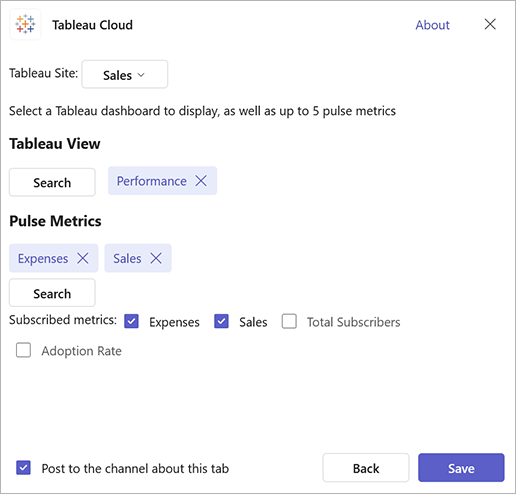
Selecione Salvar.
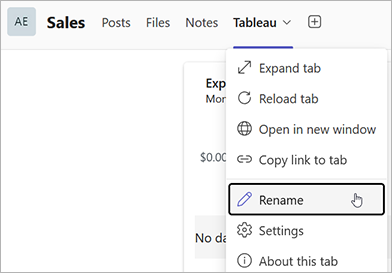
Como opção, para renomear a guia, selecione o menu suspenso na guia e, em seguida, selecione Renomear.
Adicionar o conteúdo do Tableau a uma reunião
Primeiro, você deve criar uma reunião e depois adicionar conteúdo do Tableau.Você não pode adicionar aplicativos de terceiros durante a criação de uma reunião.
No aplicativo Calendário, localize a reunião à qual pretende adicionar o conteúdo do Tableau e, em seguida, selecione Editar.
Selecione Mais opções.
Na barra de ferramentas, selecione Aplicativos.
Na lista de aplicativos, selecione o aplicativo Tableau.
Selecione o conteúdo a ser fixado.
Selecione Salvar.
Salve as alterações na reunião.
Depois de iniciar a reunião, selecione a guia Tableau.Isso abre o conteúdo do Tableau em um painel lateral, visível apenas para você.
No painel lateral, selecione o botão compartilhar para estágio.Isso torna o conteúdo visível para outras pessoas na reunião.Esteja ciente de que o conteúdo que você compartilha aparece para os outros da mesma forma que você o vê, de forma semelhante ao compartilhamento de tela.Se houver segurança em nível de linha nos dados, todos na reunião verão sua exibição dos dados.
Compartilhar o conteúdo do Tableau em mensagens
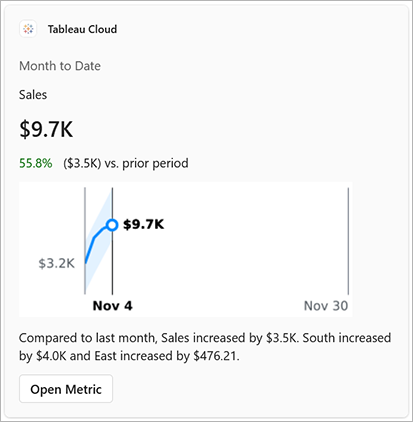
Se você souber a URL de uma exibição ou métrica, poderá compartilhar rapidamente esse conteúdo colando a URL em uma mensagem.A extensão de mensagem do Tableau transforma o link em um cartão que mostra o título do conteúdo e uma miniatura, com um botão para abrir a exibição ou métrica interativa completa.Se você não souber a URL do conteúdo que deseja enviar, poderá procurar conteúdo para compartilhar.
Em uma mensagem, selecione o ícone + (Ações e aplicativos).
Selecione o aplicativo Tableau.
Pesquise no site do Tableau a exibição ou métrica que deseja compartilhar.
Selecione a exibição ou métrica.A geração do cartão para este conteúdo demora alguns instantes.
Envie a mensagem.
Receber resumos e alertas do Tableau Pulse
Se você seguir métricas no Tableau Pulse, receberá resumos sobre essas métricas juntamente com quaisquer alertas para essas métricas.Esses resumos e alertas são enviados em mensagens de chat do aplicativo Tableau, e essas mensagens também aparecem na guia Atividade do aplicativo Tableau.
Configure os resumos do Tableau Pulse no site do Tableau Cloud, e não no aplicativo Teams.A configuração do site do Tableau é transferida para todos os canais em que os resumos são recebidos.
- Para classificar as métricas em um resumo, consulte Personalizar sua página inicial e resumos.
- Para ajustar a frequência do resumo, mostrar apenas métricas favoritas em um resumo ou desativar o resumo, consulte Gerenciar o resumo do Tableau Pulse.
- Para desativar alertas de métricas específicas, consulte Desativar alertas de uma métrica.
O resumo contém até 10 das métricas que você segue.Se seguir mais de 10 métricas, acesse a guia Pulse no aplicativo Tableau para ver todas as suas métricas.
Usar os suplementos do Word e do PowerPoint
O suplemento do Tableau aparece na guia Página inicial no Microsoft Word e no PowerPoint.Para saber como acessar um suplemento, consulte Começar a usar seu suplemento do Office(O link é aberto em uma nova janela) na documentação da Microsoft.Observe que, para que o aplicativo Tableau esteja disponível para uso, o administrador do Microsoft 365 precisa primeiro implantá-lo e conectá-lo a um site do Tableau.
Adicionar uma visualização ou métrica a documentos e slides
Com o suplemento do Tableau, você pode adicionar um instantâneo de imagem de uma visualização ou métrica a seus documentos e slides.Observe que as métricas do Tableau Pulse estão disponíveis apenas para o Tableau Cloud.
Essas imagens mostram a hora em que foram adicionadas e o usuário que as adicionou, além dos links de imagem para o conteúdo no Tableau Cloud ou no Tableau Server.A imagem é a mesma para todos os usuários, portanto, se houver segurança em nível de linha aplicada aos dados, a imagem mostrará a exibição dos dados específica do usuário que adicionou a imagem.Se outros usuários abrirem o link de imagem no Tableau Cloud ou no Tableau Server, esses usuários verão a exibição interativa ou a métrica com suas credenciais aplicadas.
Na guia Página inicial, selecione o suplemento do Tableau.
Selecione Inserir imagem de visualização ou Inserir imagem do Pulse.
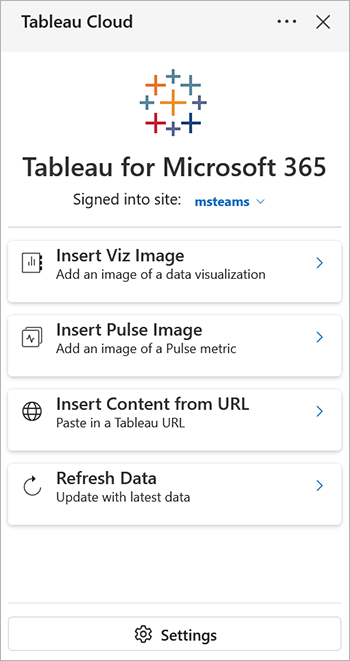
Pesquise pelo nome da exibição ou métrica que deseja adicionar ou selecione entre suas exibições favoritas ou métricas seguidas.
Na visualização da exibição ou métrica, selecione Inserir imagem.
Se você tiver a URL do site do Tableau do conteúdo que deseja adicionar, poderá escolher Inserir conteúdo da URL.
Usar uma exibição personalizada para mostrar dados filtrados
Para adicionar uma exibição filtrada dos dados, insira uma exibição personalizada.
Abra a exibição no Tableau Server ou no Tableau Cloud.
Filtre a exibição para mostrar os dados que deseja incluir no instantâneo e, em seguida, crie uma exibição personalizada.Para obter mais informações, consulte Usar exibições personalizadas.
Abra o suplemento do Tableau no Word ou no PowerPoint.
Selecione Inserir conteúdo da URL e cole na URL da exibição personalizada.
Atualizar uma visualização ou métrica
A imagem é um instantâneo tirado no momento em que você a adiciona.Se a imagem não representar mais os dados mais recentes, atualize-a.
Na guia Página inicial, selecione o suplemento do Tableau.
Selecione Atualizar dados.O suplemento do Tableau identifica todas as imagens do Tableau no documento ou nos slides.
Selecione o conteúdo que deseja atualizar e selecione Atualizar selecionado.