
Receber notificações, pesquisar e compartilhar usando o aplicativo Tableau para Slack
O aplicativo Tableau para Slack permite que você trabalhe e colabore exatamente onde trabalha no Slack. No Tableau 2023.1 ou posterior, você pode pesquisar exibições e pastas de trabalho e acessar facilmente seu conteúdo do Tableau favorito e visualizado recentemente no aplicativo Tableau para Slack. Com o aplicativo Tableau para Slack, você também pode ver instantâneos de visualizações, com links para seu site do Tableau para uma exploração mais aprofundada. Alguns recursos (como compartilhamento e pesquisa de conteúdo do Tableau no Slack) ainda não estão disponíveis no Tableau Server. Atualmente, os usuários do Tableau Server podem receber notificações.
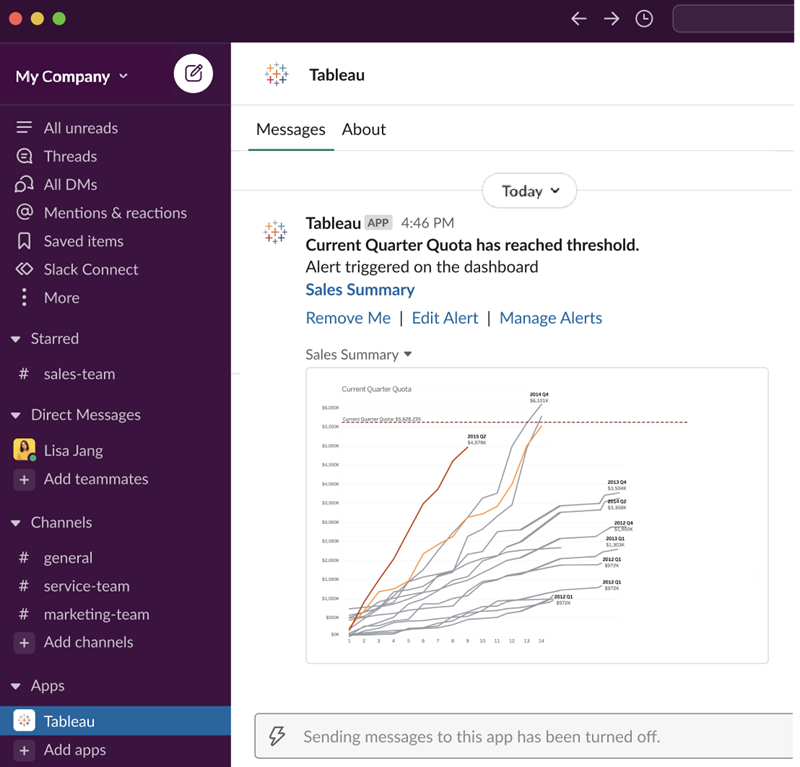
No Tableau 2021.3 e posterior, você pode obter notificações do Tableau no Slack para alertas controlados por dados, atividades de compartilhamento e menções de comentários. Se a notificação contiver uma exibição ou pasta de trabalho à qual você tem acesso, a notificação também conterá um instantâneo visual.
Os administradores podem conectar seu site do Tableau a um espaço de trabalho do Slack para habilitar o aplicativo Tableau para toda a organização. Para obter mais informações, consulte "Integrar o Tableau a um espaço de trabalho do Slack" na ajuda do Tableau Cloud ou Tableau Server.
Depois que o administrador do Tableau conectar seu site do Tableau a um espaço de trabalho do Slack:
- Adicione o aplicativo Tableau para Slack.
- Selecione Conectar-se ao Tableau.
- Faça logon no site do Tableau.
- Autorize o aplicativo escolhendo Permitir.
Observação: para obter informações sobre privacidade, consulte a Política de privacidade.
Pesquisar, compartilhar e acessar os recentes e favoritos do Slack
Na guia Página inicial do aplicativo Tableau para Slack, você pode pesquisar exibições e pastas de trabalho no site do Tableau Cloud.
Depois de encontrar o conteúdo do Tableau que você está procurando, selecione o nome do conteúdo do Tableau para abri-lo diretamente no Tableau ou selecione Compartilhar para enviar o conteúdo para um canal individual ou Slack. Você também pode escrever uma mensagem personalizada para fornecer contexto sobre o conteúdo do Tableau que está compartilhando.
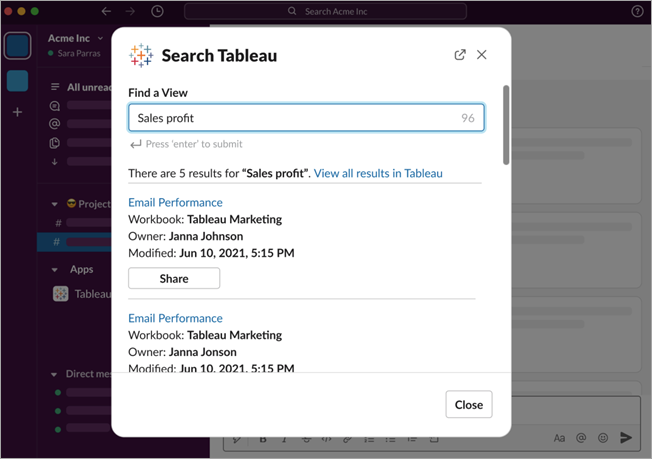
Escolha Compartilhar com instantâneo para incluir uma visualização (abertura do link do Slack) do conteúdo do Tableau em sua mensagem. Você pode compartilhar um instantâneo se o conteúdo do Tableau não contiver filtros que restrinjam o acesso aos dados (por exemplo, segurança em nível de linha). O instantâneo fica visível para todas as pessoas com quem você o compartilha, independentemente do nível de acesso.
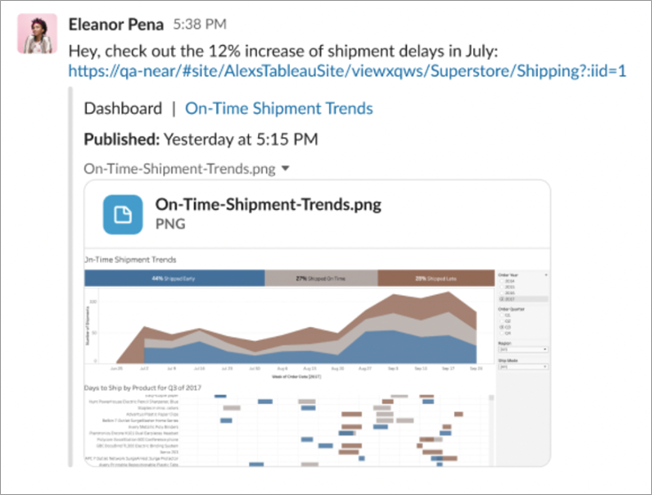
E, sem sair do Slack, você pode acessar o conteúdo do Tableau visualizado recentemente e seus favoritos do Tableau. Na guia Página inicial do aplicativo Tableau para Slack, você vê as cinco exibições ou pastas de trabalho do Tableau que visitou mais recentemente. Você também pode acessar cinco de suas exibições ou pastas de trabalho favoritas do Tableau.
Selecione o nome da exibição ou pasta de trabalho do Tableau para abri-la diretamente no Tableau ou selecione o menu mais ações (...) para compartilhar o conteúdo do Tableau favorito ou exibido recentemente.
Receber notificações do Tableau no Slack
Comentários
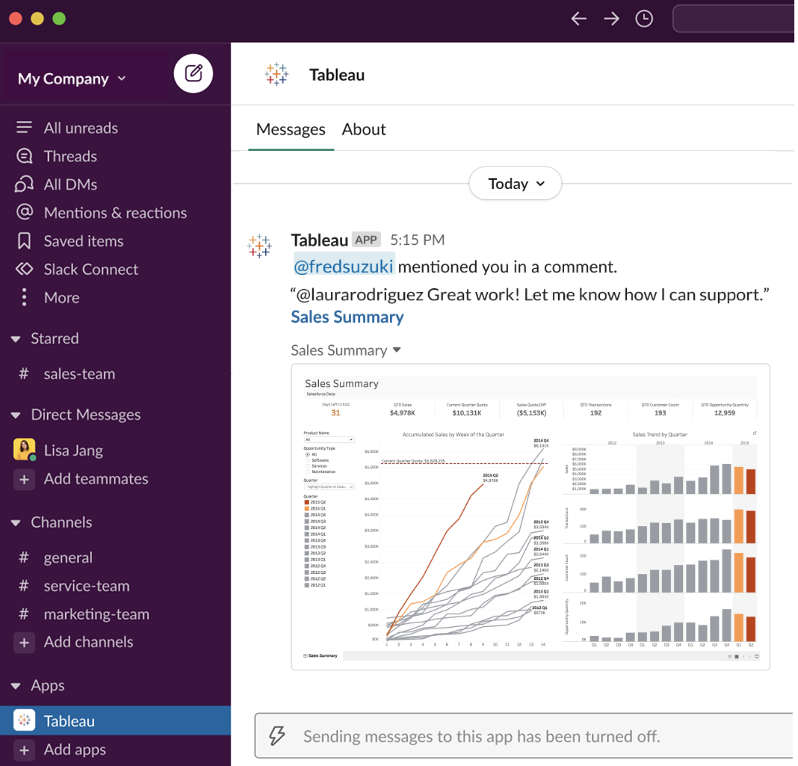
Seja notificado quando você for @mencionado em um comentário para manter a conversa. Para obter mais informações, consulte Comentários nas exibições.
Compartilhar
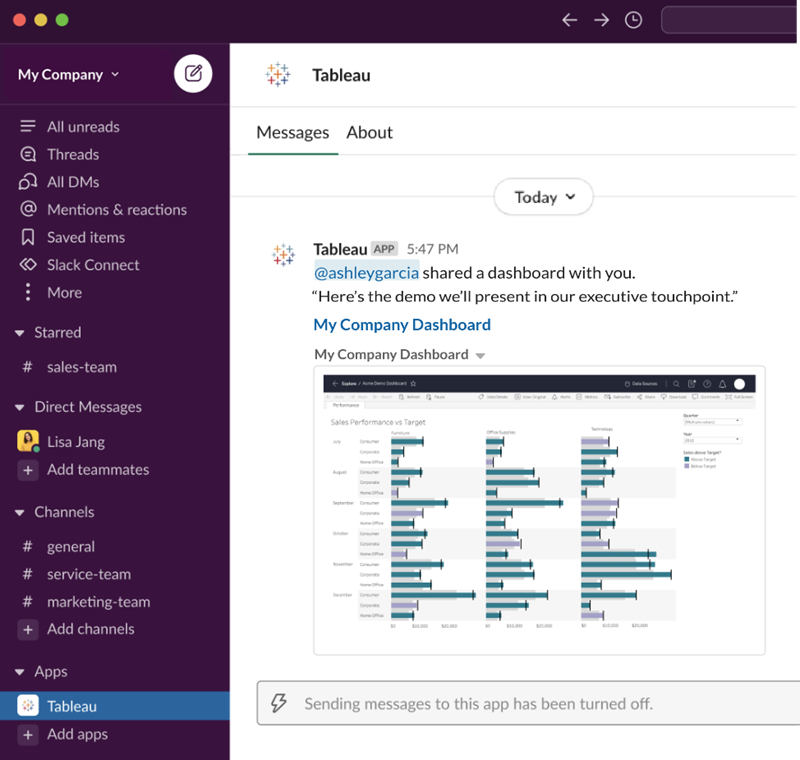
Veja quando um colega de equipe envia um ativo do Tableau para você, incluindo exibições, pastas de trabalho e muito mais. Para obter mais informações sobre compartilhamento, consulte Compartilhar conteúdo da Web.
Alertas orientados por dados
Você pode especificar um limite para que seus dados e ser alertado quando for atingido. Para obter mais informações, consulte Enviar alertas acionados por dados no Tableau Cloud ou no Tableau Server.
Gerenciar notificações do Tableau para Slack
O administrador do site do Tableau pode ativar ou desativar todas as notificações no site. O administradores do Tableau e o administrador do espaço de trabalho do Slack integram seu site do Tableau com o Slack e controlam se os usuários do site podem receber notificações. Se estiver habilitado e o administrador do site do Tableau permitir notificações, todos os usuários do site poderão receber notificações no Slack por meio do aplicativo Tableau para Slack. Às vezes, as preferências de notificação não estão disponíveis porque o site tem outras configurações definidas que afetam as notificações.
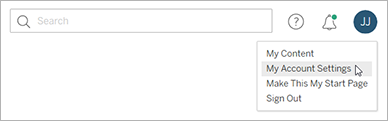
Para controlar quais notificações aparecem em seu espaço de trabalho do Slack, ou para desligar as notificações do Slack, na parte superior de uma página, clique na imagem do seu perfil ou nas iniciais e selecione Configurações da minha conta.
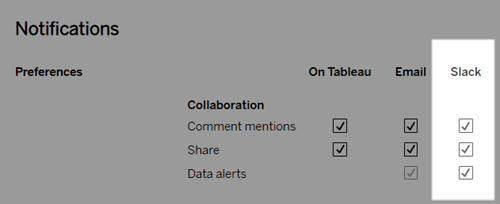
Em Notificações, selecione ou desmarque a caixa de seleção sob Slack para menções de comentários, compartilhamento e alertas de dados.
Selecione Salvar alterações.
Para obter mais informações, consulte Alterar as configurações de notificação em Gerenciar suas configurações de conta.
Obter respostas confiáveis conectando o Slackbot ao Tableau Model Context Protocol (MCP)
Depois de conectar o Tableau Model Context Protocol (MCP) e o Slackbot, você pode perguntar ao Slackbot sobre seus dados usando uma linguagem simples. O Tableau MCP é baseado em seu contexto e dados, para que você possa gerenciar seu site do Tableau e fazer perguntas de acompanhamento com o Slackbot em mensagens do Slack, telas do Slack ou quaisquer outras ferramentas conectadas ao Slackbot via MCP. Para saber mais sobre o Tableau MCP, consulte a Documentação do Tableau MCP no GitHub(O link é aberto em uma nova janela).
Integre o Tableau com o espaço de trabalho do Slack(O link é aberto em uma nova janela). Se o Tableau e o Slack já estiverem integrados, o administrador do Tableau talvez precise desconectar o site do Tableau do Slack(O link é aberto em uma nova janela) e reconectar para obter as atualizações mais recentes.
Adicione o aplicativo Tableau para Slack(O link é aberto em uma nova janela). Pode ser necessário um administrador do Slack para esta etapa.
Abra o Slack e abra uma conversa com o Slackbot.
Clique no ícone Aplicativos (conectados) para confirmar se o Tableau MCP está conectado.
Faça uma pergunta ao Slackbot sobre seus dados usando linguagem coloquial.
Depois que o Tableau MCP estiver configurado, tente fazer uma pergunta ao Slackbot, por exemplo, “Quais fontes de dados você tem acesso?” ou “Quais informações você pode gerar nos meus dados do Tableau?”
E você pode criar habilidades que especifiquem os fluxos de trabalho específicos da sua empresa ou as práticas recomendadas para usar o Tableau. Por exemplo, crie uma habilidade do Slackbot que gere um relatório semanal agregando informações sobre exibições, fontes de dados e métricas do Tableau Pulse. Para obter mais informações, consulte Como usar o Slackbot(O link é aberto em uma nova janela).
Para usar o Tableau MCP com o Slackbot em vários sites do Tableau(O link é aberto em uma nova janela):
Desconecte o Slack do site do Tableau.
Entre em outro site do Tableau no Slack.
Reconecte no Slackbot.