
Criar e testar políticas de dados
Use uma política de dados para filtrar dados em qualquer exibição, fonte de dados ou fluxo que usa a conexão virtual. Use uma coluna em uma tabela de políticas ou uma tabela de direitos para filtrar os dados apenas para o que o usuário deve ver.
- Tabela de política - as tabelas que são filtradas.
- Coluna de política - coluna usada para filtrar os dados.
- Tabela de direitos - uma tabela que inclui uma coluna que você pode usar para filtrar os dados. Use quando as tabelas de política não incluem uma coluna de política.
Para criar uma política de dados:
- Clique

- Clique no nome padrão na guia para renomear a política.
- Clique duas vezes no nome da tabela no painel esquerdo para adicionar tabelas à política de dados.
Para cada tabela de política, mapeie uma coluna na tabela de política para uma coluna de política ou uma tabela de direitos.
Mapear para uma colunas de política
- Clique em
 para adicionar uma ou mais colunas a serem usadas para filtrar os dados.
 - Nomeie a coluna de política. Você usará esse nome na condição da política.
- Para cada tabela de política, use o menu suspenso para selecionar a coluna da tabela que mapeia para a coluna da política.
- Repita esse processo para quantas colunas de política você deseja usar na condição de política.
Clipe rápido: mapeie uma coluna da tabela para uma coluna de política e escreva uma condição de política para uma política de dados que filtra faturas por vendedor.
Leia o tópico completo(O link é aberto em uma nova janela)
Mapear para uma tabela de direitos
- Selecione a tabela de direitos, arraste-a para a direita e solte-a em Adicionar como tabela de direitos. Você pode usar uma tabela de qualquer conexão ou banco de dados como uma tabela central de direitos que protege tabelas em muitos outros bancos de dados.
- Para cada tabela de políticas, clique no menu suspenso e selecione as colunas para mapear a tabela de políticas para a tabela de direitos.
Clipe rápido: mapeie uma tabela de direitos (com colunas ID do funcionário e Nome completo) para colunas da tabela de política e escreva uma condição de política para a política de dados.
Uma condição de política é um cálculo que geralmente usa uma função de usuário para definir o acesso em nível de linha. Mais sobre as Funções do usuário(O link é aberto em uma nova janela) na ajuda online.
Uma condição de política:
- É obrigatório em uma política de dados.
- Deve ser avaliada como verdadeira ou falsa.
- Mostra as linhas quando a condição da política é verdadeira.
Exemplo:
FULLNAME() = [EmployeeName]
Teste sua política para ver os dados como o usuário os vê e verifique se ela está funcionando conforme o esperado.
- Selecione a tabelas.
- Na seção Detalhes da tabela, selecione
- Clique em Visualizar como usuário, selecione um Grupo (opcional) e um Usuário.
- Verifique se a política mostra os dados corretos para esse usuário nos detalhes da tabela.
- Repita para outros usuários conforme necessário.
Salvar um rascunho ou publicar uma conexão
Sua conexão é salva automaticamente como um rascunho enquanto você trabalha. Salve manualmente o rascunho clicando em  .
.
Para compartilhar uma nova conexão virtual com outros usuários, você precisa publicá-la.
- Clique em
 no canto superior direito do editor.
 - Digite um nome para a conexão no campo Nome.
- Selecione um projeto para salvar a conexão.
- Clique
Quando você edita uma conexão existente, ela permanece disponível para os usuários em seu estado publicado atual.
- Para salvar as atualizações de um rascunho, clique em .
- Para disponibilizar a conexão atualizada para os usuários, clique no
Definir permissões para que outras pessoas possam usar a conexão
Você publicou a conexão e está pronto para permitir que outras pessoas a usem. Para fazer isso, defina o recurso Conectar como Permitido.
- Navegue até a conexão virtual.
- Abra o menu Ações (...) e clique em Permissões.
- Selecione a caixa sob o ícone Conectar para que a conexão seja permitida para todos os usuários.
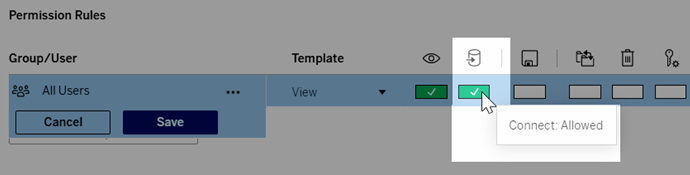
- Clique em Salvar.
Leia o tópico de publicação e permissões(O link é aberto em uma nova janela)
Tarefas relacionadas
Não encontrou o que você precisa?
Fique online para ver toda a ajuda do Tableau(O link é aberto em uma nova janela)