
Visa Tableau-innehåll i Microsoft 365
Tableau-appen för Microsoft 365 är tillgänglig i Teams, Word och PowerPoint.Med Teams-appen kan du jobba med vyer (visualiseringar) och mätvärden, samt dela dem i meddelanden, kanaler och möten.Med tilläggen för Word och PowerPoint kan du lägga till ögonblicksbilder av vyer och mätvärden i dina dokument och bilder och uppdatera ögonblicksbilderna så att de hålls aktuella.
För att Tableau-appen ska bli tillgänglig i Microsoft 365 måste administratören först distribuera den och ansluta den till din Tableau-plats.Information om hur du installerar och konfigurerar Tableau-appen som administratör finns i Konfigurera Tableau-appen för Microsoft 365.
Obs! Om du har ställt in språket i Tableau eller Microsoft 365 till ett annat språk som stöds av Tableau än engelska (USA), kan det visas text på engelska som inte är lokaliserad.
Använda Teams-appen
Om administratören inte har förinstallerat appen åt dig, men har distribuerat den åt organisationen, så kan du installera appen själv.Information om hur du gör finns i Lägga till en app i Microsoft Teams(Länken öppnas i ett nytt fönster) i Microsoft Teams-dokumentationen.
Teams-appen har tre flikar: Tableau, Pulse och Konfiguration.På fliken Tableau visas de vyer som du har lagt till som favoriter.På fliken Pulse visas de mätvärden som du följer samt sammanfattade insikter om dessa mätvärden.Observera att fliken Pulse endast visas för Tableau Cloud-platser.På fliken Konfiguration kan du ange den plats som Microsoft Teams ska anropa när du söker efter innehåll, samt, förutsatt att du är Tableau-administratör, lägga till och ta bort platskonfigurationer.
Om du inte har några favoritvyer eller mätvärden som du följer kommer det inte visas något innehåll i appen.Logga in direkt på din Tableau-plats för att lägga till vyer som favoriter och följa mätvärden.Mer information finns i avsnitten Markera favoriter och Följa mätvärden.Trots att även andra typer av innehåll kan läggas till som favoriter kommer inget annat favoritinnehåll än vyer visas i Tableau-appen.Om du vill se alla vyer i en arbetsbok kan du lägga till alla enskilda vyer som favoriter.
Utforska innehåll i Teams
Du kan öppna den fullständiga interaktiva versionen av en vy eller ett mätvärde genom att klicka på motsvarande kort på flikarna Tableau och Pulse.I den interaktiva versionen av vyn eller mätvärdet visas mer information om data, och du kan filtrera data efter olika dimensioner eller tidsintervall.
Söka efter innehåll
Om du namnet på en vy eller ett mätvärde så kan du också använda sökfältet längst upp i dialogrutan för att hitta innehållet du vill ha.Du kan också ange URL:en till en vy i sökfältet om du vill få åtkomst till specifikt innehåll eller anpassade vyer.
Klicka på sökikonen som visas på någon av flikarna Tableau och Pulse.

Ange namnet på vyn eller mätvärdet.
Visa den interaktiva versionen av en vy eller ett mätvärde genom att klicka på knappen Öppna bredvid vyns eller mätvärdets namn.
Följa mätvärden
Varje mätvärde representerar en unik uppsättning filter.När du filtrerar ett befintligt mätvärde skapar du därmed ett nytt mätvärde om det inte redan finns ett mätvärde med just den kombinationen av filter.Du kan följa det nya mätvärdet om du vill att det ska visas på fliken Pulse och i insiktssammanfattningen.
Klicka på ikonen Följ (prenumerera på det här mätvärdet) för ett mätvärde.

Du kan sluta följa mätvärdet genom att klicka på ikonen igen.
Dela innehåll
Klicka på delningsikonen för en vy eller ett mätvärde.
Välj den person, gruppchatt eller kanal som du vill dela innehållet med.
Klicka på Dela.
Växla mellan platser
Välj platsnamnet från menyn som visas på någon av flikarna Tableau och Pulse.Om flera platser är anslutna till Tableau-appen visas en lista över platser.
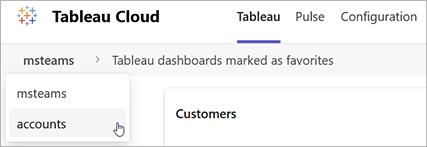
Välj den plats som du vill växla till.
Lägga till Tableau-innehåll i kanaler och möten
Fästa innehåll på en kanalflik
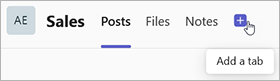
Klicka på +-ikonen för att lägga till en flik i den kanal som du vill fästa Tableau-innehåll i.
Välj Tableau-appen i listan över appar.
Välj innehållet som du vill fästa.Om du vill fästa en anpassad vy klickar du på sökknappen och anger URL:en för vyn.Du kan fästa en vy och upp till fem mätvärden per flik.Om du vill fästa mer Tableau-innehåll än så får du lägga till fler flikar.
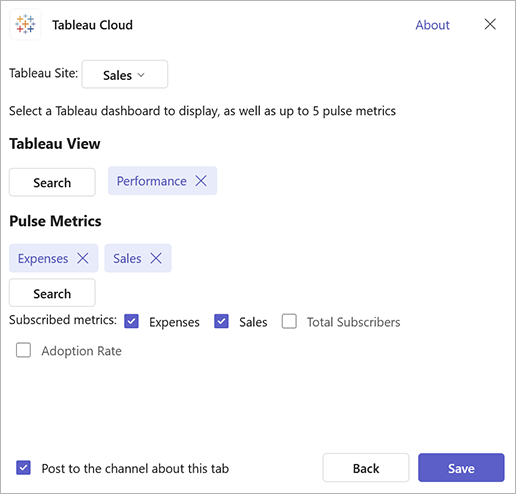
Välj Spara.
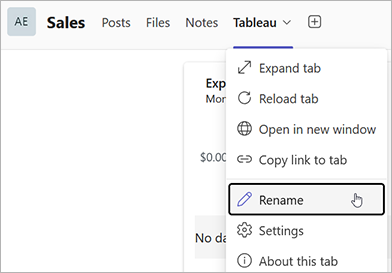
Du kan också ändra flikens namn genom att välja Byt namn i listrutemenyn för fliken.
Lägga till Tableau-innehåll i ett möte
Du måste skapa mötet först, och sedan lägga till Tableau-innehållet.Det går inte att lägga till appar från tredje part när mötet skapas.
Visa mötet som du vill lägga till Tableau-innehåll i Kalender-appen, och välj sedan Redigera.
Välj Fler alternativ.
Välj Appar i verktygsfältet.
Välj Tableau-appen i listan över appar.
Välj innehållet som du vill fästa.
Välj Spara.
Spara ändringarna du gjort i mötet.
När du har startat mötet väljer du fliken Tableau.Då visas Tableau-innehållet i en sidopanel, som bara är synlig för dig.
I sidopanelen klickar du på knappen Dela till scen.Då blir innehållet synligt för de andra i mötet.Tänk på att innehållet som du delar visas för andra precis som du ser det, som när du delar din skärm.Om säkerhet på radnivå används för dina data så ser alla i mötet din datavy.
Dela Tableau-innehåll i meddelanden
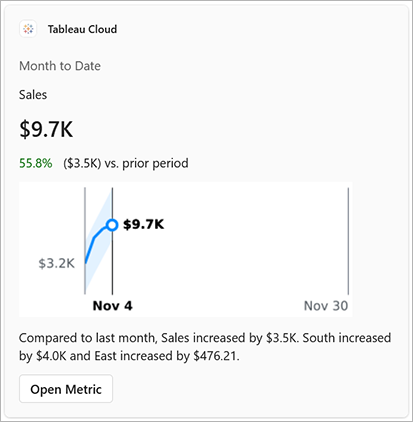
Om du har tillgång till URL:en till en vy eller ett mätvärde kan du snabbt dela det innehållet genom att klistra in URL:en i ett meddelande.Meddelandetillägget i Tableau förvandlar länken till ett kort som visar innehållets rubrik och en miniatyrbild, med en knapp som kan användas för att öppna hela vyn eller mätvärdet.Om du inte känner till URL:en till innehållet som du vill dela kan du söka efter innehåll att dela.
Visa ett meddelande och välj ikonen + (Åtgärder och appar).
Välj Tableau-appen.
Sök efter den vy eller det mätvärde som du vill dela i din Tableau-plats.
Välj vyn eller mätvärdet.Det tar en stund att generera kortet för innehållet.
Skicka meddelandet.
Använda tilläggen för Word och PowerPoint
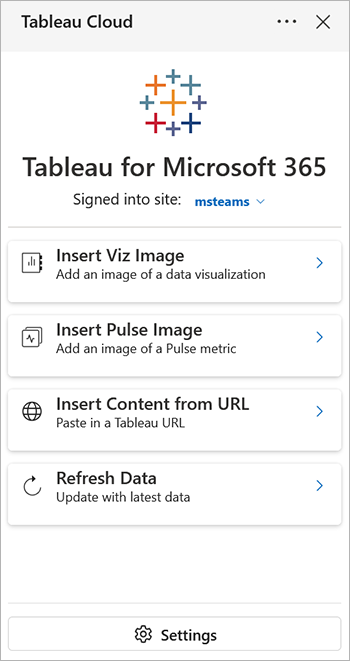
Tableau-tillägget visas på fliken Start i Microsoft Word och PowerPoint.Mer information om hur du kommer åt ett tillägg finns i Börja använda Office-tillägget(Länken öppnas i ett nytt fönster) i Microsoft-dokumentationen.Observera att Tableau-appen inte blir tillgänglig i Microsoft 365 förrän administratören distribuerar den och ansluter den till din Tableau-plats.
Lägga till visualiseringar eller mätvärden i dokument och bilder
Med Tableau-tillägget kan du lägga till ögonblicksbilder av visualiseringar eller mätvärden i dina dokument och bilder.Observera att Tableau Pulse-mätvärden endast är tillgängliga för Tableau Cloud.
Bilderna visar vid vilken tidpunkt de lades till och vilken användare som lade till dem, och länkar till innehållet i Tableau Cloud eller Tableau Server.Bilden visas likadant för alla användare, vilket innebär att om säkerhet på radnivå används för data så visas den datavy som gäller för användaren som lade till bilden.Om andra användare öppnar bildlänken i Tableau Cloud eller Tableau Server, så visas den interaktiva vyn eller det interaktiva mätvärdet som gäller för deras inloggningsuppgifter.
Välj Tableau-tillägget på fliken Start.
Välj Infoga visualiseringsbild eller Infoga Pulse-bild.
Sök efter namnet på den vyn eller det mätvärde som du vill lägga till eller välj bland dina favoritvyer eller de mätvärden som du följer.
I förhandsgranskningen av vyn eller mätvärdet väljer du Infoga bild.
Om du har Tableau-platsens URL för det innehåll som du vill lägga till kan du istället välja Infoga innehåll från URL.
Använda en anpassad vy för att visa filtrerade data
Om du vill lägga till en filtrerad vy över data kan du infoga en anpassad vy.
Öppna vyn i Tableau Server eller Tableau Cloud.
Filtrera vyn för att visa de data som du vill ta med i ögonblicksbilden och skapa sedan en anpassad vy.Mer information finns i Använda anpassade vyer.
Öppna Tableau-tillägget i Word eller PowerPoint.
Välj Infoga innehåll från URL och klistra sedan in den anpassade vyns URL.
Uppdatera visualiseringar och mätvärden
Bilden är en ögonblicksbild som tas när du lägger till den.Om bilden inte längre speglar aktuella data kan du uppdatera den.
Välj Tableau-tillägget på fliken Start.
Välj Uppdatera data.Tableau-tillägget identifierar alla Tableau-bilder i dokumentet eller bilderna.
Välj det innehåll som du vill uppdatera och välj sedan Uppdatera valda.