
Lägg till tabeller till anslutningen
På fliken Tabeller:
Lägg till tabeller
Välj ett alternativ:
- Till vänster, under Tabeller, dubbelklickar du på tabellnamn eller markerar och drar dem till rutan Tabeller till höger. Lägg till en berättigandetabell om du använder en.
- Välj
 för att skapa ett anpassat tabellschema, eller välj Konvertera till anpassad SQL på en befintlig tabell och använd den som utgångspunkt för anpassad SQL.
Välj  för att få den senaste informationen från databasen för alla anslutningar.
Visa och redigera tabellinformation
- Välj en tabell på fliken Tabeller.
- Välj ett kolumnvärde i området Tabellinformation om du vill göra ändringar, till exempel dölja eller byta namn på en kolumn, eller ändra datatyp.
Ställ in individuella tabeller till antingen live- eller extraktionsläge:
- Endast Live – frågas direkt från databasen. (Standardinställningen är Live.)
- Endast extrakt – extraheras och sparas i Tableau.
Välj den eller de tabeller, under Tabeller, som du vill ändra läge för och sedan Åtgärder och Ändra till Live eller Ändra till extrakt.
- Välj Skapa väntande extrakt för att skapa extrakt eller Uppdatera alla extrakt för att uppdatera dem efter skapandet.
- Välj en tabells åtgärdsmeny (...) > Extraktinställningar för att konfigurera extraktet för inkrementell uppdatering.
- Schemalägg extraktuppdateringar på sidan för virtuella anslutningar när du har publicerat anslutningen.
Läs avsnitt om att schemalägga extrakt(Länken öppnas i ett nytt fönster)
Använd reglaget Synlighet för att visa eller dölja tabeller från användare.
 Användarna kan se tabelldata. Skapa en princip för att styra vilka data som användare får visa. (Standardinställningen är Synlig.)
 Användarna kan inte se tabelldata. Du kan använda dolda tabeller i en datapolicy och som en berättigandetabell.
Välj en tabell överst på fliken Tabeller för att se informationen nedan.
Ändra vilken tabellinformation som visas med hjälp av dessa ikoner:
 Datatyp för varje kolumn.
 Exempeldata för varje kolumn.
 Värdeintervall i ett histogram för varje vald kolumn.
Snabbklipp: Visa din tabellinformation.
Läs mer i Länkade nycklar genom att välja om du vill se vilka kolumner som är länkade till andra tabeller. Länkade nycklar visar endast när databaser har primär och extern nyckelinformation.
Spara ett utkast eller publicera en anslutning
Din anslutning sparas automatiskt som ett utkast medan du arbetar. Spara utkastet manuellt genom att klicka på  .
.
Om du vill dela en ny virtuell anslutning med andra användare måste du publicera den.
- Klicka på
 i det övre högra hörnet på redigeraren.
 - Skriv in ett namn för anslutningen i Namn-fältet.
- Välj det projekt som du vill spara anslutningen till.
- Klicka
När du redigerar en befintlig anslutning förblir den tillgänglig för användarna i dess aktuella publiceringstillstånd.
- Spara uppdateringar av ett utkast genom att klicka på .
- Gör den uppaterade anslutningen tillgänglig för användare genom att klicka på
Ange behörigheter så att andra kan använda anslutningen
Du har publicerat anslutningen och du är redo att låta andra använda den. Gör det här genom att ange Anslut-funktionen till Tillåten.
- Gå till den virtuella anslutningen.
- Öppna menyn Åtgärder (…) och klicka på Behörigheter.
- Välj rutan under Anslut-ikonen så att anslutning tillåts för alla användare.
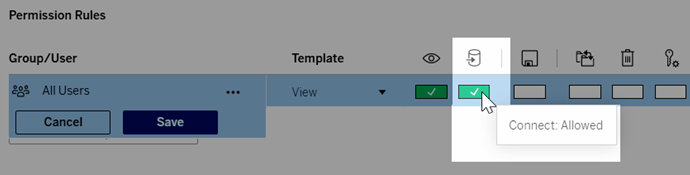
- Klicka på Spara.
Läs ämnet publicera och behörigheter(Länken öppnas i ett nytt fönster)
Läs avsnitt om virtuella anslutningar(Länken öppnas i ett nytt fönster)
Relaterade uppgifter
Hittar du inte vad du behöver?
Gå online och se all Tableau-hjälp(Länken öppnas i ett nytt fönster)