
Använda dynamiska axelintervall
Det är viktigt att användarna förstår det intervall som en visualisering representerar så att de kan analysera data korrekt. När flera visualiseringar analyseras samtidigt på en instrumentpanel eller i flera kalkylblad är det särskilt lätt hänt att användarna feltolkar data om axlarnas intervall skiljer sig åt i de olika visualiseringarna. Om två stapeldiagram till exempel visas bredvid varandra kan staplarna i de två diagrammen se ut att vara lika stora. Men axlarna kan ha helt olika intervall, vilket medför att jämförelsen blir missvisande.
För att det ska vara lättare för användarna att förstå axelintervallen kan konstruktörerna, i version 2023.3 och senare, använda dynamiska axelintervall för att ställa in minimi- och maximivärden för ett axelintervall med hjälp av numeriska parametrar eller datumparametrar. När användarna sedan navigerar i visualiseringarna uppdateras axlarna synkront. På så sätt blir det enklare för användarna att analysera data i flera visualiseringar korrekt. Och genom att begränsa dataomfånget kan du visa en delmängd av data utan att filtrera underliggande data eller påverka det glidande medelvärdet för data.
Dynamiska axelintervall kan också användas för att utöka eller begränsa intervallet för en axel utan att filtrera bort underliggande data. Detta är perfekt när du vill visa förloppet mot ett mål eller visa ett glidande medelvärde.
Fälttyper som stöds
Dynamiska axelintervall har stöd för alla parametrar som är kompatibla med den valda kontinuerliga axeln, till exempel:
- Numeriska parametrar
- Tidsparametrar (datum eller datumtid)
Konfigurera ett dynamiskt axelintervall utifrån markering
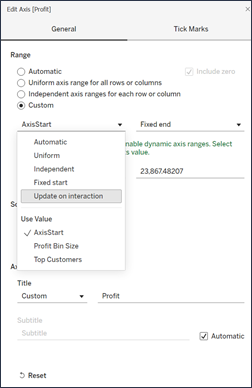
Från och med Tableau 2025.3 kan du automatiskt uppdatera axelintervallet baserat på områdesmarkering, vilket eliminerar behovet av separata arbetsflöden för parametrar och parameteråtgärder.
Högerklicka på axeln i ett arbetsblad och välj Redigera axel …
Välj Anpassat som intervall.
Expandera listrutemenyerna och ange Uppdatera vid interaktion för start- och slutpunkterna för intervallet.
Stäng dialogrutan.
Gå tillbaka till visualiseringen och välj ett område i visualiseringen för att ange motsvarande värde som den valda intervallpunkten.
Konfigurera ett dynamiskt axelintervall med en befintlig parameter
Du kan också konfigurera ett dynamiskt axelintervall genom att knyta det till en befintlig parameter.
- Öppna ett arbetsblad och skapa en parameter för axeln.
- Högerklicka på axeln och välj Redigera axel.
- Välj Anpassat som intervall. Välj sedan den parameter som du skapade för antingen start- eller slutaxelns omfång.
- Stäng dialogrutan.
- Om du använder flera blad på en instrumentpanel upprepar du de här stegen för axlarna på de olika bladen.

Förstå begränsningar och extrema fall
Dynamiska axelintervall uppdateras inte i berättelser. Om den parameter som används för axeln tas bort behålls det senaste parametervärdet som axelomfång. Nästa gång du redigerar axeln visas ett felmeddelande där du uppmanas att välja en ny parameter att använda.