
สร้างการคํานวณและการรวมเชิงพื้นที่
รองรับใน Tableau Prep Builder เวอร์ชัน 2026.1 ขึ้นไปและบนเว็บ
คุณสามารถเชื่อมต่อกับไฟล์เชิงพื้นที่และแหล่งข้อมูลเชิงพื้นที่ใน Tableau Prep Builder และ Tableau Prep บนเว็บได้แล้วในปัจจุบัน ตั้งแต่เวอร์ชัน 2026.1 เป็นต้นไป คุณยังสามารถล้างและแปลงข้อมูลเชิงพื้นที่ได้โดยใช้ฟังก์ชันเชิงพื้นที่สําหรับฟิลด์ที่คํานวณ คุณยังสามารถสร้างการรวมเชิงพื้นที่ได้ในขั้นตอนการรวม วิธีนี้ช่วยให้คุณทํางานเชิงพื้นที่ที่ซับซ้อนใน Tableau Prep ซึ่งทําให้การวิเคราะห์ข้อมูลเชิงพื้นที่ใน Tableau สามารถเข้าถึงได้และมีประสิทธิภาพมากขึ้น หากต้องการข้อมูลเกี่ยวกับรูปแบบไฟล์เชิงพื้นที่และฐานข้อมูลที่คุณสามารถเชื่อมต่อได้ โปรดดู “เชื่อมต่อกับไฟล์และฐานข้อมูลเชิงพื้นที่” ในเชื่อมต่อกับข้อมูล(ลิงก์จะเปิดในหน้าต่างใหม่)
Tableau Prep รองรับฟังก์ชันการคำนวณเชิงพื้นที่หลายอย่างเช่นเดียวกับ Tableau Desktop ตัวอย่างเช่น คุณสามารถใช้ฟังก์ชัน MAKEPOINT เพื่อแปลงข้อมูลฟิลด์ละติจูดและลองจิจูดเป็นค่า Tableau Point ในไฟล์ข้อความได้ ใช้ฟังก์ชัน VALIDATE เพื่อยืนยันความถูกต้องทางโทโพโลยีสําหรับค่าฟิลด์แบบจุด รูปหลายเหลี่ยม หรือแบบเส้น คุณยังสามารถขอให้ Tableau Agent สร้างการคํานวณเหล่านี้ให้คุณได้
การรวมข้อมูลเชิงพื้นที่ใน Tableau อาจใช้ทรัพยากรอันมีค่าและส่งผลต่อประสิทธิภาพโดยรวมของคุณ การรวมเชิงพื้นที่ใน Tableau Prep ช่วยให้คุณสามารถโหลดกระบวนการนี้ล่วงหน้าและปรับปรุงการเขียนการแสดงเป็นภาพด้วยข้อมูลเชิงพื้นที่ที่สะอาดก่อนที่จะเริ่มการวิเคราะห์เชิงพื้นที่
ข้อจำกัด
แม้ว่า Tableau Prep จะรองรับฟีเจอร์และฟังก์ชันเชิงพื้นที่หลายอย่างเหมือนกับ Tableau Desktop แต่ก็มีข้อจํากัดบางประการ
Tableau Agent สามารถสร้างการคํานวณเชิงพื้นที่ได้ แต่ยังไม่สามารถสร้างการรวมเชิงพื้นที่ได้
ไม่สามารถอัปโหลดไฟล์ .mif และ .shp ไปยังการเขียนเว็บได้
Tableau Prep ไม่สามารถแปลค่าเชิงพื้นที่ Tableau เป็น WKT (รูปแบบข้อความที่รู้จักกันดี), GeoJSON หรือรูปแบบประเภทข้อมูลเชิงพื้นที่อื่นๆ ได้
ฟีเจอร์นี้ไม่รองรับการประมวลผลเชิงพื้นที่ขั้นสูง เช่น การลบรูออกจากรูปหลายเหลี่ยมหรือการแปลงรูปหลายเหลี่ยมเป็นโพลีไลน์
การรวมเชิงพื้นที่ใน Tableau Prep รองรับเฉพาะการรวมในประเภทฟิลด์เชิงพื้นที่เท่านั้น หากต้องการรวมข้อมูลเชิงพื้นที่เข้ากับข้อมูลที่ไม่ใช่ข้อมูลเชิงพื้นที่ เช่น ฟิลด์ลองจิจูดและละติจูดในไฟล์ข้อความ ให้สร้างฟิลด์ที่คํานวณโดยใช้ฟังก์ชันเชิงพื้นที่สําหรับข้อมูลนั้นก่อน ตัวอย่างเช่น ใช้ฟังก์ชันเชิงพื้นที่ MAKEPOINT เพื่อแปลงข้อมูลฟิลด์ละติจูดและลองจิจูดเป็นฟิลด์แบบจุด
โฟลว์ที่มีข้อมูลเชิงพื้นที่สามารถส่งออกไปยังไฟล์ .hyper หรือเป็นแหล่งข้อมูลที่เผยแพร่เท่านั้น ขณะนี้ยังไม่รองรับเอาต์พุตประเภทอื่น
ขณะนี้ยังไม่รองรับการผนวกเชิงพื้นที่
สร้างการคำนวณเชิงพื้นที่
คุณสามารถใช้ฟังก์ชันเชิงพื้นที่เพื่อแปลงฟิลด์ลองจิจูดและละติจูด หรือฟิลด์อื่นๆ ที่ระบุตําแหน่ง (เช่น รหัสไปรษณีย์หรือชื่อประเทศ) เป็นประเภทฟิลด์เชิงพื้นที่ได้ Tableau Prep รองรับฟังก์ชันเชิงพื้นที่ดังต่อไปนี้ หากต้องการข้อมูลเกี่ยวกับฟังก์ชันและไวยากรณ์เหล่านี้ โปรดดูฟังก์ชันเชิงพื้นที่(ลิงก์จะเปิดในหน้าต่างใหม่)ในความช่วยเหลือเกี่ยวกับ Tableau Desktop และการเขียนเว็บ
| ฟังก์ชัน | ไวยากรณ์ | ควรใช้เมื่อใด |
| AREA | AREA(Spatial Polygon, 'units') | การคํานวณมูลค่าที่ดิน ตัวอย่าง: กําหนดพื้นที่ทั้งหมดของพัสดุอสังหาริมทรัพย์เพื่อคํานวณราคาต่อตารางฟุต |
| BUFFER | BUFFER(Spatial point, distance, 'units') | การวิเคราะห์พื้นที่การค้า ตัวอย่าง: สร้าง “พื้นที่เป้าหมาย” รัศมี 10 ไมล์รอบๆ ที่ตั้งร้านค้าใหม่ เพื่อระบุว่าลูกค้ารายใดอาศัยอยู่ในระยะทางที่สามารถขับรถไปถึงได้ |
| DIFFERENCE | DIFFERENCE(Spatial, Spatial) | ไม่รวมโซน ตัวอย่าง: ใช้รูปหลายเหลี่ยมของพื้นที่ขายและ “ตัด” พื้นที่ป่าคุ้มครองหรือโซนของคู่แข่งออกเพื่อค้นหาพื้นที่ที่ต้องเสียภาษีที่แท้จริง |
| DISTANCE | DISTANCE(SpatialPoint1, SpatialPoint2, 'units') | การเพิ่มประสิทธิภาพการจัดส่ง ตัวอย่าง: คํานวณระยะทางของคลังสินค้าจากศูนย์กลางการจัดส่งเพื่อแฟล็กการจัดส่งใดๆ ที่เกินอัตราค่าจัดส่งแบบ “ในพื้นที่” |
| INTERSECTION | INTERSECTION (spatial, spatial) | การค้นหาพื้นที่ร่วมกัน ตัวอย่าง: ระบุพื้นที่ทับซ้อนเฉพาะที่แหล่งที่อยู่อาศัยของสัตว์ป่าสองแห่งที่แตกต่างกันมาบรรจบกันเพื่อศึกษาปฏิสัมพันธ์ของสายพันธุ์ |
| INTERSECTS | INTERSECTS (geometry1, geometry2) | การกรองข้อมูล ตัวอย่าง: แสดงค่า True หรือ False ใช้ตัวเลือกนี้เป็นตัวกรองเพื่อเก็บเฉพาะที่ตั้งร้านค้าที่อยู่ในเขตการศึกษาที่ “เติบโตสูง” ที่เฉพาะเจาะจง |
| LENGTH | LENGTH (geometry,'units') | การวางแผนโครงสร้างพื้นฐาน ตัวอย่าง: วัดระยะทางรวมของเส้นทางเคเบิลใยแก้วนําแสงเพื่อประเมินต้นทุนของวัสดุสําหรับการขยายเครือข่าย |
| MAKELINE | MAKELINE(SpatialPoint1, SpatialPoint2) | การกําหนดเส้นทางลอจิสติกส์ ตัวอย่าง: สร้างระยะทางที่สั้นลงระหว่างสนามบินต้นทางและปลายทางเพื่อแสดงภาพเส้นทางการบินทั่วโลก |
| MAKEPOINT | MAKEPOINT(latitude, longitude, [SRID]) | การแปลงที่อยู่เป็นพิกัดทางภูมิศาสตร์ของข้อมูลดิบ ตัวอย่าง: เปลี่ยนสเปรดชีตของพิกัดละติจูดและลองจิจูดให้เป็นจุดทางภูมิศาสตร์จริงที่ Tableau สามารถทําแผนที่ได้ |
| OUTLINE | OUTLINE(spatial polygon) | การไฮไลต์ขอบเขต ตัวอย่าง: แยกเส้นขอบของรูปทรงเมืองที่ซับซ้อนเพื่อสร้างเส้น “ปริมณฑล” ที่สะอาดตาสําหรับการซ้อนทับแผนที่ |
| SHAPETYPE | SHAPETYPE(geometry) | การตรวจสอบข้อมูล ตัวอย่าง: ระบุว่าคอลัมน์เชิงพื้นที่ประกอบด้วยจุด เส้น หรือรูปหลายเหลี่ยมหรือไม่ เพื่อให้แน่ใจว่าชุดข้อมูลของคุณสอดคล้องกันก่อนที่จะรวมเข้ากับข้อมูลอื่นๆ |
| SYMDIFFERENCE | SYMDIFFERENCE(spatial, spatial) | การตรวจจับการเปลี่ยนแปลง ตัวอย่าง: เปรียบเทียบแผนที่เขตน้ำท่วมในปี 2020 และ 2024 เพื่อค้นหาเฉพาะพื้นที่ที่ถูกน้ำท่วมในหนึ่งปีแต่ไม่ใช่ทั้งสองอย่าง |
| VALIDATE | VALIDATE(spatial geometry) | การล้างข้อมูล ตัวอย่าง: ตรวจสอบว่าจุด เส้นตรง และรูปหลายเหลี่ยม (เช่น รหัสไปรษณีย์ เมือง รัฐ ฯลฯ) ถูกต้องหรือใช้งานไม่ได้ ใช้ตัวเลือกนี้เพื่อกรองรูปร่างที่เสียหายซึ่งอาจทําให้โฟลว์ของคุณล้มเหลว การคํานวณนี้อาจใช้เวลาสักครู่ในการดําเนินการ |
สร้างฟิลด์ที่คำนวณสำหรับข้อมูลเชิงพื้นที่
เชื่อมต่อแหล่งข้อมูลที่รวมข้อมูลเชิงพื้นที่
ในแถบเครื่องมือแผงโปรไฟล์ ให้คลิกสร้างฟิลด์ที่คำนวณ หรือในการ์ดโปรไฟล์หรือตารางกริดข้อมูล ให้คลิกเมนูตัวเลือกเพิ่มเติม
 แล้วเลือกสร้างฟิลด์ที่คำนวณ > การคำนวณที่กำหนดเอง
ในเครื่องมือแก้ไขการคํานวณ ให้ป้อนชื่อสําหรับการคํานวณของคุณ และในเมนูดรอปดาวน์ของฟิลด์อ้างอิง ให้เลือกเชิงพื้นที่
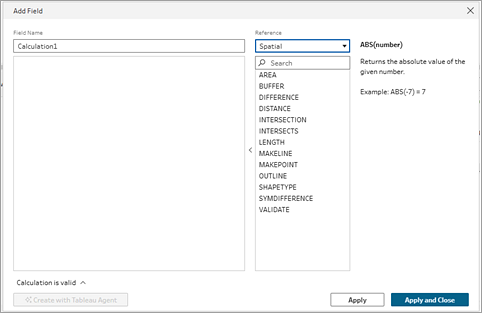
เลือกฟังก์ชันเชิงพื้นที่ที่คุณต้องการคํานวณ จากนั้นป้อนนิพจน์ของคุณ
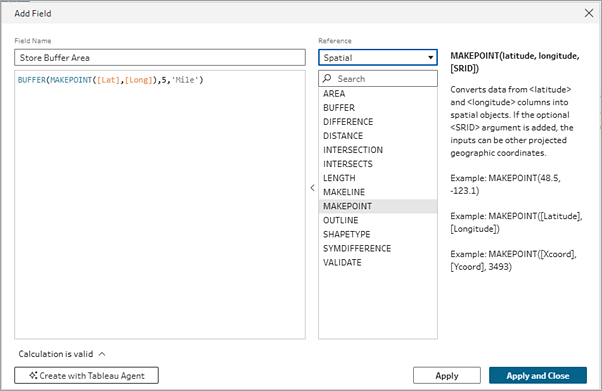
ตัวอย่างเช่น หากคุณมีไฟล์ที่มีค่าละติจูดและลองจิจูด และต้องการคํานวณจํานวนผู้คนที่อาศัยอยู่ในระยะ 5 ไมล์จากร้านค้า คุณสามารถสร้างฟิลด์ที่คํานวณได้โดยใช้ฟังก์ชัน BUFFER และไวยากรณ์ที่แสดงด้านล่าง
สร้างการรวมเชิงพื้นที่
คุณทําการรวมข้อมูลเชิงพื้นที่ในขั้นตอนการรวมเหมือนกับการรวมประเภทอื่นๆ เมื่อแหล่งข้อมูลของคุณมีข้อมูลเชิงพื้นที่ ซึ่งฟิลด์ที่กําหนดประเภทข้อมูลภูมิสารสนเทศ คุณจะสามารถดูตัวดําเนินการใหม่ในการรวมข้อมูลสําหรับจุดตัดได้แล้ว สําหรับการรวมเชิงพื้นที่ Tableau Prep รองรับฟังก์ชันการรวมแบบเดียวกับที่มีอยู่ในปัจจุบัน รวมถึงฟังก์ชันเพิ่มเติมบางอย่าง หากต้องการข้อมูลเพิ่มเติมเกี่ยวกับการสร้างการรวมข้อมูลใน Tableau Prep โปรดดูการรวมข้อมูลของคุณ(ลิงก์จะเปิดในหน้าต่างใหม่)
เมื่อ Tableau Prep ระบุฟิลด์ภูมิสารสนเทศในชุดข้อมูลของเรา โดยค่าเริ่มต้น จะใช้ประเภทการรวมที่ตัดกันกับฟิลด์ที่ตรงกัน การจับคู่ฟิลด์ภูมิสารสนเทศเพิ่มเติมจะแสดงในส่วนคําแนะนําการรวมข้อมูล ซึ่งคุณสามารถเพิ่มได้โดยคลิกที่ฟิลด์ดังกล่าว
สําหรับการรวมเชิงพื้นที่ คุณสามารถวางเมาส์เหนือตัวดําเนินการจุดตัดเพื่อดูเคล็ดลับเครื่องมือด้านภาพเกี่ยวกับการรวม ตรวจสอบผลลัพธ์ของคุณใน Tableau Desktop โดยคลิกปุ่มแสดงตัวอย่างใน Tableau Desktop ที่ปรากฏในส่วนสรุปผลลัพธ์การรวม
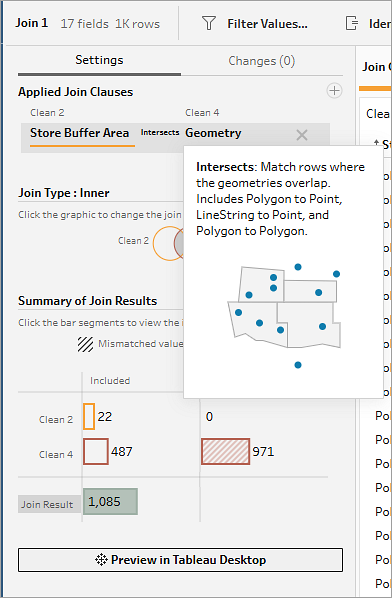
คุณสามารถรวมได้เฉพาะในประเภทฟิลด์เชิงพื้นที่เท่านั้น หากคุณต้องการรวมข้อมูลที่ไม่ใช่เชิงพื้นที่เข้ากับข้อมูลเชิงพื้นที่ คุณสามารถสร้างฟิลด์ที่คํานวณสําหรับข้อมูลที่ไม่ใช่เชิงพื้นที่ (เช่น ฟิลด์ลองจิจูดหรือละติจูด) ได้โดยใช้หนึ่งในฟังก์ชันเชิงพื้นที่ จากนั้นจึงสร้างการรวม
การรวมเชิงพื้นที่ที่รองรับ ได้แก่
จุดกับจุด
จุดกับเส้น
จุดกับรูปหลายเหลี่ยม
เส้นกับเส้น
เส้นกับรูปหลายเหลี่ยม
รูปหลายเหลี่ยมกับรูปหลายเหลี่ยม
ฉันต้องใช้การรวมประเภทใด
ประเภทการรวมที่คุณเลือกจะขึ้นอยู่กับเป้าหมายการแสดงเป็นภาพของคุณ
การรวมภายใน: เลือกประเภทการรวมนี้เพื่อกรองทั้งชุดข้อมูลและแสดงเป็นภาพเรขาคณิตที่ชุดข้อมูลมีเหมือนกันเท่านั้น
การรวมด้านซ้ายหรือขวา: เลือกประเภทการรวมนี้เพื่อกรองข้อมูลจากแหล่งข้อมูลหนึ่งและแสดงเป็นภาพเรขาคณิตทั้งหมดจากแหล่งข้อมูลอื่นรวมถึงจุดที่มีเหมือนกัน
การรวมภายนอก: เลือกประเภทการรวมนี้เพื่อแสดงเป็นภาพเรขาคณิตทั้งหมดจากแหล่งข้อมูลทั้งสอง
การรวมเชิงพื้นที่รองรับประเภทการรวมทั้งหมดใน Tableau Prep หากต้องการข้อมูลเพิ่มเติมเกี่ยวกับประเภทการรวม โปรดดูรวมข้อมูลของคุณ(ลิงก์จะเปิดในหน้าต่างใหม่)
รวมไฟล์เชิงพื้นที่
หากต้องการสร้างการรวมเชิงพื้นที่ ให้ทำดังนี้
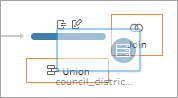
เพิ่มตารางอย่างน้อยสองตารางลงในแผงโฟลว์ที่รวมข้อมูลเชิงพื้นที่ จากนั้นเลือกและลากตารางที่เกี่ยวข้องไปยังตารางอื่นจนกว่าตัวเลือกรวมจะปรากฏขึ้น ขั้นตอนนี้จะสร้างขั้นตอนการรวมใหม่ในโฟลว์
ในแท็บการตั้งค่าขั้นตอนการรวม ให้ตรวจสอบการรวมข้อมูลที่ใช้ ตามค่าเริ่มต้น Tableau Prep จะสร้างคําสั่งการรวมข้อมูลโดยใช้ตัวดําเนินการ Intersects เพื่อจับคู่ฟิลด์ภูมิสารสนเทศ แก้ไขการรวมข้อมูลโดยคลิกที่ฟิลด์หรือตัวดําเนินการ วางเมาส์เหนือตัวดําเนินการจุดตัดเพื่อดูเคล็ดลับเครื่องมือด้านภาพเกี่ยวกับการรวม
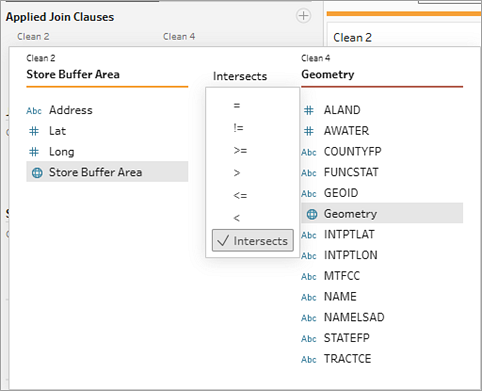
ในส่วนประเภทการรวม ให้คลิกในไดอะแกรม ven เพื่อเปลี่ยนประเภทการรวม
ในส่วนสรุปผลลัพธ์การรวม ดูจำนวนฟิลด์ที่รวมและไม่รวม ซึ่งเป็นผลมาจากประเภทการรวมและเงื่อนไขการรวม ในแผงการรวมข้อมูล คุณสามารถดูค่าในแต่ละฟิลด์ในการรวมข้อมูลได้ ค่าที่ไม่ตรงตามเกณฑ์สำหรับคำสั่งรวมข้อมูลจะแสดงเป็นข้อความสีแดง คุณยังสามารถคลิกแสดงตัวอย่างในเดสก์ท็อปเพื่อทดสอบผลลัพธ์ใน Tableau ได้อีกด้วย
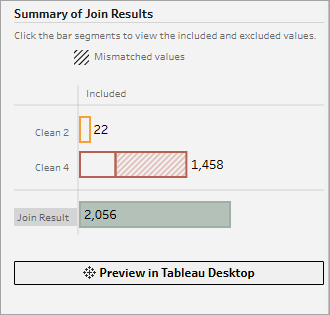
ในส่วนคําแนะนําในการรวมข้อมูล คุณสามารถดูและเพิ่มการจับคู่การรวข้อมูลมที่แนะนําลงในรายการการรวมข้อมูลที่ใช้ได้