
Criar cálculos espaciais e uniões de colunas
Compatível com o Tableau Prep Builder versão 2026.1 e posterior e na Web.
Atualmente, você pode se conectar a arquivos espaciais e fontes de dados espaciais no Tableau Prep Builder e no Tableau Prep na Web. A partir da versão 2026.1, você também pode limpar e transformar seus dados espaciais usando funções espaciais para campos calculados. Você também pode criar uniões de colunas espaciais na etapa de União de colunas. Isso permite a realização de tarefas espaciais complexas no Tableau Prep, tornando a análise de dados espaciais no Tableau mais acessível e eficiente. Para obter informações sobre os formatos de arquivos e bancos de dados espaciais aos quais você pode se conectar, consulte “Conectar-se a arquivos e bancos de dados espaciais” em Conectar-se a dados(O link é aberto em uma nova janela).
O Tableau Prep aceita muitas das mesmas funções de cálculo espacial que o Tableau Desktop. Por exemplo, você pode usar a função MAKEPOINT para converter dados de campo de latitude e longitude em valores de ponto do Tableau em arquivos de texto. Use a função VALIDATE para confirmar a correção topológica dos valores de campo de ponto, polígono ou linha. Você pode até solicitar ao Tableau Agent para criar esses cálculos para você.
A união de colunas de dados espaciais no Tableau pode consumir recursos valiosos e afetar seu desempenho geral. Ao realizar uniões espaciais no Tableau Prep, você pode carregar antecipadamente esse processo e simplificar sua criação de visualização com dados espaciais limpos antes de começar sua análise espacial.
Limitações
Embora o Tableau Prep aceite muitos dos mesmos recursos e funções espaciais que o Tableau Desktop, há algumas limitações.
O Tableau Agent pode criar cálculos espaciais, mas ainda não pode criar uniões espaciais.
Não é possível fazer upload dos arquivos .mif e .shp para a criação na Web.
O Tableau Prep não pode traduzir valores espaciais do Tableau para WKT (formato de texto conhecido), GeoJSON ou qualquer outro formato de tipo de dados espaciais.
O processamento espacial avançado, como a remoção de orifícios de polígonos ou a conversão de polígonos em polilinhas, não é compatível com esse recurso.
As uniões espaciais no Tableau Prep só aceitam a união de colunas em tipos de campos espaciais. Para unir colunas de dados espaciais com dados não espaciais, como campos de longitude e latitude em um arquivo de texto, crie um campo calculado usando as funções espaciais para esses dados primeiro. Por exemplo, use a função espacial MAKEPOINT para converter dados de campo de latitude e longitude em um campo de ponto.
Os fluxos que incluem dados espaciais só podem ser gerados para arquivos .hyper ou como uma fonte de dados publicada. Outros tipos de saída não são compatíveis no momento.
As uniões espaciais não são compatíveis no momento.
Criar cálculos espaciais
É possível usar uma função Espacial para converter campos de longitude e latitude, ou outros campos que representam um local (como um CEP ou nome de país) em tipos de campos espaciais. O Tableau Prep oferece suporte às funções espaciais a seguir. Para obter mais informações sobre essas funções e a sintaxe, consulte Funções espaciais(O link é aberto em uma nova janela) no Tableau Desktop e na ajuda da Criação na Web.
| Função | Sintaxe | Quando usar esta |
| ÁREA | AREA(Spatial Polygon, 'units') | Cálculo do valor da área Exemplo: determine a área total de uma parcela imobiliária para calcular o preço por metro quadrado. |
| BUFFER | BUFFER(Spatial point, distance, 'units') | Análise da área de comércio Exemplo: crie uma “área de influência” de 15 km ao redor de um novo local de loja para identificar quais clientes moram a uma distância de carro. |
| DIFFERENCE | DIFFERENCE(Spatial, Spatial) | Exclusão de zonas Exemplo: use um polígono de território de vendas e “corte” uma área florestal protegida ou a zona de um concorrente para encontrar a verdadeira área tributável. |
| DISTÂNCIA | DISTANCE(SpatialPoint1, SpatialPoint2, 'units') | Otimização da entrega Exemplo: calcule a distância entre um armazém e um centro de distribuição para sinalizar quaisquer remessas que excedam uma taxa de envio “local”. |
| INTERSECTION | INTERSECTION (spatial, spatial) | Localização de espaço compartilhado Exemplo: identifique a área específica de sobreposição onde dois habitats diferentes da vida selvagem se encontram para estudar a interação entre as espécies. |
| INTERSECTS | INTERSECTS (geometry1, geometry2) | Filtragem de dados Exemplo: retorna True ou False. Use isso como um filtro para manter apenas as localizações das lojas que se enquadram em distritos escolares específicos de “Alto crescimento”. |
| LENGTH | LENGTH (geometry,'units') | Planejamento de infraestrutura Exemplo: Meça a quilometragem total de uma rota de cabo de fibra óptica para estimar o custo dos materiais para uma expansão da rede. |
| MAKELINE | MAKELINE(SpatialPoint1, SpatialPoint2) | Roteamento logístico Exemplo: crie a distância reduzida entre um aeroporto de origem e um destino para visualizar rotas de voo globais. |
| MAKEPOINT | MAKEPOINT(latitude, longitude, [SRID]) | Geocodificação de dados brutos Exemplo: transforme uma planilha de coordenadas de latitude e longitude em pontos geográficos reais que Tableau pode mapear. |
| OUTLINE | OUTLINE(spatial polygon) | Destaque de limites Exemplo: extraia a borda de uma forma complexa de cidade para criar uma linha de “perímetro” limpa para uma sobreposição de mapa. |
| SHAPETYPE | SHAPETYPE(geometry) | Dados de auditoria Exemplo: identifique se uma coluna espacial contém Pontos, Linhas ou Polígonos para garantir que seu conjunto de dados seja consistente antes de uni-la a outros dados. |
| SYMDIFFERENCE | SYMDIFFERENCE(spatial, spatial) | Detecção de alterações Exemplo: compare um mapa de uma zona de inundação de 2020 e 2024 para encontrar apenas as áreas que foram inundadas em um ano, mas não ambas. |
| VALIDATE | VALIDATE(spatial geometry) | Limpeza de dados Exemplo: verifique se pontos, cadeias de linhas e polígonos (como CEP, cidade, estado etc.) são válidos ou estão corrompidos. Use isso para filtrar formas corrompidas que podem travar seu fluxo. Este cálculo pode levar algum tempo para ser executado. |
Criar um campo calculado para dados espaciais
Conecte-se a uma fonte de dados que inclua dados espaciais.
Na barra de ferramentas do painel Perfil, clique em Criar campo calculado, ou em um cartão de perfil ou uma grade de dados, clique no menu Mais opções
 e selecione Criar campo calculado > Cálculo personalizado.
No editor de cálculo, digite um nome para o cálculo e, no menu suspenso do campo Referência, selecione Espacial.
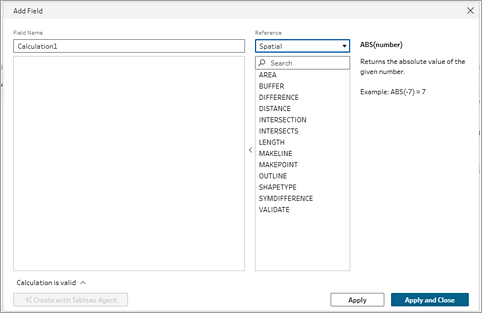
Selecione a função espacial que deseja calcular e insira a expressão.
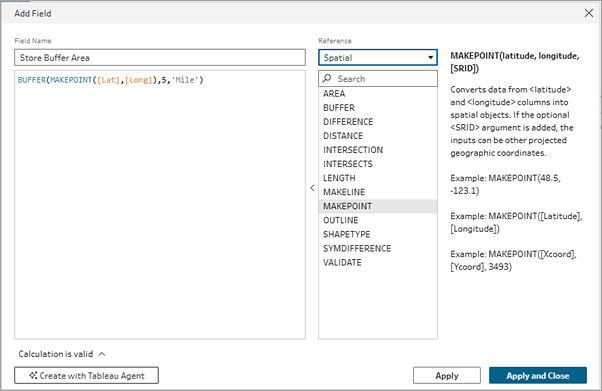
Por exemplo, se você tiver um arquivo que inclua valores de latitude e longitude e quiser calcular o número de pessoas que moram a menos de 8 km de uma loja, poderá criar um campo calculado usando a função BUFFER e a sintaxe mostrada abaixo.
Criar uniões espaciais
Execute as uniões de colunas em dados espaciais na etapa União de colunas como qualquer outro tipo de união de colunas. Quando as fontes de dados incluem dados espaciais, nos quais os campos recebem um tipo de dados geoespaciais  , é possível ver um novo operador na cláusula de união de colunas de Interseções. Para uniões espaciais, o Tableau Prep aceita a mesma funcionalidade de união de colunas que existe hoje, bem como algumas funcionalidades adicionais. Para obter mais informações sobre a união de colunas de dados no Tableau Prep, consulte Unir colunas de dados(O link é aberto em uma nova janela).
Quando o Tableau Prep identifica campos geoespaciais em nossos conjuntos de dados, ele aplica por padrão um tipo de união de colunas de interseções aos campos correspondentes. Quaisquer correspondências de campo geoespacial adicionais são mostradas na seção Recomendações da cláusula de união que você pode adicionar clicando nelas.
Para uniões espaciais, você pode focalizar o operador Interseções para ver uma dica de ferramenta visual sobre a união de colunas. Para verificar seus resultados no Tableau Desktop, clique no botão Visualizar no Tableau Desktop que aparece na seção Resumo dos resultados da união de colunas.
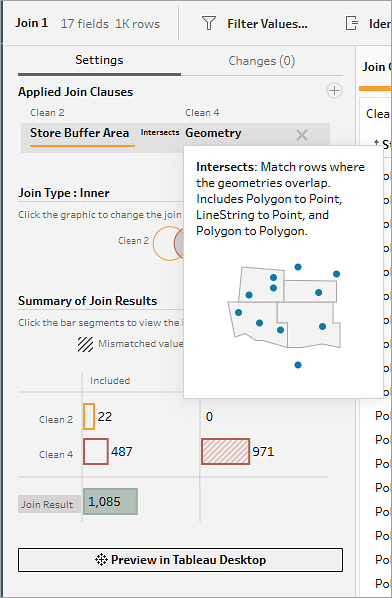
Você só pode unir colunas em tipos de campos espaciais. Se você precisar unir colunas de dados não espaciais com dados espaciais, poderá criar um campo calculado para os dados não espaciais (como campos de longitude ou latitude) usando uma das funções espaciais e, em seguida, criar a união de colunas.
As uniões espaciais compatíveis incluem:
Ponto para ponto
Ponto para linha
Ponto para polígono
Linha para linha
Linha para polígono
Polígono para polígono
De que tipo de união de colunas preciso?
O tipo de união de colunas selecionado dependerá do objetivo da sua visualização.
União interna: selecione esse tipo de união de colunas para filtrar os dois conjuntos de dados e visualizar apenas as geometrias que os conjuntos de dados têm em comum.
União esquerda ou direita: selecione este tipo de união de colunas para filtrar os dados de uma fonte de dados e visualizar todas as geometrias da outra fonte de dados, além dos pontos em comum.
União externa: selecione este tipo de união de colunas para visualizar todas as geometrias de ambas as fontes de dados.
As uniões espaciais aceitam todos os tipos de união de colunas no Tableau Prep. Para obter mais informações sobre tipos de uniões de colunas, consulte Unir colunas de dados(O link é aberto em uma nova janela).
Unir dados espaciais
Para criar uma união espacial, faça o seguinte:
Adicione pelo menos duas tabelas ao painel Fluxo que incluam dados espaciais; em seguida, selecione e arraste a tabela relacionada para a outra tabela até que a opção União de colunas seja exibida. Isso cria uma nova etapa de União de colunas no fluxo.
Na guia Configurações da etapa de União de colunas, revise as Cláusulas de união aplicadas. Por padrão, o Tableau Prep cria uma cláusula de união usando o operador Interseções para campos geoespaciais correspondentes. Para editar a cláusula de união, clique nos campos ou no operador. Focalize o operador Interseções para ver uma dica de ferramenta visual sobre a união de colunas.
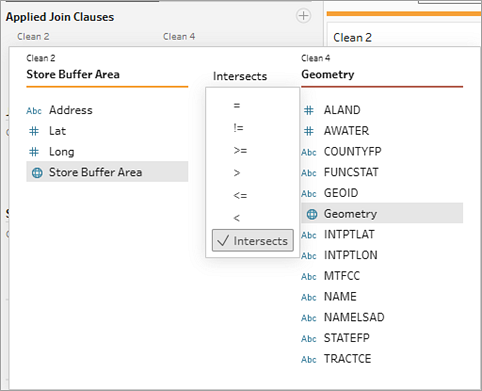
Na seção Tipos de união de colunas, clique no diagrama de Venn para alterar o tipo de união de colunas.
Na seção Resumo de resultados da união de colunas, veja o número de campos incluídos e excluídos como resultado do tipo e das condições de união de colunas. No painel Cláusulas de união, é possível ver os valores em cada campo na cláusula de união. Os valores que não atendem aos critérios da cláusula de união de colunas são exibidos em texto de cor vermelha. Você também pode clicar em Visualizar no Desktop para testar seus resultados no Tableau.
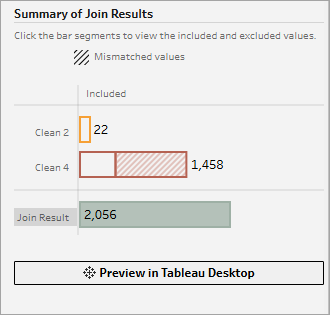
Na seção Recomendações da cláusula de união, você pode exibir e adicionar quaisquer correspondências de cláusula de união recomendadas à lista Cláusulas de união aplicadas.