
Erstellen von räumlichen Berechnungen und Verknüpfungen
Unterstützt in Tableau Prep Builder ab Version 2026.1 und in der Web-Version.
Ab sofort können Sie in Tableau Prep Builder und Tableau Prep in der Web-Version eine Verbindung zu räumlichen Dateien und räumlichen Datenquellen herstellen. Ab Version 2026.1 können Sie Ihre räumlichen Daten auch bereinigen und transformieren, indem Sie räumliche Funktionen für berechnete Felder verwenden. Im Verknüpfungsschritt können Sie auch räumliche Verknüpfungen erstellen. Dadurch lassen sich in Tableau Prep komplexe räumliche Aufgaben ausführen, sodass räumliche Daten in Tableau benutzerfreundlicher und effizienter analysiert werden können. Informationen zu den räumlichen Dateiformaten und Datenbanken, zu denen Sie eine Verbindung herstellen können, finden Sie unter „Herstellen der Verbindung zu räumlichen Dateien und Datenbanken“ in Herstellen einer Verbindung zu Daten(Link wird in neuem Fenster geöffnet).
Tableau Prep unterstützt viele der in Tableau Desktop verfügbaren Berechnungsarten. Beispielsweise können Sie die MAKEPOINT-Funktion verwenden, um Feldwerte für Breiten- und Längengrade in Textdateien in Tableau-Punktwerte umzuwandeln. Mit der VALIDATE-Funktion können Sie die topologische Korrektheit von Punkt-, Polygon- oder Linienfeldwerten überprüfen. Sie können Tableau Agent sogar anweisen, diese Berechnungen für Sie zu erstellen.
Das Verknüpfen räumlicher Daten in Tableau kann wertvolle Ressourcen binden und sich auf Ihre Gesamtleistung auswirken. Wenn Sie räumliche Verknüpfungen in Tableau Prep ausführen, können Sie diesen Prozess vorziehen und die Visualisierungserstellung vereinfachen, da Ihnen bereits vor der räumlichen Analyse saubere räumliche Daten zur Verfügung stehen.
Einschränkungen
Obwohl Tableau Prep viele der räumlichen Funktionen von Tableau Desktop unterstützt, gibt es einige Einschränkungen.
Tableau Agent kann räumliche Berechnungen erstellen, aber noch keine räumlichen Verknüpfungen.
MIF- und SHP-Dateien können nicht zur Webdokumenterstellung hochgeladen werden.
Tableau Prep kann räumliche Tableau-Werte nicht in WKT (Well Known Text Format), GeoJSON oder ein anderes räumliches Datentypformat umwandeln.
Erweiterte räumliche Verarbeitung, wie das Entfernen von Löchern aus Polygonen oder das Konvertieren von Polygonen in Polylinien, wird von dieser Funktion nicht unterstützt.
Räumliche Verknüpfungen in Tableau Prep unterstützen nur die Verknüpfung über räumliche Feldtypen. Um räumliche Daten mit nicht-räumlichen Daten wie Längen- und Breitengradfeldern in einer Textdatei zu verknüpfen, erstellen Sie zunächst ein berechnetes Feld mithilfe der räumlichen Funktionen für diese Daten. Verwenden Sie beispielsweise die räumliche Funktion MAKEPOINT, um Breitengrad- und Längengradfelddaten in ein Punktfeld zu konvertieren.
Schemata, die räumliche Daten enthalten, können nur als .hyper-Dateien oder als veröffentlichte Datenquelle ausgegeben werden. Andere Ausgabetypen werden derzeit nicht unterstützt.
Räumliche Vereinigungen werden derzeit nicht unterstützt.
Erstellen von räumlichen Berechnungen
Sie können die Funktion Räumlich verwenden, um Felder für Längen- und Breitengrade oder andere Felder, die einen Standort bezeichnen (z. B. eine Postleitzahl oder einen Ländernamen), in räumliche Feldtypen umzuwandeln. Tableau Prep unterstützt die folgenden räumlichen Funktionen. Weitere Informationen zu diesen Funktionen und dieser Syntax finden Sie unter Räumliche Funktionen(Link wird in neuem Fenster geöffnet) in der Hilfe zu Tableau Desktop und zur Webdokumenterstellung.
| Funktion | Syntax | Wann sollte dies verwendet werden? |
| AREA | AREA(Spatial Polygon, 'units') | Berechnung des Werts des Grundstücks Beispiel: Bestimmen Sie die Gesamtfläche eines Grundstücks, um den Preis pro Quadratmeter zu berechnen. |
| BUFFER | BUFFER(Spatial point, distance, 'units') | Analyse des Handelsgebiets Beispiel: Erstellen Sie ein 15-Kilometer-Einzugsgebiet um einen neuen Geschäftsstandort herum, um zu ermitteln, welche Kunden in unmittelbarer Nähe wohnen. |
| DIFFERENCE | DIFFERENCE(Spatial, Spatial) | Ausschließen von Gebieten Beispiel: Verwenden Sie ein Verkaufsgebietspolygon und „schneiden“ Sie ein geschütztes Waldgebiet oder das Gebiet eines Mitbewerbers aus, um die tatsächliche steuerpflichtige Fläche zu ermitteln. |
| DISTANCE | DISTANCE(SpatialPoint1, SpatialPoint2, 'units') | Lieferoptimierung Beispiel: Berechnen Sie, wie weit ein Lager von einem Versandzentrum entfernt ist, um Sendungen zu kennzeichnen, die einen „lokalen“ Versandtarif überschreiten. |
| INTERSECTION | INTERSECTION (spatial, spatial) | Suche nach gemeinsam genutzten Gebieten Beispiel: Identifizieren Sie den überlappenden Lebensbereich zweier Wildtierarten, um die Interaktion der Arten zu untersuchen. |
| INTERSECTS | INTERSECTS (geometry1, geometry2) | Filtern von Daten Beispiel: Gibt „true“ oder „false“ zurück. Filtern Sie mit dieser Option die Geschäftsfilialen heraus, die in bestimmten Schulbezirken mit „hohem Wachstum“ liegen. |
| LENGTH | LENGTH (geometry,'units') | Infrastrukturplanung Beispiel: Messen Sie die Gesamtlänge einer Glasfaserkabeltrasse, um die Materialkosten für eine Netzwerkerweiterung abzuschätzen. |
| MAKELINE | MAKELINE(SpatialPoint1, SpatialPoint2) | Logistikplanung Beispiel: Stellen Sie die Entfernung zwischen einem Abflug- und einem Zielflughafen dar, um die globalen Flugrouten zu visualisieren. |
| MAKEPOINT | MAKEPOINT(latitude, longitude, [SRID]) | Geocodierung von Rohdaten Beispiel: Wandeln Sie ein Arbeitsblatt mit Breiten- und Längengradkoordinaten in geografische Punkte um, die Tableau kartieren kann. |
| OUTLINE | OUTLINE(spatial polygon) | Hervorheben von Grenzen Beispiel: Extrahieren Sie den Rand eines komplexen Stadtgebiets, um eine saubere Kontur für ein Karten-Overlay zu erstellen. |
| SHAPETYPE | SHAPETYPE(geometry) | Datenprüfung Beispiel: Identifizieren Sie, ob eine räumliche Spalte Punkte, Linien oder Polygone enthält, um sicherzustellen, dass Ihr Datensatz konsistent ist, bevor Sie ihn mit anderen Daten verknüpfen. |
| SYMDIFFERENCE | SYMDIFFERENCE(spatial, spatial) | Änderungserkennung Beispiel: Vergleichen Sie eine Karte eines Überschwemmungsgebiets aus den Jahren 2020 und 2024 und suchen Sie nur die Bereiche, die in einem Jahr überflutet wurden, nicht aber in beiden. |
| VALIDATE | VALIDATE(spatial geometry) | Datenbereinigung Beispiel: Überprüfen Sie, ob Punkte, Linien und Polygone (z. B. Postleitzahl, Stadt, Bundesland usw.) gültig oder fehlerhaft sind. Verwenden Sie diese Option, um beschädigte Formen herauszufiltern, die Probleme in Ihrem Schema verursachen könnten. Die Ausführung dieser Berechnung kann einige Zeit in Anspruch nehmen. |
Erstellen eines berechneten Felds für räumliche Daten
Stellen Sie eine Verbindung zu einer Datenquelle her, die räumliche Daten enthält.
Klicken Sie in der Symbolleiste des Profilbereichs auf Berechnetes Feld erstellen, oder klicken Sie auf einer Profilkarte oder in einer Datentabelle auf das Menü Weitere Optionen
 , und wählen Sie Berechnetes Feld erstellen > Benutzerdefinierte Berechnung aus.
Geben Sie im Berechnungs-Editor einen Namen für Ihre Berechnung ein, und wählen Sie im Dropdown-Menü des Felds Referenz die Option Räumlich aus.
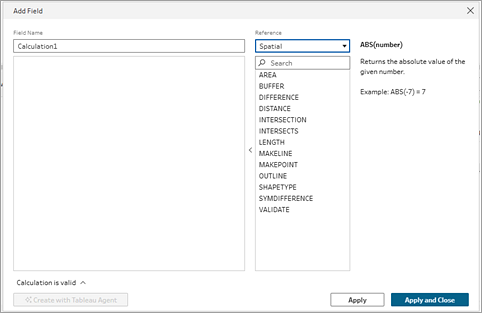
Wählen Sie die räumliche Funktion aus, die Sie berechnen möchten, und geben Sie dann Ihren Ausdruck ein.
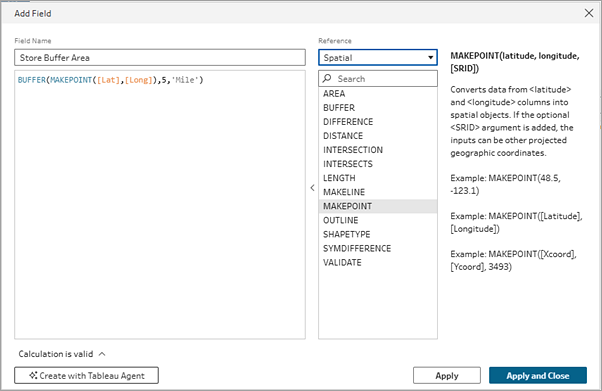
Wenn Sie beispielsweise eine Datei haben, die Breiten- und Längengradwerte enthält, und Sie die Anzahl der Personen berechnen möchten, die im Umkreis von 5 Kilometern um ein Geschäft wohnen, können Sie mithilfe der BUFFER-Funktion und der unten gezeigten Syntax ein berechnetes Feld erstellen.
Erstellen von räumlichen Verknüpfungen
Verknüpfungen mit räumlichen Daten werden wie alle anderen Verknüpfungstypen im Schritt Verknüpfen ausgeführt. Wenn Ihre Datenquellen räumliche Daten enthalten, also Felder, denen ein Geodatentyp  zugewiesen ist, ist in der Verknüpfungsklausel für Überschneidungen ein neuer Operator verfügbar. Für räumliche Verknüpfungen unterstützt Tableau Prep alle bisher verfügbaren Verknüpfungsfunktionen sowie einige zusätzliche Funktionen. Weitere Informationen zum Verknüpfen von Daten in Tableau Prep finden Sie unter Verknüpfen Ihrer Daten(Link wird in neuem Fenster geöffnet).
Wenn Tableau Prep in unseren Datensätzen räumliche Felder identifiziert, wird auf übereinstimmende Felder standardmäßig der Verknüpfungstyp „Überschneidungen“ angewendet. Alle zusätzlichen räumlichen Feldübereinstimmungen werden im Abschnitt Empfehlungen für Verknüpfungsklausel angezeigt. Sie können sie hinzufügen, indem Sie darauf klicken.
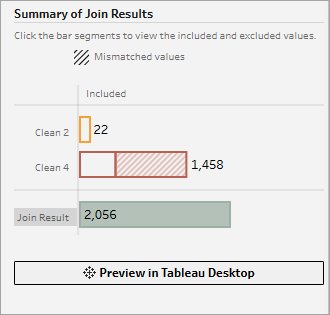
Bei räumlichen Verknüpfungen können Sie mit der Maus auf den Operator für Überschneidungen zeigen, um eine visuelle QuickInfo zur Verknüpfung anzuzeigen. Überprüfen Sie Ihre Ergebnisse in Tableau Desktop, indem Sie auf die Schaltfläche Vorschau in Tableau Desktop im Abschnitt Zusammenfassung der Verknüpfungsergebnisse klicken.
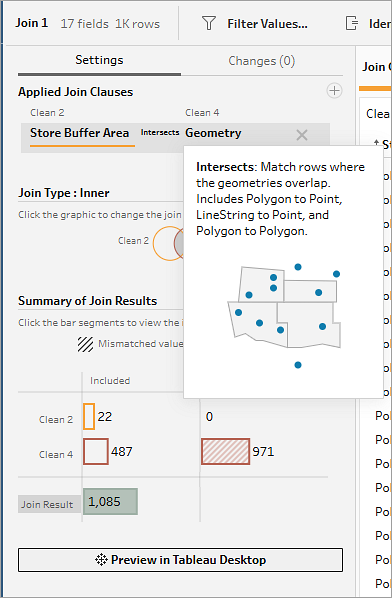
Sie können nur räumliche Feldtypen verknüpfen. Wenn Sie nicht-räumliche Daten mit räumlichen Daten verknüpfen müssen, können Sie mithilfe einer räumlichen Funktion ein berechnetes Feld für die nicht-räumlichen Daten (z. B. Längen- oder Breitengradfelder) erstellen und anschließend die Verknüpfung durchführen.
Zu den unterstützten räumlichen Verknüpfungen gehören:
Punkt zu Punkt
Punkt zu Linie
Punkt zu Polygon
Linie zu Linie
Linie zu Polygon
Polygon zu Polygon
Welchen Verknüpfungstyp benötige ich?
Welchen Verknüpfungstyp Sie auswählen, hängt vom Zweck Ihrer Visualisierung ab.
Innere Verknüpfung: Wählen Sie diesen Verknüpfungstyp aus, um beide Datensätze zu filtern und nur Geometrien zu visualisieren, die in beiden Datensätzen enthalten sind.
Links- oder Rechtsverknüpfung: Wählen Sie diesen Verknüpfungstyp aus, um die Daten nur einer Datenquelle zu filtern und alle Geometrien der anderen Datenquelle sowie die Punkte, die in beiden Datenquellen enthalten sind, zu visualisieren.
Äußere Verknüpfung: Wählen Sie diesen Verknüpfungstyp aus, um alle Geometrien in beiden Datenquellen zu visualisieren.
Räumliche Verknüpfungen unterstützen alle Verknüpfungstypen in Tableau Prep. Weitere Informationen zu den Verknüpfungstypen finden Sie unter Verknüpfen Ihrer Daten(Link wird in neuem Fenster geöffnet).
Verknüpfen von räumlichen Daten
Gehen Sie wie folgt vor, um eine räumliche Verknüpfung zu erstellen:
Fügen Sie dem Bereich Schema mindestens zwei Tabellen mit räumlichen Daten hinzu, wählen Sie dann die zugehörige Tabelle aus, und ziehen Sie sie zu der anderen Tabelle, bis die Option Verknüpfung angezeigt wird. Dadurch wird im Schema der neue Schritt Verknüpfung erstellt.
Überprüfen Sie auf der Registerkarte Einstellungen im Schritt „Verknüpfung“ den Bereich Angewandte Verknüpfungsklauseln. Standardmäßig erstellt Tableau Prep für den Abgleich von räumlichen Feldern eine Verknüpfungsklausel mithilfe des Überschneidungs-Operators. Bearbeiten Sie die Verknüpfungsklausel, indem Sie auf die Felder oder den Operator klicken. Zeigen Sie mit der Maus auf den Operator Überschneidungen, um eine visuelle QuickInfo zur Verknüpfung zu erhalten.
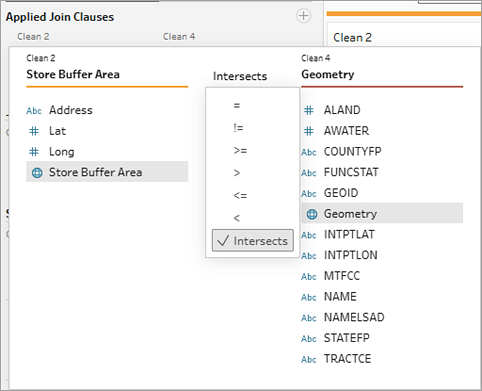
Klicken Sie im Abschnitt Verknüpfungstypen in das Ven-Diagramm, um den Verknüpfungstyp zu ändern.
In der Zusammenfassung der Verknüpfungsergebnisse finden Sie die Anzahl der Felder, die aufgrund des Verknüpfungstyps und der Verknüpfungsbedingungen einbezogen und ausgeschlossen wurden. Im Bereich Verknüpfungsklauseln finden Sie die Werte der einzelnen Felder in der Verknüpfungsklausel. Die Werte, die die Kriterien der Verknüpfungsklausel nicht erfüllen, werden in rot dargestellt. Sie können auch auf Preview in Desktop (Vorschau am Desktop) klicken, um Ihre Ergebnisse in Tableau zu testen.
Im Abschnitt Verknüpfungsklausel-Empfehlungen können Sie empfohlene Verknüpfungsklausel-Übereinstimmungen anzeigen und der Liste Angewandte Verknüpfungsklauseln hinzufügen.