
在 Google Workspace 中存取 Tableau 內容
適用於 Google Workspace 的 Tableau 附加元件可讓您從 Google 文件、Google 簡報和 Google 試算表中安全地存取 Tableau 內容。可以將 Tableau 檢視和 Pulse 指標作為影像內嵌到文件和簡報中,將即時資料從 Tableau Cloud 匯入 Google 試算表,以及將資料從 Google 試算表匯出到 Tableau Cloud,以進行分析。
若要讓 Tableau 附加元件在 Google Workspace 中可用,Google Workspace 管理員必須將 Tableau 附加元件新增至允許清單。有關以管理員身分安裝 Tableau 附加元件的資訊,請參閱設定適用於 Google Workspace 的 Tableau 附加元件。
最低要求
| 功能 | Tableau Cloud | Tableau Server 最低版本 |
|---|---|---|
| 在 Google 文件和簡報中內嵌 Tableau 影像 | 支援 | 2023.1 或更高版本 |
| 將自訂檢視與 Google 試算表結合使用 | 支援 | 2024.3 或更高版本 (REST API 3.24) |
| 將資料匯入 Google 試算表 | 支援 | 2026.1 或更高版本。只有在與 Tableau Cloud 或 Tableau Server 版本 2026.1 或更高版本建立連線時,才會顯示「匯入」按鈕。 |
| 從 Google 試算表發佈到 Tableau Cloud | 支援 | Tableau Server 上不支援。 |
Tableau Server 版本要求:Tableau 附加元件的主要功能需要 Tableau Server 2024.3 或更高版本。
Google 試算表中的特定功能具有更高的版本相依性:
資料匯入:此功能使用 VDS API,僅與 Tableau Server 2026.1 或更高版本相容。
發佈到 Tableau Cloud:此功能依賴「使用 Tableau 探索」API,該 API 僅在 Tableau Cloud 上可用,Tableau Server 上不支援。
在 Google 文件和 Google 簡報中使用 Tableau 附加元件
使用 Tableau 附加元件將 Tableau 檢視和 Pulse 指標作為影像快照直接內嵌到 Google 文件和 Google 簡報中。可以使用直接 URL 或瀏覽 Tableau 站台來尋找資產。若完整資料更新,可以將這些影像重新整理為最新影像。
插入 Tableau 影像
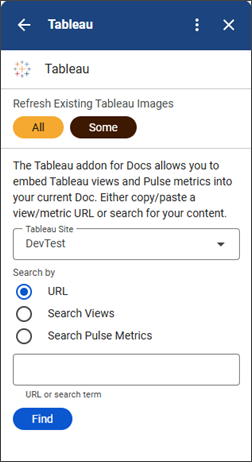
開啟 Google 文件或 Google 簡報,然後按一下右側面板中的 Tableau 圖示。
從下拉式功能表中選取 Tableau 站台。
使用以下技術之一來尋找要內嵌的 Tableau 內容:
URL:輸入 Pulse 指標或 Tableau 檢視的直接連結,以在附加元件中產生預覽。
搜尋檢視:輸入檢視名稱以搜尋站台,並選取適當的結果進行預覽。
搜尋 Pulse 指標:尋找特定 Pulse 指標以在內嵌之前預覽其目前趨勢線。
預覽內容,然後選取要插入影像的投影片或文件索引標籤。
選取「插入」。影像會新增至文件。
重新整理 Tableau 影像
從 Tableau 內嵌的影像為靜態快照。可以重新整理這些影像,以確保它們在基礎來源發生變更時呈現最新的資料。
若要重新整理檔案中的所有 Tableau 影像,請選取「全部」。
若要僅重新整理某些影像,請選取「部分」。
核取要更新的影像旁邊的方塊,然後按一下重新整理。
Tableau 附加元件會將每次重新整理的結果記錄為檔案中的註解,從而提供稽核線索。此線索可識別啟動重新整理的使用者、重新整理發生的時間以及每個影像的狀態。若影像未正確更新,請參閱「疑難排解」部分,以取得常見問題的解決方案。
檢視智慧型方塊和預覽連結(僅限 Tableau Cloud)
將連結到 Tableau 檢視或 Pulse 指標的 URL 貼上到 Google 文件或 Google 簡報中時,它會自動展開為即時預覽,其中包括有關檢視或指標的縮圖影像和中繼資料。
在 Google 文件中,URL 會以智慧型方塊的形式展開 — 互動式內嵌預覽,可以將滑鼠暫留在上面以查看更多詳細資訊。
在 Google 簡報中,URL 會以預覽連結的形式展開。簡報會提示您將 URL 取代為標題。這是一次性取代 — 若檢視標題或指標值稍後發生變更,連結標題將不會自動更新。
在 Google 試算表中使用 Tableau 附加元件
Google 試算表的整合支援雙向資料流程:它可讓您將資訊從 Tableau 檢視或已發佈資料來源提取到試算表中,還可以將 Google 試算表資料發佈回 Tableau Cloud。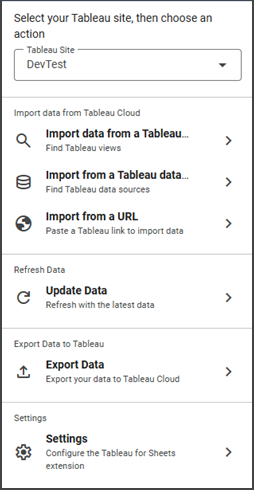
從 Tableau 匯入資料
可以從 Tableau 已發佈資料來源或特定工作表或檢視匯入資料。該體驗會根據您選擇的方式而有所不同:已發佈資料來源提供具有欄位選取和彙總控制項的完整查詢建立器,而工作表和檢視匯入則按原樣引入資料,無需額外篩選。
開啟 Google 試算表,然後按一下右側面板中的 Tableau 圖示。
從下拉式功能表中選取 Tableau 站台。
選取資料來源類型。
從工作表或檢視匯入
按名稱搜尋檢視或將 Tableau URL 直接貼上到 URL 欄位中。
選取結果以查看資料預覽。
指定要匯入的列。
匯入限制為 500 萬個儲存格。若選取的資料量超過此數量,資料會在 500 萬個儲存格處被截斷。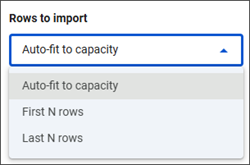
選取要匯入的列下的下拉式箭頭,並指定要匯入的列。
自動調整到容量:匯入列,直到匯入達到 500 萬個儲存格的限制。
前 N 列:匯入前 N 列,由您在「列數」欄位中輸入的數字決定。
最後 N 列:匯入最後 N 列,由您在「列數」欄位中輸入的數字決定。
選取「從 Tableau 匯入資料」。該工作表中的完整資料會以資料表的形式寫入工作表中。欄位選取和彙總不適用於工作表和檢視匯入。
附註:若選取儀表板,則只有第一個工作表可用於匯入。若要匯入儀表板中的特定工作表,請直接瀏覽到該工作表,而不是選取儀表板。
從已發佈資料來源匯入
確保要匯入的已發佈資料來源具有「Google 試算表」標記。只有具有此標記的資料來源才會出現在下拉式清單中。
有關標記資料來源的詳細資訊,請參閱使用標記。選取下拉式箭頭以查看可匯入的資料來源。
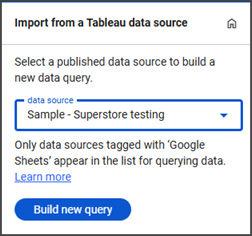
選取要匯入的資料來源,然後選取建置新查詢。
使用欄位選取器選取要匯入的欄位。
使用全選或全不選來快速管理選取。
若需要列層級非彙總資料,請選取分解資料。(可選)。
附註:分解大型資料來源可能需要一段時間或導致逾時。套用彙總後,欄位層級分解不再可用。
修改欄位特性和彙總(可選)。
選取設定匯入。
檢閱匯入預覽,然後選取從 Tableau 匯入資料。
附註:目前,從具有大量欄位的已發佈資料來源匯入資料時,可能會看到以下警告:「該清單已被截斷,以符合 Google 附加元件卡限制。」Google Workspace 面板一次只能顯示有限數量的項目。若資料來源包含大量維度和度量(通常為 50 個或更多),則無法顯示完整清單。若要解決此問題,請建立較小版本的已發佈資料來源,其中僅包含 Google 試算表匯入所需的欄位。
從 URL 匯入
將 Tableau URL 貼上到搜尋方塊中,然後選取搜尋。
預覽內容,然後選取「從 Tableau 匯入資料」。
選取「確定」。
重新整理 Tableau 資料
從 Tableau 附加元件功能表中選取更新資料。
核取要重新整理的資料方塊。
選取重新整理行為。可以選擇將重新整理的資料插入新工作表,或覆寫現有資料。
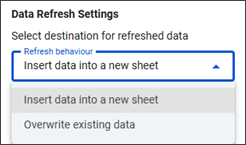
選取重新整理資料。
Tableau 附加元件會將每次重新整理的結果記錄為檔案中的註解,從而提供稽核線索。此線索可識別啟動重新整理的使用者、重新整理發生的時間以及每次重新整理的狀態。若資料未正確更新,若影像無法正確更新,請參閱「疑難排解」部分,以取得常見問題的解決方案。
設定資料匯入
匯入限制為 500 萬個儲存格。若選取的資料量超過此數量,資料會在 500 萬個儲存格處被截斷。
若使用大型資料集,請考慮採用以下方法以保持在限制範圍內:
透過在資料來源層級套用篩選器來減少列計數,在匯入之前篩選 Tableau 中的資料。
在查詢編輯器中選取較少的欄位。
使用彙總而不是列層級資料來減少儲存格計數。
資料彙總
預設情況下,Tableau 附加元件會根據您在欄位選擇器中的選取將彙總套用至度量欄位(例如 SUM 或 AVG)。若需要列層級資料,請在完成欄位選取之前選取分解。
分區塊重新整理資料
為了處理大量資料,Tableau 附加元件旨在以累加式區段而不是透過一個大型請求來重新整理資料。這種區塊化方法可防止 API 逾時,並確保可靠地交付大量資料集。可以透過工作表註解中顯示的指示器監視此作業的進度。
附註:個別查詢受 Google 的逾時限制約束。若查詢執行時間超過 30 秒,則會出現通知,並且該流程會在背景繼續進行。
將 Google 試算表資料匯出到 Tableau Cloud
可以將資料從 Google 試算表發佈到 Tableau Cloud 站台。Tableau 附加元件使用「使用 Tableau 探索」API 開啟預先載入試算表資料的 Tableau Cloud Web 製作工作階段。
開啟 Google 試算表,然後從右側面板中選取 Tableau 附加元件。
從下拉式功能表中選取 Tableau Cloud 站台。
選取匯出資料,並選取要發佈的工作表。
選取匯出到 Tableau Cloud。
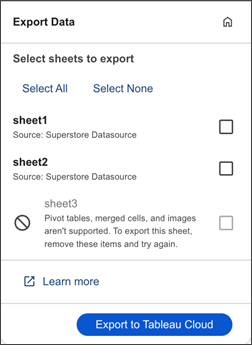
這會啟動使用 Google 試算表資料作為 Tableau 已發佈資料來源的 Tableau Web 製作體驗。
選取發佈,將資料來源匯出到 Tableau Cloud 站台。
附註:Google 試算表中的樞紐資料表、合併的儲存格和影像與 Tableau Cloud 不相容。若工作表包含不相容的內容,則在移除內容之前將無法匯出工作表。
共用 Tableau 內容
共用包含 Tableau 內容的 Google 文件、簡報或試算表時,Tableau 影像或資料會作為文件的一部分進行共用,就像任何其他內容一樣。但是,Tableau 權限不會與文件一起共用。每個想要重新整理 Tableau 影像或重新匯入資料的使用者都必須對相關資料來源或檢視具有適當的權限。
文件和簡報中的重新整理活動會記錄為文件上的註解。每個重新整理註解都會記錄觸發註解的使用者、時間戳記,以及每次影像重新整理的狀態。這可提供稽核線索,以瞭解資料的上次更新時間和更新者。
資料連線疑難排解
若您沒有看到您的所有資料,則您的查詢可能已超過 500 萬個儲存格的限制。若要成功提取整個資料集,請嘗試使用以下方法減少匯入的資料量:
套用 Tableau 篩選器,以限制匯入的資料量。
減少為匯入選取的欄位數。
在開始匯入流程之前,使用彙總來壓縮資訊。
大型匯入會以區塊形式匯入,對於大型資料集來說可能需要一些時間。若重新整理在背景執行,可以在檔案的註解區段追蹤重新整理的狀態。
若您嘗試重新整理與您共用的 Tableau 內容,請確保您具有存取 Tableau 中資料的適當權限。無論是否已共用 Google 文件,完整 Tableau 資料權限始終適用。
已發佈資料來源必須在 Tableau 中具有「Google 試算表」標記,才能顯示在附加元件的資料來源清單中。
應用程式只能從儀表板中的第一個資料工作表中擷取資料。若要從儀表板中的特定工作表匯入資料,我們建議您前往工作簿內的該工作表,然後從那裡匯入。
若要存取自訂檢視,需要選取「從 URL 匯入」功能。
智慧型方塊(Google 文件)和預覽連結(Google 簡報)僅適用於 Tableau Cloud。由於需要全域 URL 允許清單的 Google Workspace 平台限制,Tableau Server 不支援它們。若您在使用 Tableau Cloud,但仍然看不到智慧內容,請確保貼上支援的 Tableau URL。
選取分解按鈕後,匯入將在列詳細資料層級轉譯。若要彙總列層級資料,請在完成欄位選取並執行匯入之前取消選取「分解」按鈕。
將資料從 Google 試算表發佈到 Tableau 的功能僅在 Tableau Cloud 上可用。此功能不適用於 Tableau Server。
自訂檢視支援需要 Tableau Server REST API 版本 3.23 或更高版本。
目前,從具有大量欄位的已發佈資料來源匯入資料時,資料可能會被截斷,以符合 Google 附加元件卡限制。Google Workspace 面板一次只能顯示有限數量的項目。若資料來源包含大量維度和度量(通常為 50 個或更多),則無法顯示完整清單。
若要解決此問題,請建立較小版本的已發佈資料來源,其中僅包含 Google 試算表匯入所需的欄位。
Google 試算表中的樞紐資料表、合併的儲存格和影像與 Tableau Cloud 不相容。若工作表包含不相容的內容,它會在匯出對話方塊中顯示為灰色,並且您無法匯出該工作表。從 Google 試算表中移除任何樞紐資料表、合併的儲存格或影像,然後再試一次。