
設定適用於 Google Workspace 的 Tableau 附加元件
適用於 Tableau Workspace 的 Google Workspace 附加元件可讓您直接在工作流程中安全地檢視 Tableau 內容並與之互動。可以將 Tableau 視覺效果和 Pulse 指標的影像快照內嵌到 Google Docs 和 Slides 中。也可以將 Tableau Cloud 資料來源直接連線到 Google 試算表,並將資料從 Google 試算表匯出到 Tableau Cloud。
此附加元件適用於 Tableau Cloud 和 Tableau Server,並可透過 Google Workspace Marketplace 取得。Tableau 管理員負責安裝和設定應用程式,以將 Tableau 站台與 Google Workspace 環境連線。
有關使用 Google Workspace 的 Tableau 附加元件的詳情,請參閱在 Google Workspace 中存取 Tableau 內容。
必要條件
若要為 Google Workspace 設定 Tableau 附加元件,需要下列應用程式和帳戶:
Tableau Cloud 和 Tableau Server
Tableau Cloud 的站台管理員帳戶或 Tableau Server 的伺服器管理員帳戶
Google Workspace 訂閱
Google Workspace 管理員帳戶
Tableau 和 Google Workspace 的使用者授權,其中每個使用者的 Google Workspace 電子郵件地址都與其 Tableau 使用者名稱相符
安裝 Tableau 附加元件
開啟 Google Workspace Marketplace 並搜尋 Tableau 附加元件清單。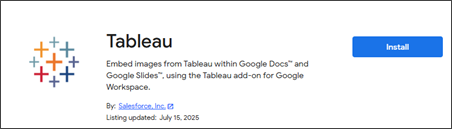
如果安裝按鈕不可用,表示 Google Workspace 管理員可能有可用附加元件的定義允許清單。確認 Google Workspace 管理員已將 Tableau 附加元件新增至允許清單。Google Workspace 管理員也可以根據 Google 使用者群組為使用者自動安裝附加元件。
如果安裝按鈕處於活動狀態,請選取它,然後在新的瀏覽器索引標籤中開啟 Google Docs 或 Slides。安裝附加元件後,將在右側窗格中看到一個 Tableau 圖示。
設定 Tableau 附加元件
第一次開啟 Tableau 附加元件時,系統會提示您授權存取。Tableau 附加元件需要存取您的 Google 雲端硬碟檔案(例如,Google Docs 和 Google Slides)才能從 Tableau 匯入和匯出內容。
按一下「授權存取」按鈕將觸發 OAuth 通知,其中將概述所需的特定權限。
授予對 Tableau 附加元件的存取權限後,可能會再次收到提示,詢問附加元件是否可以存取這個特定的投影片文件。我們不會要求您存取所有使用者的雲端硬碟檔案,而只會要求您授予要使用附加元件檔案的權限。選取「允許」。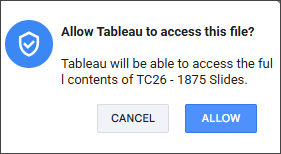
設定 Tableau 站台
第一次開啟 Tableau 附加元件時,系統會提示您新增站台設定。使用此設定可指定要與 Google Workspace 整合的 Tableau Cloud 站台。
只有在 Tableau Cloud 站台上具有管理員權限的使用者才能管理站台設定。
步驟 1:獲得 Tableau 站台詳情
要與您的 Tableau 站台通訊,請確保您有一個直接信任的已連線應用程式。
如果不這樣做,Tableau 管理員應遵循設定具有直接信任的已連線應用程式的指南。
將狀態設定為已啟用。您可以略過存取層級和網域允許清單設定,因為附加元件使用 Tableau REST API。
收集已與 Tableau 連線的應用程式用戶端 ID、密碼 ID 和密碼值。將在設定 Tableau 附加元件時輸入此資訊。
步驟 2:設定 Tableau 附加元件
在 Google Docs 或 Google Slides 中開啟 Tableau 附加元件。
選取新增站台設定,然後輸入 Tableau 站台資訊和已連線應用程式詳情。
如下表所述填寫設定欄位。
| 屬性 | 描述 |
|---|---|
| Label(標籤) | (可選):使用此欄位為站台建立使用者友好的標籤。如果將此屬性留空,則附加元件預設為使用站台名稱。 |
| Tableau 底圖 URL | 這是 Tableau 站台的主機名稱。例如,若 Tableau 站台可在 https://us-east-1.online.tableau.com/#/site/devplatembed/home 存取,則基本 URL 將為 https://us-east-1.online.tableau.com。 |
| Tableau 站台 | Tableau 站台名稱應與 URL 中顯示的名稱完全一致,請記住,此欄位區分大小寫。例如,在先前提供的 URL 範例中,站台名稱為 devplatembed。請注意,URL 中受限的字元可能會導致站台名稱與其在 Tableau Cloud 中的顯示標籤略有不同。如果要為 Tableau Server 執行個體設定預設站台,則此欄位應保留為空白。 |
| 使用者對應 | 此設定決定附加元件用於在 Tableau 中驗證 Google Workspace 使用者的方法。 電子郵件:選取此選項後,附加元件會使用使用者的 Google Workspace 電子郵件地址作為其 Tableau Cloud 使用者名稱。 其他屬性:為使用者建立的任何自訂屬性都會列在此處。必須為每個想要向 Tableau 進行驗證的 Google 使用者設定自訂屬性。有關更多詳情,請參閱使用者對應。 |
| 網域核取方塊 | 在 Google Workspace 中註冊的每個網域都有一個對應的核取方塊。有關詳情,請參閱網域區段 |
| 已連線應用程式認證 | 您在步驟 1 中收集的 Tableau 站台詳情。輸入 Tableau 已連線應用程式的用戶端 ID、密碼 ID 和密碼值。 |
按一下儲存,並重新整理 Web 頁面。
下次開啟 Tableau 附加元件時,下拉式功能表會顯示已設定站台的清單。
若要開始使用 Tableau 附加元件,請選取右上角的「首頁」按鈕。
若要管理站台設定,請從主畫面選取「設定」。
使用者對應
若要使用 Tableau Cloud 或 Server 驗證 Tableau 附加元件,必須將 Google 使用者對應到其對應的 Tableau 使用者名稱。對於 Tableau Cloud,使用者名稱通常與電子郵件地址相對應。從下拉式功能表中選取電子郵件,即會使用使用者的主要 Google Workspace 電子郵件進行登入。
但是,如果 Tableau 使用者名稱與 Google Workspace 主要電子郵件不一致,則可以使用自訂屬性或外部 ID。該附加元件透過自動將偵測到的自訂屬性或外部 ID 作為選項包含在標準電子郵件選項旁邊的選取下拉式功能表中,從而支援這些替代驗證方法。
自訂屬性
您可以透過 Google 管理控制台建立自訂屬性。前往「目錄>使用者」區段,然後從「更多選項」功能表中選取「管理自訂屬性」。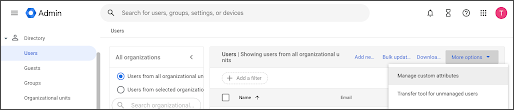
透過選取新增自訂屬性按鈕來定義類別(結構描述)和屬性名稱。
確保從下拉式功能表中選取以下設定:
類型:文字
值:單一值
管理員可以選擇限制此自訂屬性的可見性,以便只有他們自己和個人使用者才能存取。
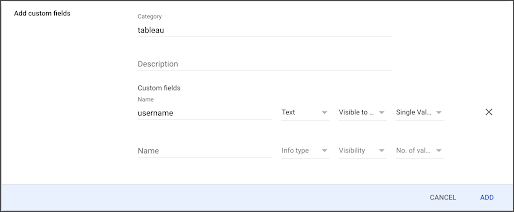
建立自訂屬性後,必須為適用於 Google Workspace 的 Tableau 附加元件的每位使用者定義其值。
對於個別更新,請前往 Google 管理控制台的使用者頁面,選取一名使用者,然後在顯示新欄位的「使用者資訊」區段輸入值。
若要大規模管理這些值或將它們與 Active Directory 同步,我們建議使用目錄同步工具。或者,可以透過 Google Directory API 自動執行這些更新。
外部 ID
如果已設定填入外部 ID 的目錄同步,則可以在附加元件中使用它們。但是,由於 Google 將內建的外部 ID 類型定義為陣列,因此它們在附加元件中不可見。由於這些陣列可以針對不同的使用者以不同順序包含多個值,因此附加元件無法確定要選取哪個值。因此,只有當外部 ID 被分類為自訂類型時,附加元件才僅限於支援外部 ID。
網域
附加元件透過傳遞 JWT,透過 /auth/signin 端點向 Tableau 進行驗證。此權杖包括已連線應用程式詳情和 Google 使用者的 Tableau 使用者名稱。為識別特定使用者的正確站台設定,附加元件會使用 Google API 提供的 hostedDomain 屬性。
儲存站台設定時,它們會與特定網域關聯。例如,如果使用者以 someuser@salesforce.com 登入,Google API 會告知附加元件使用者的網域是 salesforce.com。然後,附加元件會搜尋與該網域關聯的站台設定,以填入站台選擇器下拉式功能表,這一過程對大約 95% 的客戶有效。
在某些情況下,單一組織內的終端使用者可能分佈在各個網域中,例如 user1@salesforce.com 和 user2@tableau.com。標準 Google API 不會提供機制,將這些使用者識別為同一家公司的一部分,除非他們被授予管理權限。
為了簡化此流程,附加元件會在站台設定設定或更新期間檢索連結到客戶的所有網域。這可讓您提供一次 Tableau 站台詳情,並同時在多個網域中套用這些詳情。只有當使用者具有執行特定 API 呼叫的必要權限,且這些網域是在 Google Workspace 中定義時,網域檢查清單才會顯示額外的網域。
附註:只有超級管理員或具有網域管理、使用者讀取權限的使用者才能在 Google Docs、Slides 或試算表中為多個網域設定附加元件,因為該工具需要管理目錄範圍。