
Konfigurera Tableau-tillägget för Google Workspace
Med Tableau-tillägget för Google Workspace kan du på ett säkert sätt visa och interagera med Tableau-innehåll direkt i arbetsflödet. Du kan bädda in ögonblicksbilder av Tableau-visualiseringar och Pulse-mätvärden i Google Dokument och Presentationer. Du kan även koppla Tableau Cloud-datakällor direkt till Google Kalkylark och exportera data från Google-kalkylark till Tableau Cloud.
Tillägget finns för Tableau Cloud och Tableau Server och du kommer åt det via Google Workspace Marketplace. Tableau-administratörerna ansvarar för att installera och konfigurera programmet för att ansluta en Tableau-plats till en Google Workspace-miljö.
Mer information om hur du använder Tableau-tillägget för Google Workspace finns i Komma åt Tableau-innehåll i Google Workspace.
Förutsättningar
För att kunna konfigurera Tableau-tillägget för Google Workspace behöver du följande program och konton:
Tableau Cloud eller Tableau Server
Ett platsadministratörskonto för Tableau Cloud eller ett serveradministratörskonto för Tableau Server
En prenumeration på Google Workspace
Ett administratörskonto för Google Workspace
Användarlicenser för både Tableau och Google Workspace, där varje användares e-postadress i Google Workspace matchar deras användarnamn i Tableau
Installera Tableau-tillägget
Öppna Google Workspace Marketplace och sök efter Tableau-tillägget.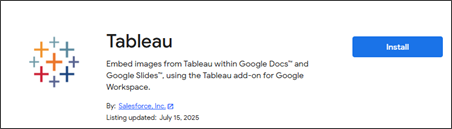
Om installationsknappen inte är tillgänglig kan det hända att Google Workspace-administratören har en färdig godkännandelista över tillgängliga tillägg. Se till att Google Workspace-administratören har lagt till Tableau-tillägget i den godkännandelistan. Google Workspace-administratören kan också installera tillägget automatiskt för användare baserat på Googles användargrupper.
Om installationsknappen är aktiv väljer du den och öppnar sedan Google Dokument eller Presentationer på en ny webbläsarflik. När tillägget har installerats visas det en Tableau-ikon i den högra panelen.
Konfigurera Tableau-tillägget
Första gången du öppnar Tableau-tillägget uppmanas du att auktorisera åtkomst. Tableau-tillägget behöver komma åt dina filer på Google Drive (till exempel Google-dokument och Google-presentationer) för att importera och exportera innehåll till och från Tableau.
Om du klickar på knappen Authorize Access (Auktorisera åtkomst) utlöses ett OAuth-meddelande som beskriver de specifika behörigheter som krävs.
När du har beviljat Tableau-tillägget tillgång kan det visas ytterligare en fråga om huruvida tillägget har tillgång till det här specifika dokumentet eller den här specifika presentationen. I stället för att be om tillgång till användarens alla filer på Drive tillfrågas du bara om behörighet för filer som du vill använda med tillägget. Välj Allow (Tillåt).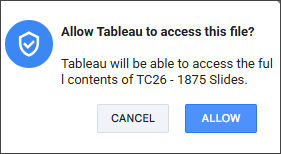
Konfigurera Tableau-platsen
Första gången du öppnar Tableau-tillägget uppmanas du att lägga till en platskonfiguration. Använd den här inställningen för att ange den Tableau Cloud-plats som du vill integrera med Google Workspace.
Det är bara användare med administratörsbehörighet på Tableau Cloud-platsen som kan hantera platskonfigurationer.
Steg 1: Hämta uppgifter om Tableau-platsen
För att kommunicera med Tableau-platsen måste du se till att du har ett anslutet program med direkt förtroende.
Om inte bör Tableau-administratören följa riktlinjerna i avsnittet Konfigurera anslutna program med direkt förtroende (direkt betrodd).
Ställ in statusen på Aktiverad. Du kan kringgå inställningarna för åtkomstnivå och inställningen för listan med tillåtna domäner eftersom tillägget använder Tableau REST API.
Notera klient-ID, hemlighets-ID och hemligt värde för det Tableau-anslutna programmet. Du behöver ange de här uppgifterna när du konfigurerar Tableau-tillägget.
Steg 2: Konfigurera Tableau-tillägget
Öppna Tableau-tillägget i Google Dokument eller Google Presentationer.
Välj Lägg till ny platskonfiguration och ange uppgifterna om Tableau-platsen och det anslutna programmet.
Fyll i konfigurationsfälten enligt beskrivningen i följande tabell.
| Egenskap | Beskrivning |
|---|---|
| Etikett | (Valfritt): Använd det här fältet för att skapa en användarvänlig etikett för platsen. Om du lämnar den här egenskapen tom används som standard platsens namn i tillägget. |
| Bas-URL för Tableau | Det här är värdnamnet för Tableau-platsen. Om Tableau-platsen till exempel finns på https://us-east-1.online.tableau.com/#/site/devplatembed/home är bas-URL:en https://us-east-1.online.tableau.com. |
| Tableau-plats | Tableau-platsens namn exakt så som det visas i webbadressen. Tänk på att det här fältet är skiftlägeskänsligt. I till exempel det tidigare URL-exemplet är platsnamnet devplatembed. Tänk på att tecken som inte är tillåtna i URL:er kan medföra att platsnamnet skiljer sig något från visningsetiketten i Tableau Cloud. Om du konfigurerar standardplatsen för en Tableau Server-instans ska det här fältet vara tomt. |
| Användarmappning | Den här inställningen avgör på vilket sätt tillägget autentiserar Google Workspace-användare i Tableau. E-post: När det här alternativet har markerats använder tillägget den e-postadress användaren har i Google Workspace som dennes Tableau Cloud-användarnamn. Other attributes (Andra attribut): Alla anpassade attribut som du har skapat för dina användare visas här. De anpassade attributen måste ställas in för varje Google-användare som vill autentisera till Tableau. Du hittar mer information i Användarmappning. |
| Kryssrutan Domäner | Alla domäner som är registrerad i Google Workspace har en kryssruta. Du hittar mer information i avsnittet om Domäner. |
| Inloggningsuppgifter för anslutna program | De uppgifter om Tableau-platsen som du samlade in i steg 1. Ange klient-ID, hemlighets-ID och hemligt värde för det Tableau-anslutna programmet. |
Välj Spara och uppdatera webbsidan.
Nästa gång du öppnar Tableau-tillägget visas en listrutemeny med konfigurerade platser.
Om du vill börja använda Tableau-tillägget väljer du knappen Hem längst upp till höger.
Om du vill hantera platskonfigurationerna väljer du Inställningar på startskärmen.
Användarmappning
För att Tableau-tillägget ska kunna autentiseras med Tableau Cloud eller Tableau Server måste Google-användaren vara mappad till sitt motsvarande Tableau-användarnamn. När det gäller Tableau Cloud motsvarar användarnamn ofta e-postadresser. Om du väljer E-post i listrutan använder tillägget användarens primära e-postadress i Google Workspace för inloggning.
Men om Tableau-användarnamnen inte stämmer överens med de primära e-postadresserna i Google Workspace kan du använda anpassade attribut eller externa ID:n. Tillägget har stöd för dessa alternativa autentiseringsmetoder genom att automatiskt inkludera identifierade anpassade attribut eller externa ID:n som alternativ i listrutemenyn tillsammans med standardvalet E-post.
Anpassade attribut
Du kan skapa anpassade attribut via Googles administratörskonsol. Gå till delen Katalog > Användare och välj Hantera anpassade attribut på menyn Fler alternativ.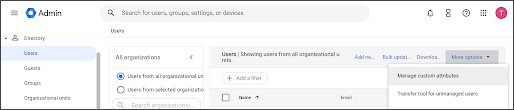
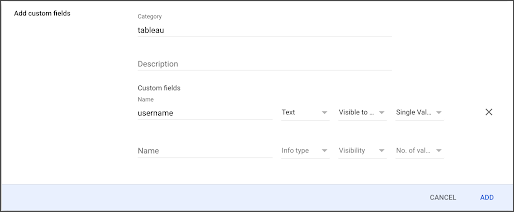
Definiera kategorin (schemat) och attributnamnet genom att välja knappen Lägg till anpassat attribut.
Se till att följande inställningar har valts på listrutemenyerna:
Typ: Text
Värde: Enskilt värde
Administratörerna kan begränsa synligheten för det här anpassade attributet så att det bara är tillgängligt för dem själva och den enskilda användaren.
När du har skapat ett anpassat attribut måste du definiera dess värde för varje användare av Tableau-tillägget för Google Workspace.
För enskilda uppdateringar går du till sidan Användare i Googles administratörskonsol, väljer en användare och anger värdet i avsnittet Användarinformation där det nya fältet visas.
Om du vill hantera de här värdena i stor skala eller synkronisera dem med Active Directory bör du använda verktyget för katalogsynkronisering. Du kan också automatisera de här uppdateringarna via Googles katalog-API.
Externa ID:n
Om du har konfigurerat katalogsynkroniseringar som fyller i externa ID:n kan du använda dem i tillägget. Men eftersom Google definierar inbyggda externa ID-typer som matriser är de inte synliga i tillägget. Eftersom de här matriserna kan innehålla flera värden i olika ordning för olika användare kan tillägget inte avgöra vilket värde som ska väljas. Därför är tillägget begränsat och har bara stöd för externa ID:n när de kategoriseras som en anpassad typ.
Domäner
Tillägget autentiseras till Tableau via slutpunkten /auth/signin genom att skicka en JSON-webbtoken. Denna token innehåller uppgifter om det anslutna programmet och Google-användarens Tableau-användarnamn. För att kunna identifiera rätt platskonfiguration för en viss användare använder tillägget attributet hostedDomain som tillhandahålls av Googles API.
När platskonfigurationer sparas kopplas de till specifika domäner. Om en användare till exempel loggar in som användare1@salesforce.com så talar Googles API:er om för tillägget att användarens domän är salesforce.com. Tillägget söker sedan efter platskonfigurationer som är associerade med den domänen för att fylla i listrutemenyn för platsväljaren, en process som är effektiv för cirka 95 % av kunder.
I vissa scenarier kan slutanvändare inom en enda organisation distribueras över olika domäner, till exempel användare1@salesforce.com och användare2@tableau.com. Googles standard-API:er har ingen mekanism för att identifiera sådana användare som en del av samma företag om de inte beviljas administratörsbehörighet.
För att effektivisera den här processen hämtar tillägget alla domäner som är kopplade till en kund under konfiguration eller uppdatering av platsen. Det innebär att du bara behöver ange information om Tableau-platsen en gång för att sedan använda den på flera domäner samtidigt. Checklistan för domäner visar bara extra domäner om användaren har de behörigheter som krävs för att köra det specifika API-anropet och om dessa domäner har definierats i Google Workspace.
Obs! Det är bara superadministratörer eller användare med behörigheterna Domain Management, Users Read (Domänhantering, Läsbehörighet för användare) som kan konfigurera tillägget i Google Dokument, Presentationer eller Kalkylark för flera domäner, eftersom verktyget kräver administrationsbehörighet för katalogdata i Google Workspace.
Se även
Vanliga frågor om Tableau-tillägget på Github (på engelska)
Tableau-tillägget på Google Marketplace (på engelska)
Lägga till ett program i godkännandelistan eller blockeringslistan (på engelska)