
Komma åt Tableau-innehåll i Google Workspace
Med Tableau-tillägget för Google Workspace kan du komma åt Tableau-innehåll inifrån Google Dokument, Google Presentationer och Google Kalkylark på ett säkert sätt. Du kan bädda in Tableau-vyer och Pulse-mätvärden som bilder i dokument och presentationer, importera livedata från Tableau Cloud till Google Kalkylark och exportera data från Google Kalkylark till Tableau Cloud för analys.
För att Tableau-tillägget ska vara tillgängligt i Google Workspace måste Google Workspace-administratören lägga till det i en godkännandelista. Information om hur du installerar Tableau-tillägget som administratör finns i Konfigurera Tableau-tillägget för Google Workspace.
Minimikrav
| Funktion | Tableau Cloud | Lägsta Tableau Server-version |
|---|---|---|
| Bädda in Tableau-bilder i Google Dokument och Presentationer | Stöds | 2023.1 eller senare |
| Använda anpassade vyer med Google Kalkylark | Stöds | 2024.3 eller senare (REST API 3.24) |
| Importera data till Google Kalkylark | Stöds | 2026.1 eller senare. Knappen Importera visas bara när en anslutning har upprättats till Tableau Cloud eller Tableau Server version 2026.1 eller senare. |
| Publicera till Tableau Cloud från Google Kalkylark | Stöds | Stöds inte på Tableau Server. |
Versionskrav för Tableau Server: Tableau-tillägget kräver Tableau Server 2024.3 eller senare för de primära funktionerna.
Olika specifika funktioner i Google Kalkylark kräver senare versioner:
Dataimport: Den här funktionen använder VizQL Data Service-API:et och är bara kompatibel med Tableau Server 2026.1 eller senare.
Publicera till Tableau Cloud: Den här funktionen är beroende av API:et Utforska i Tableau, som bara finns i Tableau Cloud och inte stöds på Tableau Server.
Använda Tableau-tillägget i Google Dokument och Google Presentationer
Använd Tableau-tillägget för att bädda in Tableau-vyer och Pulse-mätvärden som ögonblicksbilder direkt i Google Dokument och Google Presentationer. Du kan leta upp resurser med hjälp av en direkt URL eller genom att bläddra på Tableau-platsen. Om underliggande data uppdateras kan du uppdatera de här bilderna så att de blir aktuella.
Infoga Tableau-bilder
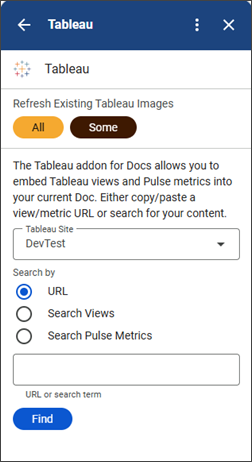
Öppna ett Google-dokument eller en Google-presentation och klicka på Tableau-ikonen på den högra panelen.
Välj Tableau-platsen på listrutemenyn.
Använd något av följande sätt för att hitta det Tableau-innehåll som du vill bädda in:
URL: Ange direktlänken till ett Pulse-mätvärde eller en Tableau-vy för att generera en förhandsgranskning i tillägget.
Sök efter vyer: Ange namnet på en vy för att söka på platsen och välj önskad träff för en förhandsgranskning.
Sök efter Pulse-mätvärden: Sök efter ett specifikt Pulse-mätvärde för att förhandsgranska dess aktuella trendlinje innan du bäddar in.
Förhandsgranska innehållet och välj sedan den presentations- eller dokumentflik där du vill infoga bilden.
Välj Infoga. Bilden läggs till i dokumentet.
Uppdatera Tableau-bilder
Bilder som bäddas in från Tableau är statiska ögonblicksbilder. Du kan uppdatera de här bilderna för att försäkra dig om att de visar de senaste uppgifterna när den underliggande källan ändras.
Om du vill uppdatera alla Tableau-bilder i filen väljer du Alla.
Om du bara vill uppdatera vissa bilder väljer du Vissa.
Markera rutorna bredvid de bilder du vill uppdatera och klicka på Uppdatera.
Tableau-tillägget loggar resultatet för varje uppdatering som en kommentar i filen, så att du får en spårningslogg. Det här spåret identifierar den användare som startade uppdateringen, när uppdateringen utfördes samt status för varje bild. Om bilderna inte uppdateras som de ska läser du avsnittet Felsökning där det finns lösningar på vanliga problem.
Visa smarta brickor och förhandsgranskningslänkar (endast Tableau Cloud)
När du klistrar in en webbadress som länkar till en Tableau-vy eller ett Pulse-mätvärde i ett Google-dokument eller en Google-presentation utökas den automatiskt till en detaljerad förhandsgranskning som innehåller en miniatyrbild och metadata om vyn eller mätvärdet.
I Google Dokument visas webbadresser som smarta brickor – interaktiva infogade förhandsgranskningar som du kan hovra över för att visa mer information.
I Google Presentationer visas webbadresser som förhandsgranskningslänkar. I Google Presentationer uppmanas du att ersätta webbadressen med ett namn. Tänk på att om vyns namn eller mätvärdet ändras senare uppdateras inte länknamnet automatiskt.
Använda Tableau-tillägget i Google Kalkylark
Integreringen för Google Kalkylark har stöd för dubbelriktat dataflöde: du kan hämta information från Tableau-vyer eller publicerade datakällor till kalkylbladen och du kan även publicera Google Kalkylark-data tillbaka till Tableau Cloud.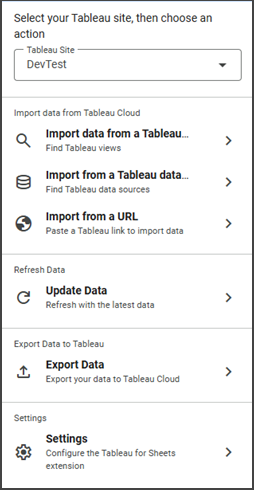
Importera data från Tableau
Du kan importera data från en publicerad datakälla i Tableau eller från ett visst arbetsblad eller en viss vy. Hur du gör beror på vilket du väljer – för publicerade datakällor finns det en komplett frågebyggare med fältval och aggregeringskontroller, men vid import av arbetsblad och vyer hämtas data in som de är utan någon ytterligare filtrering.
Öppna ett Google-kalkylark och klicka på Tableau-ikonen på den högra panelen.
Välj Tableau-platsen på listrutemenyn.
Välj typ av datakälla.
Importera från ett kalkylblad eller en vy
Sök efter en vy utifrån namnet eller klistra in en Tableau-URL direkt i URL-fältet.
Välj en sökträff för att visa en förhandsgranskning av data.
Ange vilka rader som ska importeras.
Importen är begränsad till fem miljoner celler. Om den valda datamängden överstiger detta trunkeras data vid fem miljoner celler.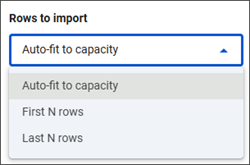
Välj listrutepilen under Rader att importera och ange vilka rader som ska importeras.
Autoanpassa efter kapacitet: Importerar rader tills importen når gränsen på fem miljoner celler.
De första N raderna: Importerar det antal rader som du anger i fältet Antal rader från början av datauppsättningen.
De sista N raderna: Importerar det antal rader som du anger i fältet Antal rader från slutet av datauppsättningen.
Välj Importera data från Tableau. Fullständiga data från det bladet skrivs som en tabell i Google-kalkylarket. Fältval och aggregering är inte tillgängliga för import av arbetsblad och vyer.
Obs! Om du väljer en instrumentpanel är bara det första bladet tillgängligt för import. Om du vill importera ett visst blad på en instrumentpanel navigerar du direkt till det arbetsbladet i stället för att välja instrumentpanelen.
Importera från en publicerad datakälla
Kontrollera att den publicerade datakälla som du vill importera är taggad med ”GoogleSheets”. Det är bara datakällor med den här taggen som visas i listrutan.
Mer information om hur du taggar datakällor finns i Använda taggar.Klicka på listrutepilen för att se vilka datakällor som är tillgängliga för import.
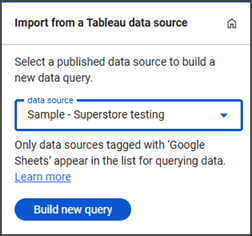
Välj den datakälla som ska importeras och välj sedan Skapa en ny fråga.
Välj de fält som du vill importera med fältväljaren.
Använd Välj alla eller Välj inga om du vill markera eller avmarkera alla på en gång.
Välj Dela upp data om du behöver ej aggregerade data på radnivå (valfritt).
Obs! Det kan ta lång tid eller orsaka en timeout när du delar upp en stor datakälla. När en aggregering har använts går det inte längre att ta bort den på fältnivå.
Ändra fältegenskaper och aggregering (valfritt).
Välj Konfigurera import.
Granska förhandsgranskningen av importen och välj sedan Importera data från Tableau.
Obs! När du importerar data från en publicerad datakälla med ett stort antal fält kan för tillfället följande varning visas : ”Listan har trunkerats för att uppfylla gränsen för Google-tillägget.” Google Workspace-paneler kan bara visa ett begränsat antal objekt samtidigt. Om datakällan innehåller ett stort antal dimensioner och mätvärden (oftast 50 eller fler) kan inte hela listan visas. Du kan lösa det här problemet genom att skapa en mindre version av den publicerade datakällan, som bara innehåller de fält som du behöver för Google Kalkylark-importerna.
Importera från en URL
Klistra in en Tableau-URL i sökrutan och välj Sök.
Förhandsgranska innehållet och välj sedan Importera data från Tableau.
Välj OK.
Uppdatera Tableau-data
Välj Uppdatera data på menyn för Tableau-tillägget.
Markera rutorna för de du vill uppdatera.
Välj hur uppdateringens ska göras. Du kan välja att infoga uppdaterade data i ett nytt blad eller att skriva över befintliga data.
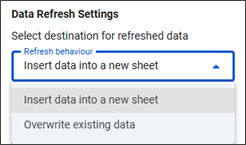
Välj Uppdatera data.
Tableau-tillägget loggar resultatet för varje uppdatering som en kommentar i filen, så att du får en spårningslogg. Det här spåret identifierar den användare som startade uppdateringen, när uppdateringen utfördes samt status för uppdateringen. Om data inte uppdateras korrekt läser du avsnittet Felsökning som innehåller lösningar på vanliga problem.
Konfigurera dataimport
Importen är begränsad till fem miljoner celler. Om den valda datamängden överstiger detta trunkeras data vid fem miljoner celler.
Om du arbetar med stora datauppsättningar bör du överväga följande för att hålla dig inom gränserna:
Filtrera data i Tableau innan du importerar genom att använda filter på datakällsnivå för att minska antalet rader.
Välj färre fält i frågeredigeraren.
Använd aggregering i stället för data på radnivå för att minska antalet celler.
Dataaggregering
Som standard använder Tableau-tillägget aggregeringar på mätvärdesfält (som SUM eller AVG) baserat på valen i fältväljaren. Om du behöver data på radnivå väljer du att dela upp innan du slutför fältvalen.
Uppdatera data i segment
För att kunna hantera stora datavolymer har Tableau-tillägget utformats att uppdatera data i inkrementella segment i stället för i en enda stor begäran. Den här segmenteringsmetoden förhindrar API-timeouter och säkerställer tillförlitlig leverans av stora datauppsättningar. Du kan övervaka förloppet för den här åtgärden med den indikator som visas i arbetsbladets kommentarer.
Obs! Enskilda sökfrågor omfattas av Googles tidsgränser. Om en fråga tar längre tid än 30 sekunder att köra visas ett meddelande och processen fortsätter i bakgrunden.
Exportera Google Kalkylark-data till Tableau Cloud
Du kan publicera data från ett Google-kalkylark till en Tableau Cloud-plats. Tableau-tillägget använder API:et Utforska i Tableau för att öppna en Tableau Cloud-webbredigeringssession där data från Google-kalkylarket redan lästs in.
Öppna ett Google-kalkylark och välj Tableau-tillägget på den högra panelen.
Välj Tableau Cloud-platsen på listrutemenyn.
Välj Exportera data och välj de blad du vill publicera.
Välj Exportera till Tableau Cloud.
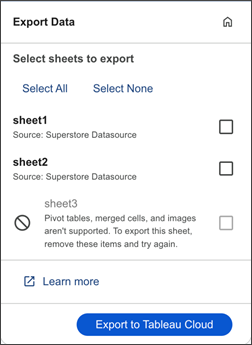
Detta startar Tableau-webbredigering med data från Google-kalkylarket som en publicerad datakälla i Tableau.
Välj Publicera för att exportera datakällan till Tableau Cloud-platsen.
Obs! Pivottabeller, sammanslagna celler och bilder från Google Kalkylark är inte kompatibla med Tableau Cloud. Om bladet innehåller inkompatibelt innehåll kan du inte exportera det förrän det innehållet har tagits bort.
Dela Tableau-innehåll
När du delar ett Google-dokument, en Google-presentation eller ett Google-kalkylark som innehåller Tableau-innehåll delas Tableau-bilderna eller Tableau-data som en del av dokumentet – precis som vilket annat innehåll som helst. Tableau-behörigheterna delas emellertid inte tillsammans med dokumentet. Alla användare som vill uppdatera Tableau-bilder eller importera data på nytt måste ha rätt behörighet för den relevanta datakällan eller vyn.
Uppdateringsaktivitet i Google Dokument och Presentationer loggas som kommentarer i dokumentet. Varje uppdateringskommentar registrerar den användare som utlöste den samt tidsstämpel och status för varje bilduppdatering. På så sätt skapas en spårningslogg så att du vet när data senast uppdaterades och av vem.
Felsöka dataanslutningar
Om du inte ser alla data kan frågan ha överskridit gränsen på fem miljoner celler. Om du vill hämta hela datauppsättningen kan du prova med att minska mängden data som importeras på följande sätt:
Använd Tableau-filter för att begränsa den importerade datavolymen.
Minska antalet fält som väljs för import.
Använd aggregering för att komprimera informationen innan du påbörjar importen.
Stora importer importeras i segment, vilket kan ta tid för stora datauppsättningar. Om uppdateringen körs i bakgrunden kan du spåra statusen för uppdateringen i kommentarsdelen av filen.
Om du försöker uppdatera Tableau-innehåll som har delats med dig ser du till att du har rätt behörighet för att komma åt data i Tableau. De underliggande behörigheterna för Tableau-data gäller alltid, oavsett om Google-dokumentet har delats eller inte.
Publicerade datakällor måste taggas med ”GoogleSheets” i Tableau för att visas i tilläggets lista över datakällor.
Appen kan bara hämta data från det första databladet på en instrumentpanel. Om du vill importera data från ett visst blad på en instrumentpanel går du till det arbetsbladet i arbetsboken och importerar därifrån.
Om du vill komma åt en anpassad vy måste du välja funktionen Importera från en URL.
Smarta brickor (Google Dokument) och förhandsgranskningslänkar (Google Presentationer) är bara tillgängliga för Tableau Cloud. De stöds inte i Tableau Server på grund av en begränsning i Google Workspace-plattformen som kräver en global lista över tillåtna webbadresser. Om du använder Tableau Cloud och ändå inte ser smart innehåll kontrollerar du att du klistrar in en Tableau-URL som stöds.
När du har valt uppdelningsknappen återges importen på radnivå. Om du vill aggregera data på radnivå avmarkerar du uppdelningsknappen innan du slutför fältvalen och kör importen.
Möjligheten att publicera data från Google Kalkylark till Tableau finns bara i Tableau Cloud. Det här funktionen finns inte i Tableau Server.
Stöd för anpassade vyer kräver Tableau Server REST API version 3.23 eller senare.
När du importerar data från en publicerad datakälla med ett stort antal fält kan data trunkeras för att hålla sig inom Google-tilläggets gränser. Google Workspace-paneler kan bara visa ett begränsat antal objekt samtidigt. Om datakällan innehåller ett stort antal dimensioner och mätvärden (oftast 50 eller fler) kan inte hela listan visas.
Du kan lösa det här problemet genom att skapa en mindre version av den publicerade datakällan, som bara innehåller de fält som du behöver för Google Kalkylark-importerna.
Pivottabeller, sammanslagna celler och bilder från Google Kalkylark är inte kompatibla med Tableau Cloud. Om bladet innehåller inkompatibelt innehåll är det nedtonat i dialogrutan för export och du kan inte exportera det. Ta bort alla pivottabeller, sammanslagna celler och bilder från Google-kalkylarket och försök igen.