
Toegang tot Tableau-inhoud in Google Workspace
De Tableau-add-on voor Google Workspace biedt vanuit Google Documenten, Google Presentaties en Google Spreadsheets veilige toegang tot uw Tableau-inhoud. U kunt Tableau-weergaven en Pulse-statistieken insluiten als afbeeldingen in uw documenten en presentaties, livedata uit Tableau Cloud importeren in Google Spreadsheets en data uit Google Spreadsheets exporteren naar Tableau Cloud voor analyse.
De Google Workspace-beheerder moet de Tableau-add-on toevoegen aan een toelatingslijst om deze add-on beschikbaar te stellen in Google Workspace. Zie De Tableau-add-on instellen voor Google Workspace voor informatie over het installeren van de Tableau-add-on als beheerder.
Minimale vereisten
| Functie | Tableau Cloud | Minimale versie van Tableau Server |
|---|---|---|
| Tableau-afbeeldingen insluiten in Google Documenten en Presentaties | Ondersteund | 2023.1 of later |
| Aangepaste weergaven gebruiken met Google Spreadsheets | Ondersteund | 2024.3 of later (REST API 3.24) |
| Data importeren in Google Spreadsheets | Ondersteund | 2026.1 of later. De knop Importeren wordt alleen weergegeven wanneer er een verbinding tot stand is gebracht met Tableau Cloud of Tableau Server-versie 2026.1 of hoger. |
| Publiceren naar Tableau Cloud vanuit Google Spreadsheets | Ondersteund | Niet ondersteund in Tableau Server. |
Tableau Server-versievereiste: voor de primaire functies van de Tableau-add-on is Tableau Server 2024.3 of hoger vereist.
Voor specifieke functies in Google Spreadsheets zijn hogere versies vereist:
Data importeren: deze functie maakt gebruik van de VDS API en is alleen compatibel met Tableau Server 2026.1 of hoger.
Publiceren naar Tableau Cloud: deze functie is afhankelijk van de API Verkennen in Tableau, die alleen beschikbaar is in Tableau Cloud en niet wordt ondersteund in Tableau Server.
De Tableau-add-on gebruiken in Google Documenten en Google Presentaties
Gebruik de Tableau-add-on om Tableau-weergaven en Pulse-statistieken rechtstreeks in uw Google Documenten en Google Presentaties in te sluiten als momentopnamen van afbeeldingen. U kunt assets vinden via een directe URL of door te bladeren door uw Tableau-site. Als uw onderliggende data worden bijgewerkt, kunt u deze afbeeldingen vernieuwen naar de huidige versie.
Tableau-afbeeldingen invoegen
Open een Google-document of Google-presentatie en klik op het Tableau-pictogram in het rechterdeelvenster.
Selecteer de Tableau-site in het vervolgkeuzemenu.
Zoek op een van de volgende manieren naar de Tableau-inhoud die u wilt insluiten:
URL: voer de directe link naar een Pulse-statistiek of Tableau-weergave in om een voorbeeld te genereren in de add-on.
Weergaven zoeken: voer de naam van een weergave in om uw site te doorzoeken en selecteer het gewenste resultaat voor een voorbeeld.
Pulse-statistieken zoeken: zoek een specifieke Pulse-statistiek om een voorbeeld van de huidige trendlijn te bekijken voordat u deze insluit.
Bekijk een voorbeeld van de inhoud en selecteer vervolgens het tabblad van de dia of het document waar u de afbeelding wilt invoegen.
Selecteer Invoegen. De afbeelding wordt toegevoegd aan uw document.
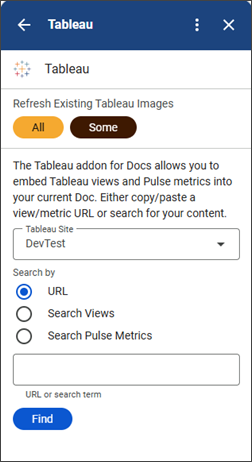
Tableau-afbeeldingen vernieuwen
Afbeeldingen die vanuit Tableau worden ingesloten, zijn statische momentopnamen. U kunt deze afbeeldingen vernieuwen om er zeker van te zijn dat ze de meest actuele data weergeven wanneer uw onderliggende bron verandert.
Selecteer Alle om alle Tableau-afbeeldingen in uw bestand te vernieuwen.
Selecteer Enkele als u slechts bepaalde afbeeldingen wilt vernieuwen.
Vink de vakjes aan naast de afbeeldingen die u wilt bijwerken en klik op Vernieuwen.
De Tableau-add-on registreert het resultaat van elke vernieuwing als een opmerking in het bestand, zodat u over een audittrail beschikt. Deze trail identificeert de gebruiker die de vernieuwing heeft gestart, wanneer deze heeft plaatsgevonden en de status van elke afbeelding. Als de afbeeldingen niet goed worden vernieuwd, raadpleegt u de sectie Problemen oplossen voor oplossingen van veelvoorkomende problemen.
Slimme chips en linkvoorbeelden bekijken (alleen Tableau Cloud)
Wanneer u een URL met een link naar een Tableau-weergave of Pulse-statistiek in een Google-document of Google-presentatie plakt, wordt deze automatisch uitgevouwen tot een uitgebreid voorbeeld met een miniatuurafbeelding en metadata over de weergave of statistiek.
In Google Documentenworden URL's uitgevouwen als slimme chips: interactieve inline voorbeelden die u kunt aanwijzen met de muis om meer details te bekijken.
In Google Presentatiesworden URL's uitgevouwen als linkvoorbeelden. In Presentaties wordt u gevraagd de URL te vervangen door een titel. Deze titel wordt vastgelegd op het moment van invoegen en wordt niet automatisch bijgewerkt als de weergavetitel of de statistiekwaarde later verandert.
De Tableau-add-on gebruiken in Google Spreadsheets
De integratie voor Google Spreadsheets ondersteunt een dataflow in twee richtingen: u kunt informatie uit Tableau-weergaven of gepubliceerde databronnen naar uw spreadsheets halen en u kunt ook Google Spreadsheets-data terug naar Tableau Cloud publiceren.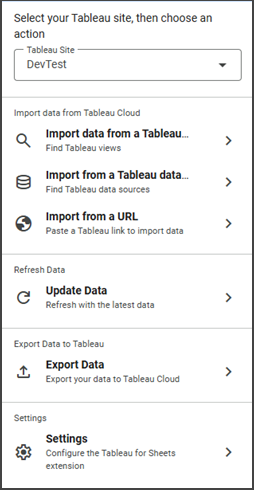
Data importeren uit Tableau
U kunt data importeren uit een gepubliceerde Tableau-databron of uit een specifiek werkblad of specifieke weergave. De ervaring verschilt afhankelijk van uw keuze: gepubliceerde databronnen bieden een volledige querybuilder met besturingselementen voor veldselectie en aggregatie, terwijl het importeren van werkbladen en weergaven de data levert zoals ze zijn, zonder extra filters.
Open een Google-spreadsheet en klik op het Tableau-pictogram in het rechterdeelvenster.
Selecteer de Tableau-site in het vervolgkeuzemenu.
Selecteer een type databron.
Importeren vanuit een werkblad of weergave
Zoek op naam naar een weergave of plak een Tableau-URL rechtstreeks in het URL-veld.
Selecteer een resultaat om een voorbeeld van de data te zien.
Geef op welke rijen u wilt importeren.
U kunt maximaal 5 miljoen cellen importeren. Als de hoeveelheid data die u hebt geselecteerd deze hoeveelheid overschrijdt, worden de data afgekapt tot 5 miljoen cellen.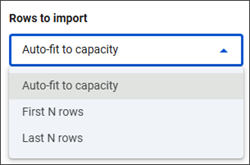
Selecteer de vervolgkeuzepijl onder Rijen om te importeren en geef op welke rijen u wilt importeren.
Automatisch aanpassen aan capaciteit: importeert rijen totdat de limiet van 5 miljoen cellen is bereikt.
Eerste N-aantal rijen: begint bovenaan de dataset en importeert het aantal rijen dat u hebt ingevoerd in het veld Aantal rijen.
Laatste N-aantal rijen: begint onderaan de dataset en importeert het aantal rijen dat u hebt ingevoerd in het veld Aantal rijen.
Selecteer Data importeren uit Tableau. De volledige data uit dat blad worden als een tabel in uw Google-spreadsheet geschreven. Veldselectie en -aggregatie zijn niet beschikbaar bij het importeren van werkbladen en weergaven.
Opmerking: als u een dashboard selecteert, is alleen het eerste blad beschikbaar voor import. Als u een specifiek blad in een dashboard wilt importeren, navigeert u rechtstreeks naar dat werkblad in plaats van het dashboard te selecteren.
Importeren uit een gepubliceerde databron
Zorg dat de gepubliceerde databron die u wilt importeren, is voorzien van de tag 'GoogleSheets'. Alleen databronnen met deze tag worden in de vervolgkeuzelijst weergegeven.
Zie Tags gebruikenvoor meer informatie over het taggen van databronnen.Selecteer de vervolgkeuzepijl om te zien welke databronnen u kunt importeren.
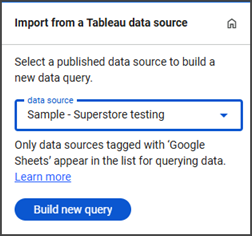
Selecteer achtereenvolgens de databron die u wilt importeren en Nieuwe query samenstellen.
Selecteer met behulp van de veldkiezer de velden die u wilt importeren.
Kies Alles selecteren of Geen selecteren om snel alle velden tegelijk te selecteren of de selectie van alle velden snel op te heffen.
Selecteer Geaggregeerde data opsplitsen als u niet-geaggregeerde data op rijniveau nodig hebt (optioneel).
Opmerking: het opsplitsen van geaggregeerde data in een grote databron kan enige tijd duren of een time-out veroorzaken. Nadat een aggregatie is toegepast, is het opsplitsen van geaggregeerde data op veldniveau niet meer beschikbaar.
Wijzig de veldkenmerken en -aggregatie (optioneel).
Selecteer Import configureren.
Controleer het importvoorbeeld en selecteer vervolgens Data importeren uit Tableau.
Opmerking: wanneer u momenteel data importeert uit een gepubliceerde databron met een groot aantal velden, ziet u mogelijk deze waarschuwing: 'De lijst is afgekapt volgens de kaartlimiet van de Google-add-on'. In Google Workspace-deelvensters kan slechts een beperkt aantal items tegelijk worden weergegeven. Als uw databron een groot aantal dimensies en meetwaarden bevat (meestal 50 of meer), kan niet de volledige lijst worden weergegeven. U kunt dit probleem oplossen door een kleinere versie van de gepubliceerde databron te maken die alleen de velden bevat die u nodig hebt voor uw Google Spreadsheets-import.
Importeren uit een URL
Plak een Tableau-URL in het zoekvak en selecteer Zoeken.
Bekijk een voorbeeld van de inhoud en selecteer Data importeren uit Tableau.
Selecteer OK.
Tableau-data vernieuwen
Selecteer Data bijwerken in het menu van de Tableau-add-on.
Vink de vakjes aan van de data die u wilt vernieuwen.
Selecteer hoe u wilt vernieuwen. U kunt ervoor kiezen om vernieuwde data in te voegen in een nieuw blad of om bestaande data te overschrijven.
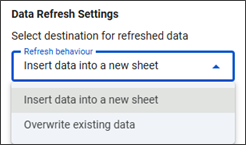
Selecteer Data vernieuwen.
De Tableau-add-on registreert het resultaat van elke vernieuwing als een opmerking in het bestand, zodat u over een audittrail beschikt. Deze trail identificeert de gebruiker die de vernieuwing heeft gestart, wanneer deze heeft plaatsgevonden en de status van elke afbeelding. Als de data niet goed worden bijgewerkt, raadpleegt u de sectie Problemen oplossen voor oplossingen van veelvoorkomende problemen.
Data-import configureren
U kunt maximaal 5 miljoen cellen importeren. Als de hoeveelheid data die u hebt geselecteerd deze hoeveelheid overschrijdt, worden de data afgekapt tot 5 miljoen cellen.
Als u met grote datasets werkt, kunt u de volgende aanpakken overwegen om binnen de limiet te blijven:
Filter data in Tableau voordat u ze importeert door filters op databronniveau toe te passen om het aantal rijen te verminderen.
Selecteer minder velden in de query-editor.
Gebruik aggregatie in plaats van data op rijniveau om het aantal cellen te verminderen.
Data-aggregatie
Standaard past de Tableau-add-on aggregaties toe op meetwaardevelden (zoals SUM of AVG) op basis van uw selecties in de veldkiezer. Als u data op rijniveau nodig hebt, selecteert u opsplitsing voordat u uw veldselecties afrondt.
Data vernieuwen in chunks
Teneinde grote hoeveelheden data te kunnen verwerken, is de Tableau-add-on ontworpen om data te vernieuwen in incrementele segmenten in plaats van via één groot verzoek. Deze incrementele methode voorkomt API-time-outs en garandeert een betrouwbare levering van uitgebreide datasets. U kunt de voortgang van deze bewerking volgen via de indicator in de opmerkingen van het werkblad.
Opmerking: voor individuele query's gelden de time-outlimieten van Google. Als het uitvoeren van een query langer dan 30 seconden duurt, verschijnt er een melding en gaat het proces op de achtergrond verder.
Google Spreadsheets-data exporteren naar Tableau Cloud
U kunt data van een Google-spreadsheet publiceren naar uw Tableau Cloud-site. De Tableau-add-on gebruikt de API Verkennen in Tableau om een vooraf met uw Spreadsheets-data geladen webauthoringsessie te openen in Tableau Cloud.
Open een Google-spreadsheet en selecteer de Tableau-add-on in het rechterdeelvenster.
Selecteer de Tableau Cloud-site in het vervolgkeuzemenu.
Selecteer Data exporteren en selecteer de bladen die u wilt publiceren.
Selecteer Exporteren naar Tableau Cloud.
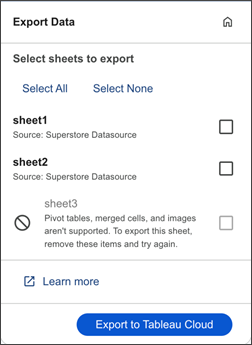
Dan wordt de Tableau-ervaring voor webauthoring gestart met de Google Spreadsheets-data als een gepubliceerde Tableau-databron.
Selecteer Publiceren om de databron te exporteren naar de Tableau Cloud-site.
Opmerking: draaitabellen, samengevoegde cellen en afbeeldingen uit Google Spreadsheets zijn niet compatibel met Tableau Cloud. Als uw blad incompatibele inhoud bevat, kunt u het pas exporteren nadat deze inhoud is verwijderd.
Tableau-inhoud delen
Wanneer u een Google-document, -presentatie of -spreadsheet deelt dat of die Tableau-inhoud bevat, worden de Tableau-afbeeldingen of -data gedeeld als onderdeel van het document, net als alle andere inhoud. Tableau-machtigingen worden echter niet samen met het document gedeeld. Elke gebruiker die Tableau-afbeeldingen wil vernieuwen of data opnieuw wil importeren, moet de juiste machtigingen hebben voor de relevante databron of weergave.
Vernieuwingsactiviteiten in Documenten en Presentaties worden geregistreerd als opmerkingen bij het document. In elke opmerking over vernieuwing wordt vastgelegd welke gebruiker de opmerking heeft geactiveerd evenals het tijdstempel en de status van elke afbeeldingsvernieuwing. Zo ontstaat een audittrail zodat u kunt zien wanneer data voor het laatst zijn bijgewerkt en door wie.
Problemen met dataverbindingen oplossen
Als u niet al uw data ziet, heeft uw query mogelijk de limiet van 5 miljoen cellen overschreden. Als u uw volledige dataset wilt ophalen, kunt u de hoeveelheid geïmporteerde data op een van de volgende manieren verlagen:
Pas Tableau-filters toe om het volume geïmporteerde data te beperken.
Verlaag het aantal velden dat u hebt geselecteerd om te importeren.
Gebruik aggregatie om de informatie te condenseren voordat u begint met importeren.
Grote imports worden in chunks geïmporteerd en voor grote datasets kan dat enige tijd in beslag nemen. Als uw vernieuwing op de achtergrond wordt uitgevoerd, kunt u de status van uw vernieuwing volgen in het gedeelte met opmerkingen van uw bestand.
Als u Tableau-inhoud die met u is gedeeld probeert te vernieuwen, zorg er dan voor dat u over de juiste machtigingen beschikt om toegang te krijgen tot de data in Tableau. De onderliggende Tableau-datamachtigingen zijn altijd van toepassing, ongeacht of het Google-document is gedeeld.
Gepubliceerde databronnen moeten zijn voorzien van de tag 'GoogleSheets' in Tableau om in de lijst met databronnen van de add-on te worden weergegeven.
De app kan alleen data ophalen uit het eerste blad met data in een dashboard. Als u data uit een specifiek blad in een dashboard wilt importeren, raden we u aan naar dat werkblad in de werkmap te gaan en de data van daaruit te importeren.
Als u toegang wilt tot een aangepaste weergave, selecteert u de functie Importeren uit een URL.
Slimme chips (Google Documenten) en linkvoorbeelden (Google Presentaties) zijn alleen beschikbaar voor Tableau Cloud. Ze worden niet ondersteund voor Tableau Server vanwege een beperking van het Google Workspace-platform, daarvoor is namelijk een algemene URL-toelatingslijst vereist. Als u Tableau Cloud gebruikt en nog steeds geen slimme inhoud ziet, controleer dan of u een ondersteunde Tableau-URL plakt.
Nadat u de knop Opsplitsen hebt geselecteerd, wordt de import op rijniveau weergegeven. Als u de data op rijniveau wilt aggregeren, schakelt u de knop Opsplitsen uit voordat u uw veldselecties voltooit en de import uitvoert.
De mogelijkheid om data van Google Spreadsheets naar Tableau te publiceren is alleen beschikbaar in Tableau Cloud. Deze functionaliteit is niet beschikbaar voor Tableau Server.
Ondersteuning voor aangepaste weergaven vereist versie 3.23 of hoger van de Tableau Server REST API.
Wanneer u momenteel data importeert uit een gepubliceerde databron met een groot aantal velden, worden uw data mogelijk afgekapt in overeenstemming met de kaartlimiet voor de Google-add-on. In Google Workspace-deelvensters kan slechts een beperkt aantal items tegelijk worden weergegeven. Als uw databron een groot aantal dimensies en meetwaarden bevat (meestal 50 of meer), kan niet de volledige lijst worden weergegeven.
U kunt dit probleem oplossen door een kleinere versie van de gepubliceerde databron te maken die alleen de velden bevat die u nodig hebt voor uw Google Spreadsheets-import.
Draaitabellen, samengevoegde cellen en afbeeldingen uit Google Spreadsheets zijn niet compatibel met Tableau Cloud. Als uw blad incompatibele inhoud bevat, wordt deze grijs weergegeven in het dialoogvenster Exporteren en kunt u deze niet exporteren. Verwijder eventuele draaitabellen, samengevoegde cellen of afbeeldingen uit het Google-spreadsheet en probeer het opnieuw.