
De Tableau-add-on voor Google Workspace instellen
Met de Tableau-add-on voor Google Workspace kunt u Tableau-inhoud veilig bekijken en gebruiken, rechtstreeks in uw workflow. U kunt afbeeldingsmomentopnamen van Tableau-visualisaties en Pulse-statistieken insluiten in Google Documenten en Presentaties. U kunt uw Tableau Cloud-databronnen ook rechtstreeks verbinden met Google Spreadsheets en data uit uw Google-spreadsheets exporteren naar Tableau Cloud.
De add-on is beschikbaar voor Tableau Cloud en Tableau Server en is beschikbaar via de Google Workspace Marketplace. Tableau-beheerders zijn verantwoordelijk voor het installeren en instellen van de app zodat een Tableau-site kan worden verbonden met een Google Workspace-omgeving.
Zie Tableau-inhoud openen in Google Workspace voor informatie over het gebruik van de Tableau-add-on voor Google Workspace.
Vereisten
U hebt de volgende apps en accounts nodig om de Tableau-add-on voor Google Workspace in te stellen.
Tableau Cloud of Tableau Server
Een sitebeheerdersaccount voor Tableau Cloud of een serverbeheerdersaccount voor Tableau Server
Een Google Workspace-abonnement
Een Google Workspace-beheerdersaccount
Gebruikerslicenties voor zowel Tableau als Google Workspace, waarbij het Google Workspace-e-mailadres van gebruikers overeenkomt met hun Tableau-gebruikersnaam
De Tableau-add-on installeren
Open Google Workspace Marketplace en zoek naar de vermelding van de Tableau-add-on.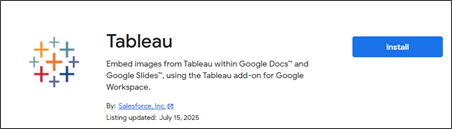
Als de installatieknop niet beschikbaar is, heeft uw Google Workspace-beheerder mogelijk een toelatingslijst met beschikbare add-ons gedefinieerd. Zorg ervoor dat uw Google Workspace-beheerder de Tableau-add-on op de toelatingslijst plaatst. De Google Workspace-beheerder kan de add-on ook automatisch installeren voor gebruikers op basis van Google-gebruikersgroepen.
Als de installatieknop actief is, selecteert u deze en opent u Google Documenten of Presentaties in een nieuw browsertabblad. Nadat de add-on is geïnstalleerd, ziet u een Tableau-pictogram in het rechterdeelvenster.
De Tableau-add-on configureren
De eerste keer dat u de Tableau-add-on opent, wordt u gevraagd toegang te verlenen. De Tableau-add-on heeft toegang nodig tot uw Google Drive-bestanden (bijvoorbeeld Google Documenten en Google Presentaties) om inhoud uit Tableau te importeren en exporteren.
Als u op de knop Authorize Access (Toegang autoriseren) klikt, wordt een OAuth-melding geactiveerd, waarin de specifieke vereiste machtigingen worden beschreven.
Nadat u toegang hebt verleend tot de Tableau-add-on, krijgt u mogelijk nog een prompt met de vraag u of de add-on toegang geeft tot dit specifieke document of deze dia. We vragen niet om toegang tot alle Drive-bestanden van de gebruiker, maar alleen om machtiging voor bestanden waarmee u de add-on wilt gebruiken. Selecteer Toestaan.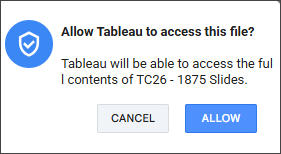
De Tableau-site configureren
De eerste keer dat u de Tableau-add-on opent, wordt u gevraagd een siteconfiguratie toe te voegen. Gebruik deze instelling om de Tableau Cloud-site op te geven die u wilt integreren met Google Workspace.
Alleen gebruikers met beheerdersmachtigingen op de Tableau Cloud-site kunnen siteconfiguraties beheren.
Stap 1: haal de gegevens van uw Tableau-site op
U kunt alleen met uw Tableau-site communiceren als u een verbonden app met een directe vertrouwensrelatie hebt.
Als dat niet het geval is, dient uw Tableau-beheerder de richtlijnen voor Verbonden apps configureren met een directe vertrouwensrelatie te volgen.
Stel de status in op Ingeschakeld. U kunt de instellingen voor het toegangsniveau en de toelatingslijst van domeinen omzeilen omdat de add-on de Tableau REST API gebruikt.
Verzamel de client-ID, geheim-ID en geheime waarde van de verbonden Tableau-app. U voert deze informatie in bij het configureren van de Tableau-add-on.
Stap 2: configureer de Tableau-add-on
Open de Tableau-add-on in Google Documenten of Google Presentaties.
Selecteer Nieuwe siteconfiguratie toevoegen en voer de gegevens voor uw Tableau-site en de details van de verbonden app in.
Vul de configuratievelden in zoals beschreven in de volgende tabel.
| Eigenschap | Beschrijving |
|---|---|
| Label | (Optioneel): Gebruik dit veld om een gebruiksvriendelijk label voor de site te maken. Als u deze eigenschap leeg laat, gebruikt de add-on standaard de naam van de site. |
| Tableau Basis-URL | Dit is de hostnaam voor uw Tableau-site. Als uw Tableau-site bijvoorbeeld toegankelijk is op https://us-east-1.online.tableau.com/#/site/devplatembed/home, luidt de basis-URL als volgt https://us-east-1.online.tableau.com. |
| Tableau-site | Uw Tableau-sitenaam precies zoals deze in de URL staat. Houd er rekening mee dat dit veld hoofdlettergevoelig is. In het eerder gegeven URL-voorbeeld is de sitenaam bijvoorbeeld devplatembed. Houd er rekening mee dat tekens die niet mogen voorkomen in URL's ertoe kunnen leiden dat de sitenaam enigszins afwijkt van het weergavelabel in Tableau Cloud. Als u de standaardsite voor een Tableau Server-instantie configureert, moet dit veld leeg blijven. |
| Gebruikerstoewijzing | Met deze instelling bepaalt u welke methode de add-on gebruikt om Google Workspace-gebruikers te verifiëren in Tableau. E-mail: als deze optie is geselecteerd, gebruikt de add-on het Google Workspace-e-mailadres van gebruikers als hun Tableau Cloud-gebruikersnaam. Other attributes (Overige kenmerken): hier ziet u alle aangepaste kenmerken die u voor uw gebruikers hebt ingesteld. De aangepaste kenmerken moeten worden ingesteld voor elke Google-gebruiker die zich wil verifiëren bij Tableau. Zie Gebruikerstoewijzing voor meer informatie. |
| Het selectievakje Domeinen | Elk domein dat is geregistreerd in Google Workspace heeft een bijbehorend selectievakje. Raadpleeg het gedeelte over Domeinen voor meer informatie. |
| Gebruikersreferenties voor verbonden app | De Tableau Site-gegevens die u in stap 1 hebt verzameld. Voer de client-ID, geheim-ID en geheime waarde van uw verbonden Tableau-app in. |
Klik op Opslaan en vernieuw de webpagina.
De volgende keer dat u de Tableau-add-on opent, wordt een vervolgkeuzemenu weergegeven met de lijst met geconfigureerde sites.
Selecteer de knop Start rechtsboven om de Tableau-add-on te gaan gebruiken.
Selecteer Instellingen op het startscherm om uw siteconfiguraties te beheren.
Gebruikerstoewijzing
Als u de Tableau-add-on wilt verifiëren met Tableau Cloud of Server, moet de Google-gebruiker worden toegewezen aan de bijbehorende Tableau-gebruikersnaam. In Tableau Cloud komen gebruikersnamen vaak overeen met e-mailadressen. Als u E-mail selecteert in de vervolgkeuzelijst, gebruikt de add-on het primaire Google Workspace-e-mailadres van de gebruiker voor aanmelding.
Als uw Tableau-gebruikersnamen echter niet overeenkomen met de primaire e-mailadressen in Google Workspace, kunt u aangepaste kenmerken of externe ID's gebruiken. De add-on ondersteunt deze alternatieve verificatiemethoden door naast de standaard e-mailkeuze automatisch ook gedetecteerde aangepaste kenmerken of externe ID's als opties op te nemen in de vervolgkeuzelijst.
Aangepaste kenmerken
U kunt aangepaste kenmerken instellen via de Google-beheerconsole. Ga naar de sectie Directory > Gebruikers en selecteer Aangepaste kenmerken beheren in het menu Meer opties.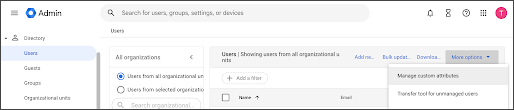
Definieer de categorie- (schema) en kenmerknaam door de knop Aangepast kenmerk toevoegen te selecteren.
Zorg ervoor dat de volgende instellingen zijn geselecteerd in de vervolgkeuzemenu's:
Type: Tekst
Waarde: Enkelvoudige waarde
Beheerders kunnen de zichtbaarheid van dit aangepaste kenmerk beperken, zodat het alleen toegankelijk is voor henzelf en de individuele gebruiker.
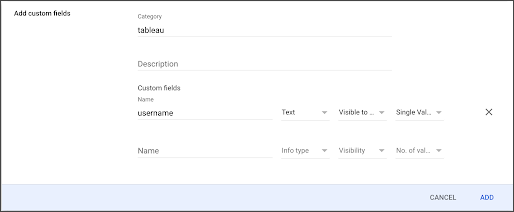
Nadat u een aangepast kenmerk hebt gemaakt, moet u de waarde ervan definiëren voor elke gebruiker van de Tableau-add-on voor Google Workspace.
Voor afzonderlijke updates gaat u naar de pagina Gebruikers van de Google-beheerconsole, selecteert u een gebruiker en typt u de waarde in de sectie Gebruikersinformatie waar het nieuwe veld wordt weergegeven.
Als u deze waarden op schaal wilt beheren of met Active Directory wilt synchroniseren, raden we u aan de tool Directorysynchronisatie te gebruiken. U kunt deze updates ook automatiseren via de Google Directory API.
Externe ID's
Als u directorysynchronisaties hebt ingesteld die externe ID's invullen, kunt u deze gebruiken in de add-on. Omdat Google ingebouwde typen externe ID's echter definieert als matrixen, zijn ze niet zichtbaar in de add-on. Omdat deze matrixen meerdere waarden in verschillende volgordes kunnen bevatten voor verschillende gebruikers, kan de add-on niet bepalen welke waarde moet worden geselecteerd. Daarom kan de add-on externe ID's alleen ondersteunen wanneer deze zijn gecategoriseerd als een aangepast type.
Domeinen
De add-on verifieert zich bij Tableau via het /auth/signin-eindpunt door een JWT door te geven. Dit token bevat de gegevens van de verbonden app en de Tableau-gebruikersnaam van de Google-gebruiker. De add-on gebruikt het kenmerk hostedDomain dat wordt geleverd door de Google API om de juiste siteconfiguratie voor een specifieke gebruiker te identificeren.
Wanneer siteconfiguraties worden opgeslagen, worden ze aan specifieke domeinen gekoppeld. Als een gebruiker zich bijvoorbeeld aanmeldt als bepaaldegebruiker@salesforce.com, geven de Google API's aan de add-on door dat het domein van de gebruiker salesforce.com is. De add-on zoekt vervolgens naar siteconfiguraties die aan dat domein zijn gekoppeld en de vervolgkeuzelijst Sitekiezer wordt op basis daarvan ingevuld. Dit proces is effectief voor ongeveer 95% van de klanten.
In bepaalde scenario's kunnen eindgebruikers in één organisatie verdeeld zijn over verschillende domeinen, zoals gebruiker1@salesforce.com en gebruiker2@tableau.com. Standaard Google API's bieden geen mechanisme om deze gebruikers te identificeren als onderdeel van hetzelfde bedrijf, tenzij ze beheerdersmachtigingen hebben gekregen.
De add-on haalt alle domeinen die aan een klant zijn gekoppeld op tijdens het instellen of bijwerken van de siteconfiguratie om dit proces te stroomlijnen. Zo hoeft u Tableau-sitegegevens maar één keer op te geven waarna deze op meerdere domeinen tegelijk worden toegepast. In de domeinenchecklist worden alleen extra domeinen weergegeven als de gebruiker over de benodigde machtigingen beschikt om die specifieke API-aanroep uit te voeren en als die domeinen zijn gedefinieerd in Google Workspace.
Opmerking: alleen superbeheerders of gebruikers met de machtigingen Domain Management, Users Read (Domeinbeheer, Gebruikers lezen) kunnen de add-on in Google Documenten, Presentaties of Spreadsheets instellen voor meerdere domeinen, omdat de tool beheerdersmachtigingen vereist voor toegang tot Google Workspace-directorydata
Zie ook
Veelgestelde vragen over de Tableau-add-on op Github