
Data Connect beheren
Vanaf september 2025 is Tableau Data Connect niet langer beschikbaar voor nieuwe implementaties. We raden bestaande klanten aan hun Data Connect-implementatie te migreren naar Private Connect(Link wordt in een nieuw venster geopend) of Tableau Bridge(Link wordt in een nieuw venster geopend). Data Connect wordt in de toekomst buiten gebruik gesteld.
Data Connect werkt als een model met gedeelde verantwoordelijkheid. Bij dit model leveren klanten de fysieke of virtuele computerbronnen en fungeert Tableau als host en beheerder van het Data Connect Kubernetes-cluster op die bronnen. Tableau vermindert de overhead van het beheer door de Kubernetes-cluster op afstand te beheren, monitoren en onderhouden. In dit model is Tableau verantwoordelijk voor het veilig beheren van de Data Connect-service en zijn klanten verantwoordelijk voor het beheer van de infrastructuur- en netwerklagen.
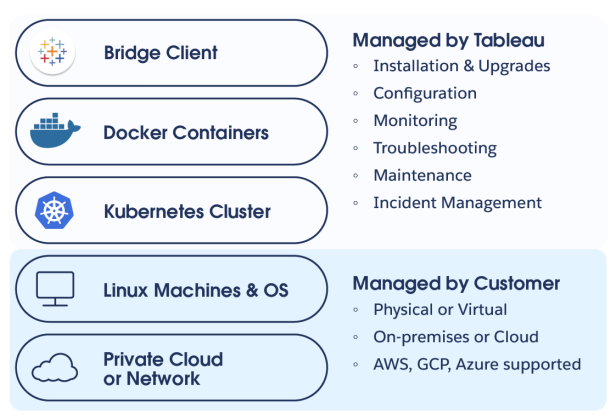
Data Connect-knooppunten beheren
Als onderdeel van het model voor gedeelde verantwoordelijkheid beheert Tableau het oplossen van problemen met de status van Bridge-clients die op Data Connect-knooppunten zijn geïmplementeerd. U bent verantwoordelijk voor de status van de knooppunten zelf, het up-to-date houden van de computers en het beheren van de netwerkconnectiviteit. Ter ondersteuning van het beheer van Data Connect-knooppunten biedt Tableau meldingen in Tableau Cloud aan wanneer er actie op een knooppunt vereist is.
Knooppuntlicenties
Data Connect wordt door het knooppunt in licentie gegeven en kan worden aangeschaft door klanten die de Tableau Cloud Enterprise- of Tableau-editie gebruiken. Knooppunten kunnen slechts aan één knooppunt tegelijk worden toegevoegd. Meer informatie vindt u op Over Data Connect.
Knooppuntlicenties worden gedeeld door alle sites in een Tableau Cloud Manager-tenant. Hierdoor kunt u clusters met verschillende sites delen zonder dat u voor afzonderlijke knooppuntlicenties hoeft te betalen. Als u ziet dat Data Connect-knooppuntlicenties zijn verbruikt voordat u een cluster hebt ingesteld, betekent dit dat een andere site op uw tenant al Data Connect-knooppunten heeft ingesteld. Overweeg in dat geval om Data Connect-knooppunten te delen met andere sites op uw tenant om de totale kosten te verlagen.
Status van knooppunten monitoren
Als een knooppunt niet meer goed functioneert of de verbinding met Tableau Cloud verliest, worden de details daarvan doorgegeven aan de beheerders van de Tableau Cloud-site.
Er worden percentages voor knooppuntgebruik weergegeven, zodat u uw implementatie vrijwel in realtime kunt bewaken. De opgegeven waarden worden elke 15 seconden vernieuwd. Wanneer u uw browser vernieuwt, worden er bijgewerkte waarden weergegeven. Wanneer knooppuntcomputers een CPU-gebruik van meer dan 90% of een geheugenbelasting van 80% overschrijden, verschijnen er meldingen in de gebruikerservaring van Tableau Cloud.
Voor meer informatie over het oplossen van problemen met knooppunten, verwijzen wij naar Problemen met service-initialisatie en -status oplossen.
Knooppunten aan een cluster toevoegen en eruit verwijderen
Knooppunten kunnen worden toegevoegd aan en verwijderd uit clusters om tegemoet te komen aan verschillende gebruikspatronen. Knooppunten zijn echter bedoeld om één cluster tegelijk te bedienen en zijn niet bedoeld om dynamisch tussen clusters te wisselen. Als u een knooppunt wilt toevoegen of verwijderen, moet u sitebeheerder zijn op de site van de clustereigenaar. Zie Een knooppunt toevoegen vanuit een bestaand cluster en Een knooppunt uit een bestaand cluster verwijderen.
Knooppuntcapaciteit beheren
Naarmate de Data Connect-werklast toeneemt, kunt u tegen beperkingen aanlopen van de bestaande infrastructuur die oorspronkelijk werd aangeboden. Er zijn twee manieren om de capaciteit van de Data Connect-service uit te breiden. De eerste stap is het vergroten van de computer die u voor uw Data Connect-knooppunt gebruikt. De tweede is het vergroten van het aantal knooppunten binnen een cluster.
Het vergroten van de CPU op een computer zal met name de doorvoer van live query's en ingesloten databronextracties op een knooppunt ten goede komen. Het vergroten van het geheugen zal met name de prestaties van gepubliceerde databronextracten op een knooppunt ten goede komen.
Door het aantal knooppunten binnen een cluster te vergroten, wordt de algehele doorvoer van het systeem vergroot.
Voor meer informatie over capaciteitsplanning kunt u het whitepaper Toegang krijgen tot uw privénetwerkdata met Tableau Cloud downloaden.
Wijzigingen aanbrengen in bestaande knooppunten
Terwijl Data Connect actief is geïmplementeerd, moet u in de loop van de tijd mogelijk operationele wijzigingen aanbrengen in uw knooppuntinfrastructuur. Dit kan het toevoegen van geheugen of CPU aan uw infrastructuur inhouden, het verplaatsen van een knooppunt naar een nieuwe computer of het uitvoeren van onderhoud aan een knooppunt.
Als u de identiteit van het knooppunt (hostnaam of IP-adres) wijzigt of op een andere manier de beschikbaarheid van het netwerk beïnvloedt, leidt dit tot uitval van het Data Connect-knooppunt.
Als u de identiteit van het knooppunt (hostnaam of IP-adres) wijzigt, moet u aanvullende stappen ondernemen om het knooppunt uit Tableau Cloud te verwijderen voordat u uw wijzigingen doorvoert. Vervolgens moet u dat knooppunt als een nieuw knooppunt toevoegen nadat de wijzigingen zijn doorgevoerd.
Voorbeeldscenario 1: bronnen toevoegen aan een bestaande computer zonder dat deze opnieuw hoeft te worden opgestart
Sommige cloudproviders bieden u de mogelijkheid om bronnen aan een bestaande computer (CPU/geheugen) toe te voegen zonder de computer opnieuw te hoeven opstarten. In dit scenario zijn er geen wijzigingen in Data Connect vereist en gebruikt de service de extra bronnen zonder dat er een Data Connect-actie nodig is.
Voorbeeldscenario 2: wijzigingen aanbrengen waarvoor de computer opnieuw moet worden opgestart, maar die geen invloed hebben op het netwerk of de identiteit van de computer
Vaak is het voor computeronderhoud of het toevoegen van bronnen aan een bestaande computer (CPU/geheugen) nodig om de computer opnieuw op te starten. Dit heeft echter geen invloed op de computeridentiteit of het netwerk. In deze gevallen wordt de verbinding tussen het knooppunt dat opnieuw moet worden opgestart en Tableau Cloud verbroken tijdens het opnieuw opstarten. Nadat het apparaat opnieuw is opgestart, moet ook de Data Connect-service op de computer worden gestart. Nadat dit proces is voltooid (meestal minder dan 1 uur), wordt het knooppunt weergegeven als 'Beschikbaar' in Tableau Cloud. Er is geen andere actie nodig om Data Connect in te schakelen.
Als u onverwacht de computeridentiteit wijzigt, raadpleeg dan voorbeeldscenario 3.
Als u tijdens het onderhoud onverwacht het netwerk van de computer beïnvloedt, raadpleeg dan Problemen met service-initialisatie en -status oplossen.
Voorbeeldscenario 3: wijzigingen doorvoeren waarvoor een wijziging in de knooppuntidentiteit is vereist (hostnaam of IP-adres)
In dit scenario moet u eerst het knooppunt loskoppelen van Tableau Cloud door het knooppunt te verwijderen voordat u wijzigingen aanbrengt. Nadat het knooppunt is losgekoppeld, voert u het vereiste onderhoud uit en voegt u het knooppunt weer aan het cluster toe.
Voorbeeldscenario 4: wijzigingen doorvoeren die van invloed zijn op netwerken
Dit scenario komt het meest voor als een ander team binnen uw organisatie of een derde partij de computer voor u host. Als er onderhoud wordt uitgevoerd aan de computer en dit van invloed is op het netwerk van de computer, is het knooppunt niet meer beschikbaar in Tableau Cloud. Om dit probleem op te lossen, moet u het netwerkprobleem oplossen en in sommige gevallen de computer opnieuw opstarten. Voor meer informatie over de juiste netwerkconfiguraties, verwijzen wij u naar Problemen met service-initialisatie en -status oplossen.
Data Connect-clusters delen
Data Connect-clusters en de bijbehorende knooppunten kunnen door alle sites op een Tableau Cloud-tenant (Tableau Cloud Manager) worden gebruikt. Door infrastructuur te delen, verlaagt u de kosten voor het uitvoeren van Data Connect in uw Tableau Cloud-implementatie. Door clusters te delen, kunnen query's op verschillende sites binnen de tenant dezelfde knooppuntinfrastructuur gebruiken.
Nadat een cluster is gedeeld, zijn de sitebeheerders op de gedeelde sites verantwoordelijk voor het instellen van de pools op hun site. Nadat de pools zijn ingesteld, maken query's op de site gebruik van Data Connect voor query's die worden verzonden naar de domeinen die in de pools zijn opgegeven.
Zie (Optioneel) Stap 4: Clusters delen tussen sites.
Rollen en verantwoordelijkheden voor gedeelde clusters
Clustereigenaren en clusterontvangers werken samen om gedeelde clusters te beheren.
Clustereigenaren
De sitebeheerders van de site die oorspronkelijk het Data Connect-cluster hebben geconfigureerd, worden clustereigenaren. Clustereigenaren zijn verantwoordelijk voor het in stand houden van de status van de Data Connect-knooppunten namens alle sites die gebruikmaken van het cluster. Clustereigenaren zijn ook verantwoordelijk voor het configureren van de pools op de site die eigenaar is van het cluster. Ook zijn ze verantwoordelijk voor het bewaken van de status van afzonderlijke query's op die site. Het configureren van pools en het bewaken van de status van afzonderlijke query's op alle andere sites is echter de verantwoordelijkheid van de sites waarop die pools zijn geconfigureerd.
Clusterontvangers
De sitebeheerders van de sites die het Data Connect-cluster oorspronkelijk niet hebben geconfigureerd, worden clusterontvangers. Clusterontvangers hebben geen inzicht in de knooppuntstatus en kunnen vanaf hun site geen actie ondernemen met betrekking tot de knooppuntstatus. Beheerders van clusterontvangersites zijn alleen verantwoordelijk voor het instellen van pools en het bewaken van de status van individuele query's.
Alle communicatie over de status van knooppunten voor site-onafhankelijke doeleinden moet buiten Tableau Cloud plaatsvinden.
Samenvatting van gedeelde clusterverantwoordelijkheid
| Verantwoordelijkheid | Clustereigenaar | Clusterontvanger |
|---|---|---|
Configureren | Cluster instellen Netwerk configureren Stuurprogramma's installeren voor alle sites Basis-images toevoegen voor alle ontvangende sites | Pool-ID en stuurprogrammavereisten leveren aan clustereigenaar |
| Inschakelen | Cluster delen | |
| Pool configureren | Beheerd door sitebeheerders op site in eigendom | Beheerd door sitebeheerders op ontvangende site |
| Monitoring | Clustereigenaar bewaakt de status van Data Connect op clusterniveau | |
| Tokens vernieuwen (90 dagen) | Vernieuwen op eigen site | Vernieuwen op eigen site |
Basisafbeelding vernieuwen Opmerkingen:
| Vernieuwen op eigen site | Vernieuwen op eigen site |
| Status van query's | Monitoren op eigen site | Monitoren op eigen site |
Problemen met service-initialisatie en -status oplossen
Data Connect maakt gebruik van een model voor gedeelde verantwoordelijkheid om Tableau Bridge in uw omgeving te implementeren en de data in uw privénetwerk up-to-date te houden. In dit gedeelte over probleemoplossing worden problemen behandeld die kunnen optreden tijdens het instellen van Data Connect en problemen die ertoe leiden dat bestaande clusters en knooppunten niet meer beschikbaar zijn.
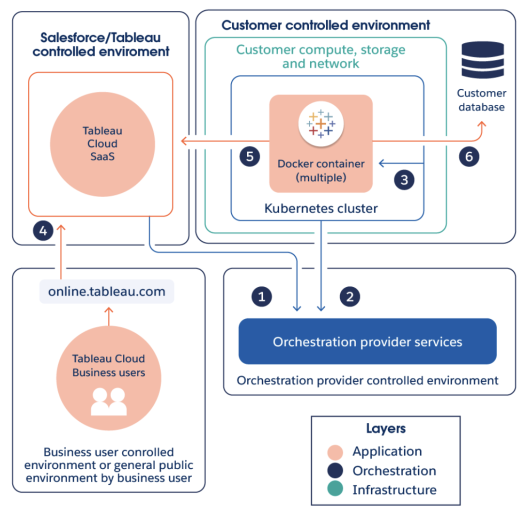
Als u problemen ondervindt bij het opstarten, controleer dan de volgende connectiviteit en toegang:
Voor de infrastructuur, het cluster en de container van 'Data verbinden' zijn netwerktoegang tot de services van de indelingsprovider (nr. 2 in de afbeelding hierboven) en tot Tableau Cloud vereist (alleen uitgaand, nr. 5).
Voor de infrastructuur, het cluster, de container en de agent van 'Data verbinden' is netwerktoegang tot uw database vereist (nr. 6).
Zie Netwerkspecificaties.
Status van Data Connect-query's monitoren
Data Connect implementeert en beheert Bridge-clients. Individuele Bridge-clients zijn verantwoordelijk voor de query's die naar uw privénetwerkdata worden verzonden. Zie Architectuur voor meer informatie.
Er zijn verschillende monitoringoplossingen beschikbaar in Tableau Cloud waarmee u diverse monitoringscenario's kunt beheren voor afzonderlijke query's die door Data Connect worden verwerkt. Al deze oplossingen zijn beschikbaar voor alle beheerders. Beheerders kunnen Beheerdersinzichten en het Activiteitenlogboek beschikbaar stellen aan niet-beheerders.
Realtime monitoring
De pagina Taken: controleer in realtime de status van taken die in de afgelopen 24 uur zijn uitgevoerd. Zie Achtergrondjobs beheren in Tableau Cloud.
Beheerdersweergaven: de status en prestaties van extractietaken in realtime monitoren. Met onder meer de recente werkgeschiedenis voor analyses op de langere termijn. Zie Beheerweergaven zoeken.
Historische analyse
Beheerdersinzichten: controleer de taakstatus en prestaties met behulp van Tableau Cloud-databronnen die in uw omgeving zijn gepubliceerd. Deze data worden dagelijks bijgewerkt en tonen historische data voor analyses op de langere termijn. Indien gewenst kan het worden gedeeld met gebruikers die geen beheerder zijn. Zie Beheerdersinzichten gebruiken om aangepaste weergaven te maken.
Activiteitenlogboek: de taakstatus en prestaties monitoren met behulp van logboekdata die u zo lang kunt bewaren als nodig is voor uw analyse. Indien gewenst kunnen deze data worden gedeeld met gebruikers die geen beheerder zijn. Alleen beschikbaar voor Tableau Cloud Enterprise- en Tableau+-klanten. Zie Activiteitenlogboek.
Houd er rekening mee dat voor gedeelde Data Connect-clusters de monitoring van Data Connect-query's op siteniveau wordt beheerd. Sitebeheerders kunnen alleen query's monitoren die gebruikmaken van de pools op hun site(s).
Download het whitepaper Toegang tot uw privénetwerkdata met Tableau Cloud voor een volledige beschrijving van het monitoren van individuele taken via verschillende gebruikersscenario's.
Zie Problemen met fouten van afzonderlijke query's oplossen voor informatie over het oplossen van afzonderlijke fouten.