
Google Workspace 用の Tableau アドオンの設定
Google Workspace 用の Tableau アドオンを使用すると、ワークフロー内で直接 Tableau コンテンツを安全に表示して操作できます。Tableau ビジュアライゼーションや Pulse メトリクスの画像スナップショットを、Google ドキュメントやスライドに埋め込むことができます。また、Tableau Cloud のデータ ソースを Google スプレッドシートに直接接続したり、Google スプレッドシートから Tableau Cloud にデータをエクスポートしたりすることもできます。
このアドオンは Tableau Cloud と Tableau Server で利用でき、Google Workspace Marketplace から入手できます。Tableau 管理者が、アプリのインストールと設定、Google Workspace 環境への Tableau サイトの接続を行います。
Google Workspace 用の Tableau アドオンの使用方法については、「Google Workspace での Tableau コンテンツへのアクセス」を参照してください。
前提条件
Google Workspace 用の Tableau アドオンを設定するには、次のアプリとアカウントが必要です。
-
Tableau Cloud または Tableau Server
-
Tableau Cloud のサイト管理者アカウントまたは Tableau Server のサーバー管理者アカウント
-
Google Workspace のサブスクリプション
-
Google Workspace の管理者アカウント
-
Tableau と Google Workspace の両方のユーザー ライセンス (各ユーザーの Google Workspace メール アドレスが Tableau ユーザー名と一致している必要があります)
Tableau アドオンをインストールする
Google Workspace Marketplace を開き、Tableau アドオンのリストを検索します。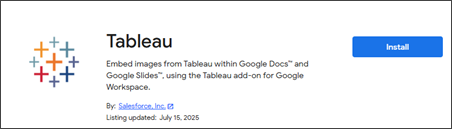
[インストール] ボタンが使用できない場合は、お使いの Google Workspace の管理者が、利用可能なアドオンの許可リストを定義している可能性があります。Google Workspace 管理者が Tableau アドオンを許可リストに追加していることを確認してください。また、Google Workspace 管理者が Google ユーザーグループに基づいてユーザー向けに アドオンを自動インストール することもできます。
[インストール] ボタンがアクティブな場合は、そのボタンを選択してから、新しいブラウザ タブで Google Docs または Slides を開きます。アドオンがインストールされると、右側のサイドパネルに Tableau アイコンが表示されます。
Tableau アドオンを構成する
Tableau アドオンを初めて開くと、アクセスを認証するよう求めるプロンプトが表示されます。Tableau アドオンが Tableau からコンテンツをインポートおよびエクスポートするには、Google ドライブのファイル (Google ドキュメントや Google スライドなど) にアクセスする必要があります。
[アクセスの承認] ボタンをクリックすると OAuth 通知がトリガーされ、必要となる特定のパーミッションの概要が示されます。
Tableau アドオンにアクセス権を付与した後に、アドオンがこの特定のスライド ドキュメントにアクセスできるかどうかを尋ねるプロンプトがもう 1 つ表示される場合があります。ユーザーのすべてのドライブ ファイルへのアクセスをリクエストする代わりに、アドオンを使用するファイルに対する権限のみをリクエストします。[許可] を選択します。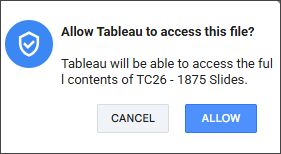
Tableau サイトの構成
Tableau アドオンを初めて開くと、サイト構成を追加するように求めるプロンプトが表示されます。この設定を使用して、Google Workspace と統合する Tableau Cloud サイトを指定します。
Tableau Cloud サイトのサイト構成を管理できるのは、管理者パーミッションを持つユーザーのみです。
ステップ 1: Tableau サイトの詳細情報を取得する
-
Tableau サイトと通信するには、直接信頼の接続済みアプリがあることを確認します。
-
遵守していない場合、Tableau 管理者は「直接信頼を使用して接続済みアプリを構成する」のガイドラインに従う必要があります。
-
ステータスを [有効] に設定します。アドオンで Tableau REST API が使用されているため、アクセス レベルとドメイン許可リストの設定をバイパスできます。
-
Tableau 接続済みアプリのクライアント ID、シークレット ID、シークレット値を収集します。この情報は、Tableau アドオンを構成する際に入力します。
ステップ 2:Tableau アドオンを構成する
-
Google ドキュメントまたは Google スライドで Tableau アドオンを開きます。
-
[新しいサイト構成の追加] を選択し、Tableau サイトの情報および接続済みアプリの詳細を入力します。
-
次の表に従って、構成フィールドを入力してください。
| プロパティ | 説明 |
|---|---|
| Label | (オプション) このフィールドを使用して、サイトのわかりやすいラベルを作成します。このプロパティを空白のままにした場合、アドオンはデフォルトでサイトの名前を使用します。 |
| Tableau のベース URL | これは、お使いの Tableau サイトのホスト名です。たとえば、Tableau サイトが https://us-east-1.online.tableau.com/#/site/devplatembed/home でアクセス可能な場合、ベース URL は https://us-east-1.online.tableau.com になります。 |
| Tableau サイト | URL に表示されているとおりに Tableau サイト名を入力します。このフィールドでは大文字と小文字が区別されることに注意してください。たとえば、前に示した URL の例では、サイト名は devplatembed です。URL で使用が制限されている文字が原因で、サイト名が Tableau Cloud での表示ラベルと若干異なる場合があります。Tableau Server インスタンスの既定サイトを構成する場合、このフィールドは空のままにします。 |
| ユーザー マッピング | この設定では、アドオンが Tableau 内で Google Workspace ユーザーを認証するために使用するメソッドを決定します。 メール: このオプションを選択すると、アドオンはユーザーの Google Workspace メール アドレスを Tableau Cloud ユーザー名として使用します。 その他の属性: ユーザー向けに確立したカスタム属性がここに一覧表示されます。カスタム属性は、Tableau に認証を行う Google ユーザーごとに設定する必要があります。詳細については、ユーザー マッピングを参照してください。 |
| [ドメイン] チェック ボックス | Google Workspace に登録されている各ドメインには、対応するチェックボックスが表示されます。詳細については、ドメインセクションを参照してください |
| 接続済みアプリの認証資格情報 | ステップ 1 で収集した Tableau サイトの詳細。Tableau 接続済みアプリのクライアント ID、シークレット ID、シークレット値を入力します。 |
-
[保存] を選択して、Web ページを更新します。
次回 Tableau アドオンを開くと、ドロップダウン メニューに、構成済みのサイトのリストが表示されます。
Tableau アドオンの使用を開始するには、右上の [ホーム] ボタンを選択します。
サイトの構成を管理するには、ホーム画面から [設定] を選択します。
ユーザー マッピング
Tableau Cloud または Tableau Server で Tableau アドオンを認証するには、Google ユーザーを、対応する Tableau ユーザー名にマッピングする必要があります。Tableau Cloud では、多くの場合、ユーザー名はメール アドレスに対応しています。プルダウンから[メール]を選択すると、アドオンはユーザーのメインの Google Workspace メールをサインインに使用します。
ただし、Tableau のユーザー名が Google Workspace のプライマリ メールと一致しない場合は、カスタム属性または外部 ID を使用できます。このアドオンは、検出されたカスタム属性または外部 ID を、標準のメール選択肢に加えて選択ドロップダウンのオプションとして自動的に含めることで、これらの代替認証方法をサポートします。
カスタム属性
カスタム属性は、Google 管理コンソールを使用して設定できます。[ディレクトリ] > [ユーザー] セクションに移動し、[その他のオプション] メニューから [カスタム属性の管理] を選択します。![Google Workspace 管理コンソールで [その他のオプション]、[カスタム属性の管理] の順に選択します。](Img/gworkspace1.png)
[カスタム属性の追加] ボタンを選択して、カテゴリ (スキーマ) と属性名を定義します。
ドロップダウン メニューから次の設定が選択されていることを確認してください。
タイプ: Text
値: 単一値
管理者は、このカスタム属性の表示を制限して、自身と個々のユーザーのみがアクセスできるように設定できます。
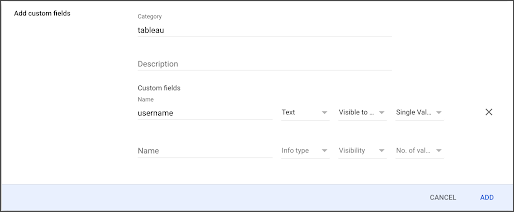
カスタム属性を作成した後、Google Workspace 向け Tableau アドオンのすべてのユーザーに対してその値を定義する必要があります。
個々の更新を行うには、Google 管理コンソールの [ユーザー] ページに移動してユーザーを選択し、新しいフィールドが表示される [ユーザー情報] セクションに値を入力します。
これらの値を大規模に管理したり、Active Directory と同期したりするには、Directory Sync ツールを使用することをお勧めします。別の方法として、Google Directory API を使用してこれらの更新を自動化することもできます。
外部 ID
外部 IDが入力されるようにディレクトリ同期を設定している場合は、その ID をアドオンで使用できます。ただし、Google では組み込みの外部 ID タイプを配列として定義しているため、アドオン内では表示されません。これらの配列には、ユーザーごとに異なる順序で複数の値を含めることができるため、アドオンではどの値を選択すればよいかを判断できません。この結果、アドオンでは、カスタム型として分類されている場合にのみ外部 ID をサポートするように制限されます。
ドメイン
アドオンは、JWT を渡すことで、/auth/signin エンドポイントを介して Tableau に対して認証を行います。このトークンには、接続済みアプリの詳細と Google ユーザーの Tableau ユーザー名が含まれています。アドオンは、特定のユーザーの正しいサイト構成を識別するために、Google の API によって提供される `hostedDomain` 属性を使用します。
サイト構成が保存されると、特定のドメインに関連付けられます。たとえば、ユーザーが someuser@salesforce.com としてサインインした場合、Google API はアドオンにユーザーのドメインが salesforce.com であることを通知します。次に、アドオンはそのドメインに関連付けられているサイト構成を検索してサイト ピッカーのドロップダウンに入力します。これは約 95% の顧客に対して有効なプロセスです。
シナリオによっては、単一の組織内のエンドユーザーが、user1@salesforce.com や user2@tableau.com などのさまざまなドメインに分散している場合があります。標準の Google API では、管理者権限が付与されていない限り、これらのユーザーを同じ会社の一員として特定するメカニズムは提供されません。
このプロセスを効率化するために、アドオンはサイト構成の設定または更新時に、顧客にリンクされているすべてのドメインを取得します。これにより、Tableau サイトの詳細を一度指定するだけで、複数のドメインに同時に適用できます。ドメイン チェックリストには、ユーザーが特定の API 呼び出しを実行するために必要な権限を持ち、かつ、それらのドメインが Google Workspace 内で定義されている場合にのみ、追加のドメインが表示されます。
注: このツールには管理ディレクトリのスコープが必要になるため、Super Admins (特権管理者) または Domain Management (ドメイン管理)、User Read (ユーザーの読み取り) の権限を持つユーザーのみが、複数のドメインの Google ドキュメント、スライド、スプレッドシート内でアドオンを設定できます。