
Fase 1. Attivare l’organizzazione Salesforce
A partire dal 14 ottobre 2025, Data Cloud è stato ribattezzato Data 360. Durante la transizione potresti riscontrare ancora riferimenti a Data Cloud nell’applicazione e nella documentazione. Anche se il nome è cambiato, la funzionalità e i contenuti rimangono invariati.
Chi esegue questa fase? Amministratore Salesforce
Informazioni su questa fase: Tableau Next e Data Cloud richiedono come base un’organizzazione Salesforce. Un’organizzazione è una distribuzione di Salesforce con un insieme definito di utenti provvisti di licenza. La tua organizzazione includerà tutti i tuoi dati e le tue applicazioni. Tutti gli utenti di Tableau Next previsti devono esistere già all’interno dell’organizzazione Salesforce.
Attivare l’organizzazione Salesforce
Perché: un’organizzazione Salesforce è lo spazio virtuale univoco di un’azienda nella piattaforma cloud Salesforce e contiene tutti i dati, le app e le personalizzazioni Salesforce. È l’hub centralizzato e sicuro in cui un’azienda può svolgere le proprie attività in Salesforce utilizzando Tableau Next, Data Cloud e Agentforce.
Una volta completato l’acquisto, Salesforce invia un invito via e-mail per l’attivazione della nuova organizzazione Salesforce, se non ne possiedi già uno. L’attivazione esegue il provisioning della tua organizzazione Salesforce e finalizza la creazione di un utente dell’organizzazione.
Accedi alla tua organizzazione tramite il collegamento fornito nell’e-mail con le informazioni di accesso.
Ulteriori informazioni. Attivare l’organizzazione Salesforce(Il collegamento viene aperto in una nuova finestra).
Verificare il provisioning di Data Cloud
Perché: Data Cloud è un prerequisito per Tableau Next. Il provisioning di Data Cloud viene eseguito automaticamente non appena viene aggiunta una licenza di Data Cloud all’organizzazione Salesforce, ad eccezione delle organizzazioni Developer. Semantica Tableau è disponibile per i clienti Data Cloud e le sue funzionalità sono disponibili sia in Data Cloud che in Tableau Next.
Nella parte superiore di una qualsiasi pagina Salesforce, seleziona l’icona a forma di ingranaggio
 , quindi seleziona Imposta.
Immetti Data Cloud nella casella Ricerca veloce e cerca Impostazione Data Cloud.
Se viene visualizzata questa opzione, Data Cloud e Semantica Tableau sono disponibili.
Nota: Le organizzazioni Developer devono abilitare manualmente Data Cloud selezionando Per iniziare in Impostazione Data Cloud. Per maggiori informazioni, consulta Attivare Data Cloud(Il collegamento viene aperto in una nuova finestra).
Aggiungere utenti nell’organizzazione Salesforce
Perché: se devi aggiungere altri utenti a Tableau Next oltre a te, devi aggiungerli all’organizzazione Salesforce. Gli utenti devono essere già presenti in Salesforce perché tu possa concedere loro l’accesso a Data Cloud e a Tableau Next. Questa fase consente solo di aggiungere utenti all’organizzazione. Gli insiemi di autorizzazioni per Tableau Next e Data Cloud sono trattati nella fase 3.
Aggiungere utenti all’organizzazione Salesforce:
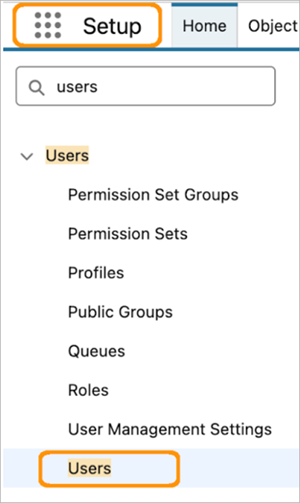
Nella casella Ricerca veloce in Imposta, digita e seleziona Utenti.
Seleziona Nuovo utente per aggiungere un singolo utente. In alternativa, seleziona Aggiungi più utenti.
Seleziona una licenza utente e un profilo da associare agli utenti che stai creando. Gli utenti Tableau Next devono avere almeno la licenza utente Identity, ma è possibile utilizzare un’altra licenza, se applicabile.
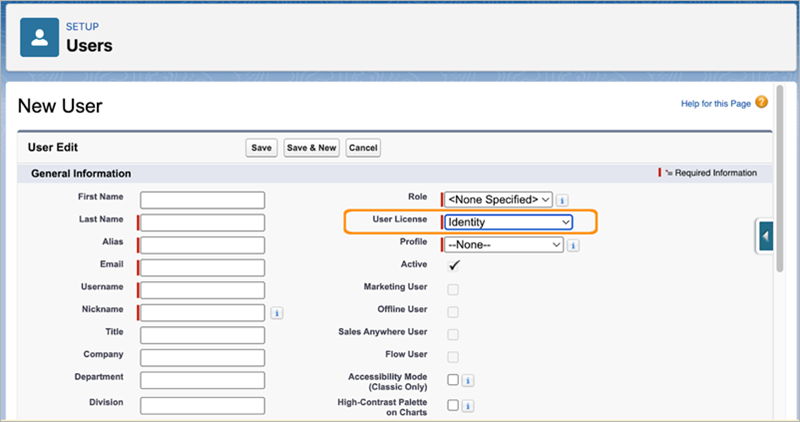
Seleziona Genera password e avvisa l’utente tramite email per inviare un nome di accesso e una password temporanea a ogni utente.
Salva.
Per maggiori informazioni sull’aggiunta di utenti Salesforce, consulta Linee guida per l’aggiunta di utenti(Il collegamento viene aperto in una nuova finestra), Aggiungere un singolo utente(Il collegamento viene aperto in una nuova finestra) e Aggiungere più utenti(Il collegamento viene aperto in una nuova finestra).
Assegnare autorizzazioni Architetto Data Cloud e Amministratore Tableau Next a un utente
Perché: l’architetto Data Cloud può abilitare e configurare Data Cloud. L’architetto può coincidere con l’amministratore Salesforce o essere un altro utente. Se sei amministratore Salesforce (con un profilo di amministratore di sistema), non hai bisogno dell’insieme di autorizzazioni standard di Data Cloud per accedere a Impostazione Data Cloud. L’amministratore Tableau Next può abilitare e configurare Tableau Next. L’amministratore Tableau Next può coincidere con l’utente architetto Data Cloud (consigliato) o con l’amministratore Salesforce, oppure essere un altro utente.
Assegna le autorizzazioni Architetto Data Cloud e Amministratore Tableau Next all’utente o agli utenti che si occuperanno della configurazione di Data Cloud e Tableau Next e dell’assegnazione delle autorizzazioni utente.
Da Imposta, nella casella Ricerca veloce, digita e seleziona Utenti.
Aggiungi nuovi utenti o modifica un utente esistente.
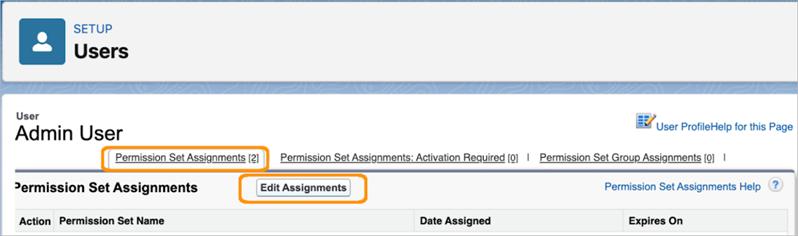
Seleziona un utente e fai clic su Assegnazioni dell’insieme di autorizzazioni.
Fai clic su Modifica assegnazioni.
Seleziona l’insieme di autorizzazioni Architetto Data Cloud e fai clic su Aggiungi.
Seleziona l’insieme di autorizzazioni Amministratore Tableau Next e fai clic su Aggiungi.
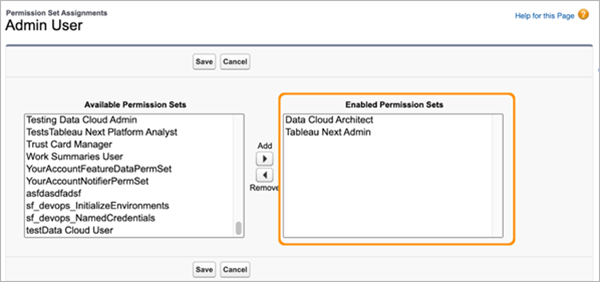
Salva le modifiche.
Per maggiori informazioni sugli insiemi di autorizzazioni disponibili per Tableau Next, consulta Insiemi di autorizzazioni e licenze Tableau Next(Il collegamento viene aperto in una nuova finestra) e Assegnare un insieme di autorizzazioni Tableau Next a un utente(Il collegamento viene aperto in una nuova finestra). Per maggiori informazioni sulle autorizzazioni Architetto Data Cloud, consulta Insiemi di autorizzazioni standard di Data Cloud(Il collegamento viene aperto in una nuova finestra).
Il gioco è fatto!
Congratulazioni! Ora disponi di un’organizzazione Salesforce funzionante con Data Cloud e Semantica Tableau e di un amministratore per Tableau Next. Continua con la fase successiva per configurare Data Cloud e abilitare Tableau Next.
Passa a Fase 2. Configurare Data Cloud e abilitare Tableau Next
Risorse
Cosa succede quando acquisti Salesforce?(Il collegamento viene aperto in una nuova finestra)
Panoramica delle licenze(Il collegamento viene aperto in una nuova finestra)
Visualizzare e gestire gli utenti(Il collegamento viene aperto in una nuova finestra)
Insiemi di autorizzazioni standard di Data Cloud(Il collegamento viene aperto in una nuova finestra)
Linee guida per l’aggiunta di utenti(Il collegamento viene aperto in una nuova finestra), Aggiungere un singolo utente(Il collegamento viene aperto in una nuova finestra) e Aggiungere più utenti(Il collegamento viene aperto in una nuova finestra)
Attivare Data Cloud(Il collegamento viene aperto in una nuova finestra)
Attivare l’organizzazione Salesforce(Il collegamento viene aperto in una nuova finestra)