
Accedere ai contenuti di Tableau in Google Workspace
L’add-on Tableau per Google Workspace fornisce accesso sicuro ai contenuti di Tableau da Documenti Google, Presentazioni Google e Fogli Google. Puoi incorporare viste di Tableau e metriche di Pulse come immagini nei documenti e nelle presentazioni, importare dati live da Tableau Cloud in Fogli Google ed esportare i dati da Fogli Google in Tableau Cloud per l’analisi.
Affinché l’add-on Tableau sia disponibile in Google Workspace, l’amministratore di Google Workspace deve aggiungere tale add-on a un elenco consentiti. Per informazioni sull’installazione dell’add-on Tableau come amministratore, consulta Configurare l’add-on Tableau per Google Workspace.
Requisiti minimi
| Funzionalità | Tableau Cloud | Versione minima di Tableau Server |
|---|---|---|
| Incorporare immagini di Tableau in Documenti Google e Presentazioni Google | Supportata | 2023.1 o versioni successive |
| Utilizzare viste personalizzate con Fogli Google | Supportata | 2024.3 o versioni successive (API REST 3.24) |
| Importare dati in Fogli Google | Supportata | 2026.1 o versioni successive. Il pulsante Importa viene visualizzato solo quando viene stabilita una connessione con Tableau Cloud o Tableau Server versione 2026.1 o successiva. |
| Pubblicare in Tableau Cloud da Fogli Google | Supportata | Non supportata in Tableau Server. |
Requisiti per la versione di Tableau Server: l’add-on Tableau richiede Tableau Server 2024.3 o versione successiva per le funzioni primarie.
Le funzionalità specifiche di Fogli Google presentano dipendenze di versione superiori:
Importazione dati: questa funzionalità utilizza l’API VDS ed è compatibile solo con Tableau Server 2026.1 o versioni successive.
Pubblica su Tableau Cloud: questa funzionalità si basa sull’API Esplora in Tableau, disponibile solo in Tableau Cloud e non supportata in Tableau Server.
Utilizzare l’add-on Tableau in Documenti Google e Presentazioni Google
Utilizza l’add-on Tableau per incorporare viste di Tableau e metriche di Pulse come snapshot delle immagini direttamente in Documenti Google e Presentazioni Google. Puoi individuare le risorse utilizzando un URL diretto o esplorando il tuo sito Tableau. Se i dati sottostanti vengono aggiornati, puoi aggiornare queste immagini alla versione corrente.
Inserire immagini di Tableau
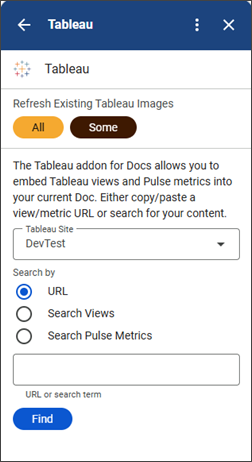
Apri un documento Google o una presentazione Google e fai clic sull’icona di Tableau nel pannello laterale destro.
Seleziona il sito Tableau dal menu a discesa.
Utilizza una di queste tecniche per trovare i contenuti di Tableau che desideri incorporare:
URL: inserisci il collegamento diretto a una metrica di Pulse o a una vista di Tableau per generare un’anteprima all’interno dell’add-on.
Viste di ricerca: immetti il nome di una vista per eseguire la ricerca nel sito e seleziona il risultato appropriato per un’anteprima.
Cerca metriche di Pulse: cerca una metrica di Pulse specifica per visualizzarne in anteprima la linea di tendenza corrente prima di incorporarla.
Visualizza l’anteprima dei contenuti, quindi seleziona la scheda della presentazione o del documento in cui desideri inserire l’immagine.
Seleziona Inserisci. L’immagine viene aggiunta al documento.
Aggiornare immagini di Tableau
Le immagini incorporate da Tableau sono snapshot statici. Puoi aggiornare queste immagini per assicurarti che rappresentino i dati più recenti man mano che l’origine sottostante cambia.
Per aggiornare tutte le immagini Tableau nel file, seleziona Tutte.
Per aggiornare solo alcune immagini, seleziona Alcune.
Seleziona le caselle accanto alle immagini che desideri aggiornare e fai clic su Aggiorna.
L’add-on Tableau registra il risultato di ogni aggiornamento come commento nel file, fornendo un audit trail. Tale audit trail identifica l’utente che ha avviato l’aggiornamento, quando si è verificato e lo stato di ciascuna immagine. Se le tue immagini non vengono aggiornate correttamente, consulta la sezione Risoluzione dei problemi per le soluzioni ai problemi comuni.
Visualizzare smart chip e collegamenti di anteprima (solo Tableau Cloud)
Quando incolli un URL che rimanda a una vista di Tableau o a una metrica di Pulse in un documento Google o in una presentazione Google, l’URL si espande automaticamente in un’anteprima avanzata che include un’immagine di anteprima e i metadati relativi alla vista o alla metrica.
In Documenti Google, gli URL vengono visualizzati come smart chip, anteprime interattive in linea su cui puoi passare il puntatore per visualizzare maggiori dettagli.
In Presentazioni Google, gli URL vengono visualizzati come collegamenti di anteprima. In Presentazioni Google viene richiesto di sostituire l’URL con un titolo. Si tratta di una sostituzione una tantum: se il titolo della vista o il valore della metrica cambia in un secondo momento, il titolo del collegamento non si aggiorna automaticamente.
Utilizzare l’add-on Tableau in Fogli Google
L’integrazione per Fogli Google supporta il flusso di dati bidirezionale: consente di estrarre informazioni dalle viste di Tableau o dalle origini dati pubblicate nei fogli di calcolo e consente anche la pubblicazione di dati di Fogli Google in Tableau Cloud.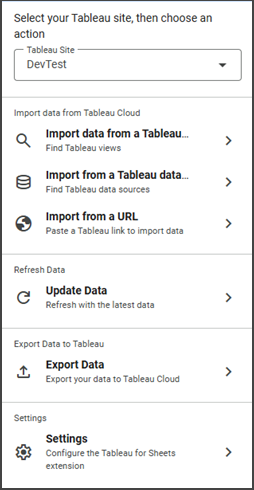
Importare dati da Tableau
Puoi importare dati da un’origine dati pubblicata di Tableau o da un foglio di lavoro o una vista specifica. L’esperienza varia a seconda di quale scegli: le origini dati pubblicate offrono un generatore di query completo con controlli di aggregazione e selezione dei campi, mentre le importazioni di fogli di lavoro e viste inseriscono i dati così come sono senza filtri aggiuntivi.
Apri un foglio Google e fai clic sull’icona di Tableau nel pannello laterale destro.
Seleziona il sito Tableau dal menu a discesa.
Seleziona un tipo di origine dati.
Importare da un foglio di lavoro o da una vista
Cerca una vista in base al nome o incolla un URL di Tableau direttamente nel campo URL.
Seleziona un risultato per visualizzare un’anteprima dei dati.
Specifica le righe da importare.
Le importazioni sono limitate a 5 milioni di celle. Se i dati selezionati superano questa quantità, verranno troncati a 5 milioni di celle.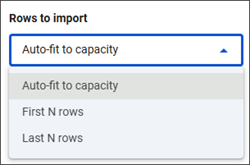
Seleziona la freccia a discesa sotto Righe da importare e specifica quali righe importare.
Adatta automaticamente alla capacità: importa le righe finché l’importazione non raggiunge il limite di 5 milioni di celle.
Prime N righe: importa le righe a partire dalla prima, in base al numero immesso nel campo Numero di righe.
Ultime N righe: importa le righe a partire dall’ultima, in base al numero immesso nel campo Numero di righe.
Seleziona Importa dati da Tableau. I dati completi di tale foglio vengono scritti sotto forma di tabella nel tuo foglio. La selezione e l’aggregazione dei campi non sono disponibili per l’importazione di fogli di lavoro e viste.
Nota: se selezioni una dashboard, solo il primo foglio è disponibile per l’importazione. Per importare un foglio specifico all’interno di una dashboard, passa direttamente a quel foglio di lavoro invece di selezionare la dashboard.
Importare da un’origine dati pubblicata
Assicurati che l’origine dati pubblicata che desideri importare sia contrassegnata con “GoogleSheets”. Solo le origini dati con questo tag verranno visualizzate nell’elenco a discesa.
Per altre informazioni sull’assegnazione di tag alle origini dati, consulta Utilizzare i tag.Seleziona la freccia a discesa per visualizzare le origini dati disponibili per l’importazione.
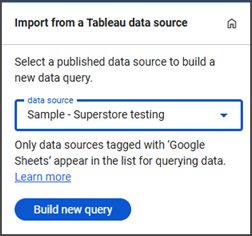
Seleziona l’origine dati da importare e seleziona Crea nuova query.
Seleziona i campi che desideri importare utilizzando il selettore campi.
Utilizza Seleziona tutto o Deseleziona tutto per gestire rapidamente la selezione.
Seleziona Disaggrega dati se sono necessari dati non aggregati a livello di riga (facoltativo).
Nota: la disaggregazione di un’origine dati di grandi dimensioni può richiedere tempo o causare un timeout. Dopo aver applicato un’aggregazione, la disaggregazione a livello di campo non è più disponibile.
Modifica le caratteristiche e l’aggregazione dei campi (facoltativo).
Seleziona Configura importazione.
Controlla l’anteprima dell’importazione e seleziona Importa dati da Tableau.
Nota: attualmente, quando importi dati da un’origine dati pubblicata con un numero elevato di campi, potrebbe essere visualizzato questo avviso: “L’elenco è stato troncato per rispettare il limite della scheda dell’add-on di Google”. I pannelli di Google Workspace possono visualizzare solo un numero limitato di elementi alla volta. Se l’origine dati contiene un numero elevato di dimensioni e misure (in genere 50 o più), non è possibile visualizzare l’elenco completo. Per risolvere questo problema, crea una versione ridotta dell’origine dati pubblicata che includa solo i campi necessari per le importazioni di Fogli Google.
Importare da un URL
Incolla un URL di Tableau nella casella di ricerca e seleziona Cerca.
Visualizza l’anteprima del contenuto e quindi seleziona Importa dati da Tableau.
Seleziona OK.
Aggiornare i dati di Tableau
Seleziona Aggiorna dati dal menu dell’add-on Tableau.
Seleziona le caselle relative ai dati che desideri aggiornare.
Seleziona il comportamento di aggiornamento. Puoi scegliere di inserire i dati aggiornati in un nuovo foglio o di sovrascrivere quelli esistenti.
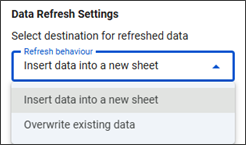
Seleziona Aggiorna dati.
L’add-on Tableau registra il risultato di ogni aggiornamento come commento nel file, fornendo un audit trail. Tale audit trail identifica l’utente che ha avviato l’aggiornamento, quando si è verificato e lo stato di ciascun aggiornamento. Se i dati non vengono aggiornati correttamente, consulta la sezione Risoluzione dei problemi per le soluzioni ai problemi comuni.
Configurare l’importazione dei dati
Le importazioni sono limitate a 5 milioni di celle. Se i dati selezionati superano questa quantità, verranno troncati a 5 milioni di celle.
Se lavori con insiemi di dati di grandi dimensioni, prendi in considerazione questi approcci per rimanere entro il limite:
Filtra i dati in Tableau prima dell’importazione applicando filtri a livello di origine dati per ridurre il numero di righe.
Seleziona un numero minore di campi nell’editor di query.
Utilizza l’aggregazione invece dei dati a livello di riga per ridurre il numero di celle.
Aggregazione dei dati
Per impostazione predefinita, l’add-on Tableau applica le aggregazioni ai campi delle misure (come SUM o AVG) in base alle selezioni effettuate nel selettore campi. Se ti servono dati a livello di riga, seleziona la disaggregazione prima di finalizzare le selezioni dei campi.
Aggiornamento dei dati in blocchi
Per gestire volumi di dati significativi, l’add-on Tableau è progettato per aggiornare i dati in segmenti incrementali anziché tramite un’unica richiesta di grandi dimensioni. Questo metodo di suddivisione in blocchi previene i timeout delle API e garantisce il recapito affidabile di insiemi di dati estesi. Puoi monitorare lo stato di avanzamento di questa operazione tramite l’indicatore mostrato nei commenti del foglio di lavoro.
Nota: le singole query sono soggette ai limiti di timeout di Google. Se l’esecuzione di una query richiede più di 30 secondi, viene visualizzata una notifica e il processo continua in background.
Esportare i dati di Fogli Google in Tableau Cloud
Puoi pubblicare dati da un foglio Google sul tuo sito Tableau Cloud. L’add-on Tableau utilizza l’API Esplora in Tableau per aprire una sessione di Web authoring di Tableau Cloud precaricata con i dati del foglio.
Apri un foglio Google e seleziona l’add-on Tableau dal pannello laterale destro.
Seleziona il tuo sito Tableau Cloud dal menu a discesa.
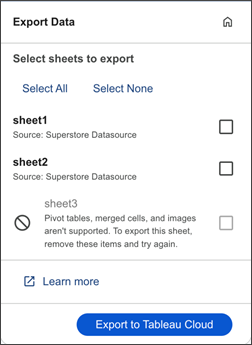
Seleziona Esporta dati e scegli i fogli che desideri pubblicare.
Seleziona Esporta in Tableau Cloud.
In questo modo l’esperienza Web authoring di Tableau viene avviata utilizzando i dati di Fogli Google come origine dati pubblicata da Tableau.
Seleziona Pubblica per esportare l’origine dati nel sito Tableau Cloud.
Nota: le tabelle pivot, le celle unite e le immagini di Fogli Google non sono compatibili con Tableau Cloud. Se il foglio contiene contenuti incompatibili, non potrai esportarlo finché non rimuovi tali contenuti.
Condividere contenuti di Tableau
Quando condividi un documento, una presentazione o un foglio Google che include contenuti di Tableau, le immagini o i dati di Tableau vengono condivisi come parte del documento, proprio come qualsiasi altro contenuto. Tuttavia, le autorizzazioni di Tableau non vengono condivise insieme al documento. Ogni utente che desideri aggiornare le immagini di Tableau o reimportare i dati deve disporre delle autorizzazioni appropriate per l’origine dati o la vista pertinente.
L’attività di aggiornamento in Documenti Google e Presentazioni Google viene registrata sotto forma di commenti nel documento. In ogni commento vengono registrati l’utente che lo ha attivato, il timestamp e lo stato di ogni aggiornamento dell’immagine. In questo modo viene creato un audit trail che consente di sapere quando i dati sono stati aggiornati per l’ultima volta e chi li ha aggiornati.
Risolvere i problemi relativi alle connessioni dati
Se non vengono visualizzati tutti i dati, la query potrebbe aver superato il limite di 5 milioni di celle. Per recuperare correttamente l’intero insieme di dati, prova a ridurre la quantità di dati importati utilizzando i seguenti metodi:
Applica filtri di Tableau per limitare il volume di dati importati.
Diminuisci il numero di campi selezionati per l’importazione.
Utilizza l’aggregazione per condensare le informazioni prima di iniziare il processo di importazione.
Le importazioni di grandi dimensioni vengono importate in blocchi e questo può richiedere tempo nel caso di insiemi di dati di grandi dimensioni. Se l’aggiornamento è in esecuzione in background, puoi tenere traccia dello stato dell’aggiornamento nella sezione dei commenti del file.
Se stai provando ad aggiornare contenuti di Tableau condivisi con te, assicurati di disporre delle autorizzazioni appropriate per accedere ai dati in Tableau. Le autorizzazioni per i dati di Tableau sottostanti sono sempre valide, indipendentemente dal fatto che il documento Google sia stato condiviso.
Le origini dati pubblicate devono essere contrassegnate con “GoogleSheets” in Tableau per essere visualizzate nell’elenco delle origini dati dell’add-on.
L’app può recuperare i dati solo dal primo foglio di dati all’interno di una dashboard. Per importare dati da un foglio specifico all’interno di una dashboard, è consigliabile passare a tale foglio di lavoro all’interno della cartella di lavoro ed eseguire l’importazione da tale posizione.
Per accedere a una vista personalizzata, è necessario selezionare la funzionalità Importa da un URL.
Gli smart chip (Documenti Google) e i collegamenti di anteprima (Presentazioni Google) sono disponibili solo per Tableau Cloud. Non sono supportati per Tableau Server a causa di una limitazione della piattaforma Google Workspace che richiede un elenco consentiti di URL globali. Se utilizzi Tableau Cloud e non visualizzi ancora contenuti intelligenti, assicurati di incollare un URL di Tableau supportato.
Dopo aver selezionato il pulsante di disaggregazione, il rendering dell’importazione verrà eseguito al livello di dettaglio della riga. Per aggregare i dati a livello di riga, deseleziona il pulsante di disaggregazione prima di finalizzare le selezioni dei campi ed eseguire l’importazione.
L’opzione per pubblicare dati da Fogli Google in Tableau è disponibile solo in Tableau Cloud. Questo funzionalità non è disponibile per Tableau Server.
Il supporto per le viste personalizzate richiede l’API REST di Tableau Server 3.23 o versione successiva.
Attualmente, quando importi dati da un’origine dati pubblicata con un numero elevato di campi, i dati potrebbero essere troncati per adattarsi al limite della scheda dell’add-on per Google. I pannelli di Google Workspace possono visualizzare solo un numero limitato di elementi alla volta. Se l’origine dati contiene un numero elevato di dimensioni e misure (in genere 50 o più), non è possibile visualizzare l’elenco completo.
Per risolvere questo problema, crea una versione ridotta dell’origine dati pubblicata che includa solo i campi necessari per le importazioni di Fogli Google.
Le tabelle pivot, le celle unite e le immagini di Fogli Google non sono compatibili con Tableau Cloud. Se il foglio contiene contenuti incompatibili, risulterà disattivato nella finestra di dialogo di esportazione e non sarà possibile esportarlo. Rimuovi eventuali tabelle pivot, celle unite o immagini dal foglio Google e riprova.