
Configurare l’add-on Tableau per Google Workspace
L’add-on Tableau per Google Workspace consente di visualizzare e interagire in modo sicuro con i contenuti di Tableau direttamente all’interno del tuo workflow. Puoi incorporare snapshot di immagini di visualizzazioni di Tableau e metriche di Pulse in Documenti Google e Presentazioni Google. Puoi anche connettere le tue origini dati di Tableau Cloud direttamente a Fogli Google ed esportare i dati da Fogli Google a Tableau Cloud.
L’add-on è disponibile per Tableau Cloud e Tableau Server tramite Google Workspace Marketplace. Gli amministratori di Tableau sono responsabili dell’installazione e della configurazione dell’app per connettere un sito Tableau a un ambiente Google Workspace.
Per informazioni sull’utilizzo dell’add-on Tableau per Google Workspace, consulta Accedere a contenuti di Tableau in Google Workspace.
Prerequisiti
Per configurare l’add-on Tableau per Google Workspace, sono necessari le app e gli account seguenti.
Tableau Cloud o Tableau Server
Un account amministratore del sito per Tableau Cloud o un account amministratore del server per Tableau Server
Un abbonamento a Google Workspace
Un account amministratore di Google Workspace
Licenze utente sia per Tableau che per Google Workspace, in cui l’indirizzo e-mail di Google Workspace di ciascun utente corrisponda al nome utente di Tableau
Installare l’add-on Tableau
Apri Google Workspace Marketplace e cerca la voce relativa all’add-on Tableau.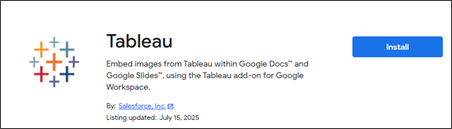
Se il pulsante Installa non è disponibile, l’amministratore di Google Workspace potrebbe avere un elenco consentiti già definito degli add-on disponibili. Verifica che l’amministratore di Google Workspace abbia aggiunto l’add-on Tableau all’elenco consentiti. È anche possibile che l’amministratore di Google Workspace installi automaticamente l’add-on per gli utenti in base ai gruppi di utenti di Google.
Se il pulsante Installa è attivo, selezionalo e apri Documenti Google o Presentazioni Google in una nuova scheda del browser. Dopo l’installazione dell’add-on, vedrai un’icona Tableau nel pannello laterale destro.
Configurare l’add-on Tableau
La prima volta che apri l’add-on Tableau, ti verrà richiesto di autorizzare l’accesso. L’add-on Tableau deve accedere ai tuoi file su Google Drive (ad esempio, Documenti Google e Presentazioni Google) per importare ed esportare contenuti da Tableau.
Facendo clic sul pulsante Autorizza accesso verrà attivata una notifica OAuth, che illustrerà le specifiche autorizzazioni richieste.
Dopo aver concesso l’accesso all’add-on Tableau, è possibile che venga visualizzato un altro messaggio in cui viene chiesto se l’add-on può accedere a questo specifico documento della diapositiva. Invece di richiedere l’accesso per tutti i file su Drive dell’utente, chiediamo le autorizzazioni solo per i file con cui desideri utilizzare l’add-on. Seleziona Consenti.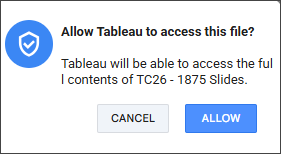
Configurare il sito Tableau
La prima volta che apri l’add-on Tableau, ti viene richiesto di aggiungere una configurazione del sito. Utilizza questa impostazione per specificare il sito Tableau Cloud da integrare con Google Workspace.
Solo gli utenti con autorizzazioni di amministratore per il sito Tableau Cloud possono gestire le configurazioni del sito.
Fase 1. Ottenere i dettagli del sito Tableau
Per comunicare con il tuo sito Tableau, assicurati di disporre di un’app connessa con un trust diretto.
In caso contrario, l’amministratore di Tableau deve attenersi alle linee guida descritte in Configurare le app connesse con un trust diretto.
Imposta lo stato su Abilitato. Puoi ignorare le impostazioni relative a livello di accesso ed elenco consentiti di dominio perché l’add-on utilizza l’API REST di Tableau.
Raccogli ID client, ID segreto e valore del segreto dell’app connessa di Tableau. Immetterai queste informazioni durante la configurazione dell’add-on Tableau.
Fase 2. Configurare l’add-on Tableau
Apri l’add-on Tableau in Documenti Google o Presentazioni Google.
Seleziona Aggiungi configurazione nuovo sito e immetti le informazioni del sito Tableau e i dettagli dell’app connessa.
Completa i campi di configurazione come descritto nella tabella seguente.
| Proprietà | Descrizione |
|---|---|
| Etichetta | Facoltativa. Utilizza questo campo per creare un’etichetta descrittiva per il sito. Se si lascia vuota questa proprietà, per impostazione predefinita l’add-on utilizza il nome del sito. |
| URL di base Tableau | Corrisponde al nome host del tuo sito Tableau. Ad esempio, se il tuo sito Tableau è accessibile all’indirizzo https://us-east-1.online.tableau.com/#/site/devplatembed/home, l’URL di base sarà https://us-east-1.online.tableau.com. |
| Sito Tableau | Nome del tuo sito Tableau esattamente come appare nell’URL, tenendo presente che per questo campo viene applicata la distinzione tra maiuscole e minuscole. Ad esempio, nell’URL di esempio fornito in precedenza, il nome del sito è devplatembed. Tieni presente che le limitazioni dei caratteri negli URL potrebbero far sì che il nome del sito differisca leggermente dall’etichetta visualizzata in Tableau Cloud. Se stai configurando il sito predefinito per un’istanza di Tableau Server, questo campo deve rimanere vuoto. |
| Mapping utente | Questa impostazione determina il metodo utilizzato dall’add-on per autenticare gli utenti di Google Workspace all’interno di Tableau. E-mail: quando questa opzione è selezionata, l’add-on utilizza l’indirizzo e-mail di Google Workspace dell’utente come nome utente di Tableau Cloud. Altri attributi: elenca tutti gli attributi personalizzati che hai definito per i tuoi utenti. Gli attributi personalizzati devono essere configurato per ogni utente Google che desidera eseguire l’autenticazione in Tableau. Per maggiori dettagli, consulta Mapping utente. |
| Casella di controllo Domini | Per ogni dominio registrato all’interno di Google Workspace sarà presente una casella di controllo corrispondente. Per ulteriori informazioni, consulta la sezione Domini. |
| Credenziali app connessa | Dettagli del sito Tableau che hai raccolto nella fase 1. Immetti ID client, ID segreto e valore del segreto dell’app connessa di Tableau. |
Seleziona Salva e aggiorna la pagina Web.
Alla successiva apertura dell’add-on Tableau, un menu a discesa mostra l’elenco dei siti configurati.
Per iniziare a utilizzare l’add-on Tableau, seleziona il pulsante Home in alto a destra.
Per gestire le configurazioni del sito, seleziona Impostazioni dalla schermata Home.
Mapping utente
Per autenticare l’add-on Tableau con Tableau Cloud o Server, l’utente Google deve essere mappato al nome utente di Tableau corrispondente. Per Tableau Cloud, i nomi utente spesso corrispondono agli indirizzi e-mail. Selezionando E-mail dall’elenco a discesa, l’add-on utilizza l’indirizzo e-mail principale di Google Workspace dell’utente per l’accesso.
Tuttavia, se i tuoi nomi utente di Tableau non sono allineati agli indirizzi e-mail principali di Google Workspace, puoi utilizzare attributi personalizzati o ID esterni. L’add-on supporta questi metodi di autenticazione alternativi includendo automaticamente gli attributi personalizzati o gli ID esterni rilevati come opzioni nell’elenco a discesa di selezione unitamente all’opzione E-mail standard.
Attributi personalizzati
Puoi definire attributi personalizzati tramite la Console di amministrazione Google. Passa alla sezione Directory > Utenti, quindi dal menu Altre opzioni seleziona Gestisci attributi personalizzati.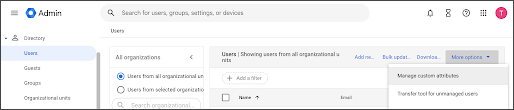
Definisci la categoria (schema) e il nome dell’attributo selezionando il pulsante Aggiungi attributo personalizzato.
Assicurati che le seguenti impostazioni siano selezionate dai menu a discesa:
Tipo: Testo
Valore: Valore singolo
Gli amministratori possono scegliere di limitare la visibilità di questo attributo personalizzato in modo che sia accessibile solo a loro stessi e al singolo utente.
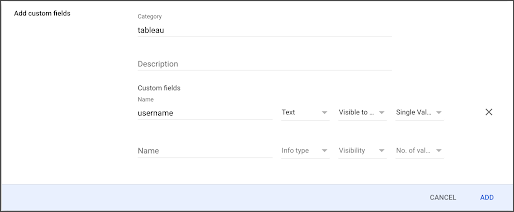
Dopo aver creato un attributo personalizzato, devi definirne il valore per ogni utente dell’add-on Tableau per Google Workspace.
Per i singoli aggiornamenti, passa alla pagina Utenti della Console di amministrazione Google, seleziona un utente e immetti il valore nella sezione Informazioni utente in cui viene visualizzato il nuovo campo.
Per gestire questi valori su larga scala o sincronizzarli con Active Directory, è consigliabile utilizzare lo strumento Directory Sync. In alternativa, puoi automatizzare questi aggiornamenti tramite l’API di Google Directory.
ID esterni
Se hai configurato sincronizzazioni di directory che popolano ID esterni, puoi utilizzarli nell’add-on. Tuttavia, poiché Google definisce come matrici i tipi di ID esterno integrati, questi non sono visibili all’interno dell’add-on. Queste matrici possono contenere più valori in ordine variabile per utenti diversi, quindi l’add-on non è in grado di determinare il valore da selezionare. Di conseguenza, l’add-on è limitato al supporto degli ID esterni solo quando sono classificati come tipo personalizzato.
Domini
L’add-on esegue l’autenticazione in Tableau tramite l’endpoint /auth/signin passando un token Web JSON. Questo token include i dettagli dell’app connessa e il nome utente di Tableau dell’utente Google. Per identificare la configurazione del sito corretta per un utente specifico, l’add-on utilizza l’attributo hostedDomain fornito dall’API di Google.
Le configurazioni del sito salvate vengono associate a domini specifici. Ad esempio, se un utente accede come someuser@salesforce.com, le API di Google indicano all’add-on che il dominio dell’utente è salesforce.com. L’add-on cerca quindi le configurazioni del sito associate a tale dominio per popolare l’elenco a discesa del selettore del sito, un processo che funziona per circa il 95% dei clienti.
In alcuni scenari, gli utenti finali all’interno di una singola organizzazione possono essere distribuiti tra vari domini, come user1@salesforce.com e user2@tableau.com. Le API standard di Google non forniscono un meccanismo per identificare questi utenti come appartenenti alla stessa azienda, a meno che non vengano concesse loro autorizzazioni amministrative.
Per semplificare questo processo, l’add-on recupera tutti i domini collegati a un cliente durante l’installazione o l’aggiornamento della configurazione del sito. In questo modo puoi fornire i dettagli del sito Tableau una sola volta e applicarli a più domini contemporaneamente. L’elenco di controllo dei domini visualizzerà i domini aggiuntivi solo se l’utente dispone delle autorizzazioni necessarie per eseguire quella specifica chiamata API e tali domini sono definiti in Google Workspace.
Nota: solo i super amministratori o gli utenti che dispongono delle autorizzazioni Gestione dominio, Lettura utenti possono configurare l’add-on in Documenti Google, Presentazioni Google o Fogli Google per più domini, poiché lo strumento richiede ambiti di directory amministrative.
Vedi anche
Domande frequenti sull’add-on Tableau su Github
Add-on Tableau su Google Marketplace
Aggiungere un’app all’elenco consentiti o all’elenco esclusi