
Acceso al contenido de Tableau en Google Workspace
El complemento de Tableau para Google Workspace proporciona acceso seguro a su contenido de Tableau desde Google Docs, Google Slides y Hojas de cálculo de Google. Puede incrustar vistas de Tableau y métricas de Pulse como imágenes en sus documentos y presentaciones, importar datos en tiempo real de Tableau Cloud a Hojas de cálculo de Google y exportar datos de Hojas de cálculo de Google a Tableau Cloud para su análisis.
Para que el complemento de Tableau esté disponible en Google Workspace, su administrador de Google Workspace debe añadir el complemento de Tableau a una lista de permitidos. Para obtener más información sobre cómo instalar el complemento de Tableau como administrador, consulte Configurar el complemento de Tableau para Google Workspace.
Requisitos mínimos
| Funcionalidad | Tableau Cloud | Versión mínima de Tableau Server |
|---|---|---|
| Insertar imágenes de Tableau en Google Docs y Slides | Es compatible | 2023.1 o posteriores |
| Utilizar vistas personalizadas con Hojas de cálculo de Google | Es compatible | 2024.3 o posterior (API de REST 3.24) |
| Importar datos a Hojas de cálculo de Google | Es compatible | 2026.1 o posteriores. El botón Importar aparece solo cuando se establece una conexión con Tableau Cloud o Tableau Server versión 2026.1 o superior. |
| Publicar en Tableau Cloud desde Hojas de cálculo de Google | Es compatible | No está habilitado en Tableau Server. |
Requisito de la versión de Tableau Server: El complemento de Tableau requiere Tableau Server 2024.3 o posterior para sus funciones principales.
Las funciones específicas de Hojas de cálculo de Google tienen dependencias de versión más altas:
Importación de datos: Esta funcionalidad utiliza la API de VDS y solo es compatible con Tableau Server 2026.1 o posterior.
Publicar en Tableau Cloud: esta funcionalidad se basa en la API Explorar en Tableau, que solo está disponible en Tableau Cloud y no es compatible con Tableau Server.
Usar el complemento de Tableau en Google Docs y Google Slides
Use el complemento de Tableau para insertar vistas de Tableau y métricas de Pulse como instantáneas de imágenes directamente en sus Documentos y Presentaciones de Google. Puede localizar activos utilizando una URL directa o navegando en su sitio de Tableau. Si sus datos subyacentes se actualizan, puede actualizar estas imágenes a actuales.
Insertar imágenes de Tableau
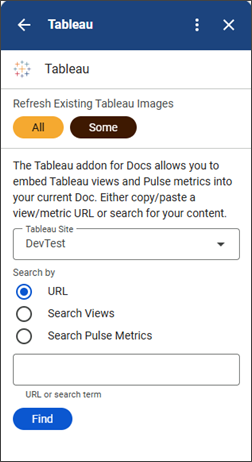
Abre un documento de Google o una diapositiva de Google y haz clic en el icono de Tableau en el panel lateral derecho.
Seleccione su sitio de Tableau en el menú desplegable.
Utilice una de estas técnicas para encontrar el contenido de Tableau que desea insertar:
URL: Introduzca el enlace directo de una métrica de Pulse o una vista de Tableau para generar una vista previa dentro del complemento.
Buscar vistas: Escriba el nombre de una vista para buscar en el sitio y seleccione el resultado adecuado para ver una vista previa.
Buscar métricas de Pulse: Busque una métrica de Pulse específica para obtener una vista previa de su línea de tendencia actual antes de incorporarla.
Obtenga una vista previa del contenido y, a continuación, seleccione la diapositiva o la pestaña del documento en la que desea insertar la imagen.
Seleccione Insertar. La imagen se suma a su documento.
Actualizar imágenes de Tableau
Las imágenes insertadas desde Tableau son instantáneas estáticas. Puede actualizar estas imágenes para asegurarse de que representan los datos más actuales a medida que cambia su fuente subyacente.
Para actualizar todas las imágenes de Tableau del archivo, seleccione Todo.
Para actualizar solo algunas imágenes, seleccione Otras.
Marque las casillas junto a las imágenes que desea actualizar y haga clic en Actualizar.
El complemento de Tableau registra el resultado de cada actualización como un comentario en el archivo, lo que proporciona una pista de auditoría. Este rastro identifica al usuario que inició la actualización, cuándo se produjo y el estado de cada imagen. Si tus magos no se actualizan correctamente, consulta la sección Solución de problemas para encontrar soluciones a problemas comunes.
Ver Smartchips y PreviewLinks (solo Tableau Cloud)
Cuando pega una URL que vincula a una vista de Tableau o una métrica de Pulse en un documento de Google o una diapositiva de Google, se expande automáticamente a una vista previa enriquecida que incluye una imagen en miniatura y metadatos sobre la vista o métrica.
En Google Docs, las URL se despliegan como Smartchips, vistas previas interactivas en línea sobre las que puedes pasar el cursor para ver más detalles.
En Google Slides, las URL se despliegan como PreviewLinks. Slides le pide que reemplace la URL con un título. Este es un reemplazo único: si el título de la vista o el valor de la métrica cambia más tarde, el título del enlace no se actualizará automáticamente.
Utilizar el complemento de Tableau en Hojas de cálculo de Google
La integración de Hojas de cálculo de Google admite el flujo de datos bidireccional: le permite extraer información de las vistas de Tableau o de las fuentes de datos publicadas en sus hojas de cálculo y también permite la publicación de datos de Hojas de cálculo de Google en Tableau Cloud.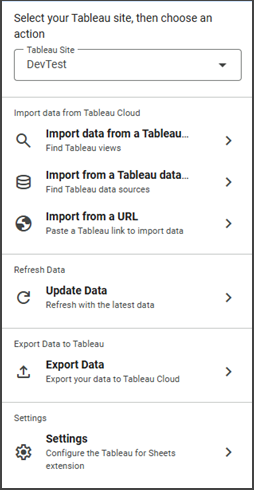
Importar datos de Tableau
Puede importar datos desde una fuente de datos publicada de Tableau o desde una hoja de trabajo o vista específica. La experiencia varía según cuál elija: las fuentes de datos publicadas ofrecen un generador de consultas completo con selección de campos y controles de agregación, mientras que las importaciones de hojas de trabajo y vistas muestran los datos tal cual sin filtros adicionales.
Abra una Hoja de cálculo de Google y haga clic en el icono de Tableau en el panel lateral derecho.
Seleccione su sitio de Tableau en el menú desplegable.
Seleccione un tipo de fuente de datos.
Importar desde una hoja de trabajo o vista
Busque una vista por el nombre o pegue una URL de Tableau directamente en el campo URL.
Seleccione un resultado para ver una vista previa de sus datos.
Especifique las filas que desea importar.
Las importaciones están limitadas a 5 millones de celdas. Si la cantidad de datos que ha seleccionado supera esta cantidad, los datos se truncarán en 5 millones de celdas.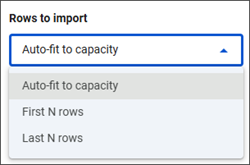
Seleccione la flecha desplegable en Filas para importar y especifique qué filas quiere importar.
Ajuste automático a capacidad: Importa filas hasta que la importación alcanza el límite de 5 millones de celdas.
Primeras N filas: Importa el primer número de filas, determinado por el número especificado en el campo Número de filas.
Últimas N filas: importa el último número de filas, determinado por el número que especifique en el campo Número de filas.
Seleccione Importar datos de Tableau. Los datos completos de esa hoja se escriben como una tabla en su hoja. La selección y agregación de campos no están disponibles para la importación de vistas y hojas de trabajo.
Nota: Si selecciona un dashboard, solo la primera hoja estará disponible para importar. Para importar una hoja específica dentro de un dashboard, vaya directamente a esa hoja de trabajo en lugar de seleccionar el dashboard.
Importar desde una fuente de datos publicada
Asegúrese de que la fuente de datos publicada que desea importar esté etiquetada con “Hojas de cálculo de Google”. Solo las fuentes de datos con esta etiqueta aparecerán en la lista desplegable.
Para obtener más información sobre cómo etiquetar fuentes de datos, consulte Usar etiquetas.Seleccione la flecha desplegable para ver las fuentes de datos disponibles para importar.
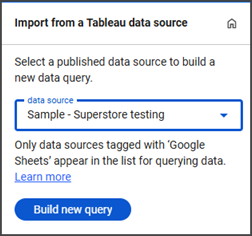
Seleccione la fuente de datos que desea importar y seleccione Crear nueva consulta.
Seleccione los campos que desea importar con el selector de campos.
Utilice Seleccionar todo o Seleccionar ninguno para administrar su selección rápidamente.
Seleccione Desagregar datos si necesita datos no agregados a nivel de fila. (opcional).
Nota: La desagregación de una fuente de datos de gran tamaño puede llevar un tiempo o provocar un tiempo de espera. Una vez aplicada una agregación, la desagregación a nivel de campo ya no está disponible.
Modifique las características y la agregación del campo (opcional).
Seleccione Configurar importación.
Revise la vista previa de la importación y luego seleccione Importar datos de Tableau.
Nota: Actualmente, cuando importa datos de una fuente de datos publicada con una gran cantidad de campos, es posible que vea esta advertencia: “La lista se ha truncado para ajustarse al límite de la tarjeta de complemento de Google”. Los paneles de Google Workspace solo pueden mostrar un número limitado de elementos a la vez. Si la fuente de datos contiene una gran cantidad de dimensiones y medidas (normalmente 50 o más), no se puede mostrar la lista completa. Para resolver este problema, cree una versión más pequeña de la fuente de datos publicada que incluya solo los campos que necesita para sus importaciones de Hojas de cálculo de Google.
Importar desde una URL
Pegue una URL de Tableau en el cuadro de búsqueda y seleccione Buscar.
Obtenga una vista previa del contenido y, a continuación, seleccione Importar datos desde Tableau.
Seleccione Aceptar.
Actualizar datos de Tableau
Seleccione Actualizar datos en el menú del complemento de Tableau.
Marque las casillas de los que desea actualizar.
Seleccione su comportamiento de actualización. Puede elegir insertar los datos actualizados en una nueva hoja o sobrescribir los datos existentes.
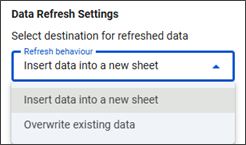
Seleccione Actualizar datos.
El complemento de Tableau registra el resultado de cada actualización como un comentario en el archivo, lo que proporciona una pista de auditoría. Este registro identifica al usuario que inició la actualización, cuándo se produjo y el estado de cada actualización. Si los datos no se actualizan correctamente, consulte la sección Solución de problemas para encontrar soluciones a problemas comunes.
Configurar la importación de datos
Las importaciones están limitadas a 5 millones de celdas. Si la cantidad de datos que ha seleccionado supera esta cantidad, los datos se truncarán en 5 millones de celdas.
Si está trabajando con grandes conjuntos de datos, tenga en cuenta estos enfoques para mantenerse dentro del límite:
Filtre los datos en Tableau antes de importar aplicando filtros a nivel de fuente de datos para reducir el recuento de filas.
Seleccione menos campos en el editor de consultas.
Utilice la agregación en lugar de los datos a nivel de fila para reducir el recuento de celdas.
Agregación de datos
De forma predeterminada, el complemento de Tableau aplica agregaciones a los campos de medida (como SUM o AVG) en función de sus selecciones en el selector de campos. Si necesita datos a nivel de fila, seleccione desasociar antes de finalizar las selecciones de campos.
Actualizar datos en bloques
Para manejar volúmenes de datos significativos, el complemento de Tableau está diseñado para actualizar los datos en segmentos incrementales en lugar de a través de una solicitud grande. Este método de fragmentación evita los tiempos de espera de la API y garantiza la entrega confiable de grandes conjuntos de datos. Puede supervisar el progreso de esta operación a través del indicador que se muestra en los comentarios de la hoja de trabajo.
Nota: Las consultas individuales están sujetas a los límites de tiempo de espera de Google. Si una consulta tarda más de 30 segundos en ejecutarse, aparece una notificación y el proceso continúa en segundo plano.
Exportar datos de Hojas de cálculo de Google a Tableau Cloud
Puede publicar datos desde una Hoja de cálculo de Google en su sitio de Tableau Cloud. El complemento de Tableau utiliza la API de Explorar en Tableau para abrir una sesión de creación web de Tableau Cloud precargada con sus datos de hojas.
Abra una Hoja de cálculo de Google y seleccione el complemento de Tableau en el panel lateral derecho.
Seleccione su sitio de Tableau Cloud en el menú desplegable.
Seleccione Exportar datos y seleccione las hojas que desea publicar.
Seleccione Exportar a Tableau Cloud.
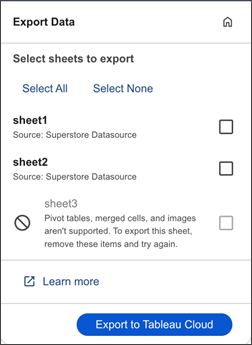
Esto inicia la experiencia de creación web de Tableau utilizando los datos de Hojas de cálculo de Google como una fuente de datos publicada de Tableau.
Seleccione Publicar para exportar la fuente de datos al sitio de Tableau Cloud.
Nota: Las tablas dinámicas, las celdas combinadas y las imágenes de Hojas de cálculo de Google no son compatibles con Tableau Cloud. Si su hoja contiene contenido incompatible, no podrá exportarla hasta que se elimine el contenido.
Compartir el contenido de Tableau
Cuando comparte un documento, una diapositiva o una hoja de cálculo de Google que contiene contenido de Tableau, las imágenes o los datos de Tableau se comparten como parte del documento, como cualquier otro contenido. Sin embargo, los permisos de Tableau no se comparten junto con el documento. Cada usuario que desee actualizar imágenes de Tableau o volver a importar datos debe tener los permisos adecuados en la fuente de datos o vista relevante.
La actividad de actualización en Documentos y Presentaciones se registra como comentarios en el documento. Cada comentario de actualización registra el usuario que lo activó, la marca de tiempo y el estado de cada actualización de imagen. Esto proporciona una pista de auditoría para comprender cuándo se actualizaron los datos por última vez y quién lo hizo.
Solución de problemas de conexiones de datos
Si no ve todos los datos, es posible que su consulta haya superado el límite de 5 millones de celdas. Para extraer correctamente todo el conjunto de datos, intente reducir la cantidad de datos importados mediante los siguientes métodos:
Aplique filtros de Tableau para limitar el volumen de datos importados.
Disminuya el número de campos seleccionados para la importación.
Use la agregación para condensar la información antes de iniciar el proceso de importación.
Las importaciones grandes se importan en fragmentos, lo que puede llevar tiempo para grandes conjuntos de datos. Si la actualización se ejecuta en segundo plano, puede realizar un seguimiento del estado en la sección de comentarios del archivo.
Si está intentando actualizar el contenido de Tableau que se compartió con usted, asegúrese de tener los permisos adecuados para acceder a los datos en Tableau. Los permisos de datos subyacentes de Tableau siempre se aplican, independientemente de si el documento de Google se ha compartido o no.
Las fuentes de datos publicadas deben etiquetarse con “Hojas de cálculo de Google” en Tableau para aparecer en la lista de fuentes de datos del complemento.
La aplicación solo puede recuperar datos de la primera hoja de datos dentro de un dashboard. Para importar datos de una hoja específica dentro de un dashboard, le recomendamos que vaya a esa hoja de trabajo dentro del libro de trabajo e importe desde allí.
Si desea acceder a una vista personalizada, debe seleccionar la funcionalidad Importar desde una URL.
Smartchips (Google Docs) y PreviewLinks (Google Slides) solo están disponibles para Tableau Cloud. No son compatibles con Tableau Server debido a una limitación de la plataforma Google Workspace que requiere una lista global de URL permitidas. Si utiliza Tableau Cloud y sigue sin ver el contenido inteligente, asegúrese de pegar una URL de Tableau compatible.
Después de seleccionar el botón de desagregación, la importación se procesará en el nivel de detalle de fila. Para agregar los datos a nivel de fila, anule la selección del botón Desasociar antes de finalizar las selecciones de campos y ejecutar la importación.
La capacidad de publicar datos de Hojas de cálculo de Google en Tableau solo está disponible en Tableau Cloud. Esta funcionalidad no está disponible para Tableau Server.
La compatibilidad con vistas personalizadas requiere la versión 3.23 o una versión posterior de la API de REST de Tableau Server.
Actualmente, cuando importa datos de una fuente de datos publicada con una gran cantidad de campos, sus datos pueden truncarse para ajustarse al límite de la tarjeta complementaria de Google. Los paneles de Google Workspace solo pueden mostrar un número limitado de elementos a la vez. Si la fuente de datos contiene una gran cantidad de dimensiones y medidas (normalmente 50 o más), no se puede mostrar la lista completa.
Para resolver este problema, cree una versión más pequeña de la fuente de datos publicada que incluya solo los campos que necesita para sus importaciones de Hojas de cálculo de Google.
Las tablas dinámicas, las celdas combinadas y las imágenes de Hojas de cálculo de Google no son compatibles con Tableau Cloud. Si su hoja contiene contenido incompatible, aparecerá atenuado en el cuadro de diálogo de exportación y no podrá exportarla. Elimine las tablas dinámicas, las celdas combinadas o las imágenes de Hojas de cálculo de Google y vuelva a intentarlo.