
Configurar el complemento de Tableau para Google Workspace
El complemento de Tableau para Google Workspace le permite ver e interactuar de forma segura con el contenido de Tableau directamente dentro de su flujo de trabajo. Puede insertar instantáneas de imágenes de visualizaciones de Tableau y métricas de Pulse en Documentos y Presentaciones de Google. También puede conectar sus fuentes de datos de Tableau Cloud directamente a Hojas de cálculo de Google y exportar los datos de sus Hojas de cálculo de Google a Tableau Cloud.
El complemento está disponible para Tableau Cloud y Tableau Server y está disponible a través de Google Workspace Marketplace. Los administradores de Tableau son responsables de instalar y configurar la aplicación para conectar un sitio de Tableau con un entorno de Google Workspace.
Para obtener información sobre cómo usar el complemento de Tableau para Google Workspace, consulte Acceder al contenido de Tableau en Google Workspace.
Requisitos previos
Para configurar el complemento de Tableau para Google Workspace, necesita las siguientes aplicaciones y cuentas:
Tableau Cloud o Tableau Server
Una cuenta de administrador de sitio para Tableau Cloud o una cuenta de administrador de servidor para Tableau Server
Una suscripción a Google Workspace
Una cuenta de administrador de Google Workspace
Licencias de usuario de Tableau y Google Workspace, donde la dirección de correo electrónico de Google Workspace de cada usuario coincide con su nombre de usuario de Tableau.
Instalar el complemento de Tableau
Abra Google Workspace Marketplace y busque el complemento de Tableau.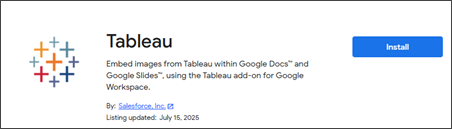
Si el botón Instalar no está disponible, es posible que el administrador de Google Workspace tenga una lista de complementos disponibles definida. Asegúrate de que tu administrador de Google Workspace haya añadido el complemento de Tableau a la lista de admisión. También es posible que el administrador de Google Workspace instale automáticamente el complemento para los usuarios en función de los grupos de usuarios de Google.
Si el botón de instalación está activo, selecciónalo y luego abre Google Docs o Slides en una nueva pestaña del navegador. Una vez instalado el complemento, verá un icono de Tableau en el panel lateral derecho.
Configurar el complemento de Tableau
La primera vez que abra el complemento de Tableau, se le pedirá que autorice el acceso. El complemento de Tableau necesita acceso a sus archivos de Google Drive (por ejemplo, Google Docs y Google Slides) para importar y exportar contenido de Tableau.
Al hacer clic en el botón Autorizar acceso, se activará una notificación de OAuth, que describirá los permisos específicos requeridos.
Después de otorgar acceso al complemento de Tableau, es posible que reciba un mensaje más preguntando si el complemento puede acceder a este documento específico de la diapositiva. En lugar de solicitar acceso a todos los archivos de Drive del usuario, solo pedimos permisos sobre los archivos con los que desea usar el complemento. Seleccione Permitir.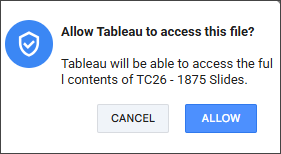
Configurar el sitio de Tableau
La primera vez que abra el complemento de Tableau, se le solicitará que agregue una configuración de sitio. Utilice esta configuración para especificar el sitio de Tableau Cloud que desea integrar con Google Workspace.
Solo los usuarios con permisos de administrador en el sitio de Tableau Cloud pueden administrar las configuraciones del sitio.
Paso 1: Obtener los detalles de su sitio de Tableau
Para comunicarse con su sitio de Tableau, asegúrese de tener una aplicación conectada de confianza directa.
Si no lo hace, su administrador de Tableau debe seguir las pautas para configurar aplicaciones conectadas con confianza directa.
Establezca el estado como Habilitado. Puede omitir la configuración del nivel de acceso y de la lista de dominios permitidos porque el complemento utiliza la API de REST de Tableau.
Obtenga el ID del cliente de la aplicación conectada de Tableau, el ID secreto y el valor secreto. Utilizará esta información al configurar el complemento de Tableau.
Paso 2: Configurar el complemento de Tableau
Abre el complemento de Tableau en Google Docs o Google Slides.
Seleccione Agregar nueva configuración de sitio e introduzca la información de su sitio de Tableau y los detalles de la aplicación conectada.
Complete los campos de configuración tal y como se indica en la siguiente tabla.
| Propiedad | Descripción |
|---|---|
| Label | (Opcional): Use este campo para crear una etiqueta fácil de usar para el sitio. Si deja esta propiedad en blanco, el complemento usará de forma predeterminada el nombre del sitio. |
| URL base de Tableau | Este es el nombre de host de su sitio de Tableau. Por ejemplo, si se puede acceder a su sitio de Tableau en https://us-east-1.online.tableau.com/#/site/devplatembed/home, la URL base sería https://us-east-1.online.tableau.com. |
| Sitio de Tableau | El nombre de su sitio de Tableau exactamente como aparece en la URL, teniendo en cuenta que este campo distingue mayúsculas de minúsculas. Por ejemplo, en el ejemplo de URL proporcionado anteriormente, el nombre del sitio es devplatembed. Tenga en cuenta que los caracteres restringidos en las URL pueden hacer que el nombre del sitio difiera ligeramente de su etiqueta para mostrar en Tableau Cloud. Si está configurando el sitio predeterminado para una instancia de Tableau Server, este campo debe permanecer vacío. |
| Mapeo de usuarios | Esta configuración determina el método que utiliza el complemento para autenticar a los usuarios de Google Workspace dentro de Tableau. Correo electrónico: Cuando se selecciona esta opción, el complemento utiliza la dirección de correo electrónico de Google Workspace del usuario como su nombre de usuario de Tableau Cloud. Otros atributos: Aquí se enumeran todos los atributos personalizados que haya establecido para los usuarios. Los atributos personalizados deben configurarse para cada usuario de Google que desee autenticarse en Tableau. Consulte Mapeo de usuarios para obtener más detalles. |
| Casilla de verificación de dominios | Cada dominio que esté registrado en Google Workspace tendrá una casilla de verificación correspondiente. Para obtener información adicional, consulte la sección sobre Dominios |
| Credenciales de aplicaciones conectadas | Los detalles del sitio de Tableau que recopiló en el paso 1. Introduzca el ID del cliente de la aplicación conectada de Tableau, el ID secreto y el valor secreto. |
Haga clic en Guardar y actualice la página web.
La próxima vez que abra el complemento de Tableau, un menú desplegable mostrará la lista de sitios configurados.
Para comenzar a usar el complemento de Tableau, seleccione el botón Inicio en la parte superior derecha.
Para administrar las configuraciones de su sitio, seleccione Configuración en la pantalla de inicio.
Mapeo de usuarios
Para autenticar el complemento de Tableau con Tableau Cloud o Server, el usuario de Google debe estar asignado a su nombre de usuario de Tableau correspondiente. Para Tableau Cloud, los nombres de usuario a menudo corresponden a direcciones de correo electrónico. Al seleccionar Correo electrónico en el menú desplegable, el complemento utiliza el correo electrónico principal de Google Workspace del usuario para iniciar sesión.
Sin embargo, si tus nombres de usuario de Tableau no coinciden con los correos electrónicos principales de Google Workspace, puedes usar atributos personalizados o ID externos. El complemento admite estos métodos de autenticación alternativos al incluir automáticamente atributos personalizados detectados o identificadores externos como opciones en el menú desplegable de selección junto con la opción de correo electrónico estándar.
Atributos personalizados
Puede establecer atributos personalizados a través de la consola de administración de Google. Vaya a la sección Directorio > Usuarios y, a continuación, en el menú Más opciones, seleccione Administrar atributos personalizados.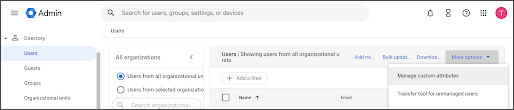
Defina la categoría (esquema) y el nombre del atributo seleccionando el botón Agregar atributo personalizado.
Asegúrese de que se seleccionan las siguientes configuraciones en los menús desplegables:
Tipo: Texto
Valor: Valor único
Los administradores tienen la opción de limitar la visibilidad de este atributo personalizado para que solo ellos y el usuario individual puedan acceder a él.
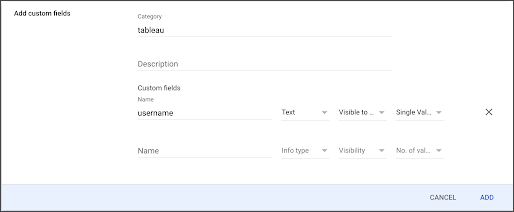
Después de crear un atributo personalizado, debe definir su valor para cada usuario del complemento de Tableau para Google Workspace.
Para actualizaciones individuales, vaya a la página Usuarios de la consola de administración de Google, seleccione un usuario e introduzca el valor en la sección Información del usuario donde aparece el nuevo campo.
Para administrar estos valores a escala o sincronizarlos con Active Directory, se recomienda usar la herramienta de sincronización de directorios. Alternativamente, puede automatizar estas actualizaciones a través de la API de Google Directory.
ID externos
Si ha configurado sincronizaciones de directorios que rellenan los ID externos, puede usarlas en el complemento. Sin embargo, debido a que Google define los tipos de ID externos integrados como matrices, no son visibles dentro del complemento. Como estas matrices pueden contener varios valores en diferentes órdenes para diferentes usuarios, el complemento no puede determinar qué valor seleccionar. Como resultado, el complemento está restringido a admitir identificadores externos solo cuando se clasifican como un tipo personalizado.
Dominios
El complemento se autentica en Tableau a través del extremo /auth/signin pasando un JWT. Este token incluye los detalles de la aplicación conectada y el nombre de usuario de Tableau del usuario de Google. Para identificar la configuración correcta del sitio para un usuario específico, el complemento utiliza el atributo hostedDomain proporcionado por la API de Google.
Cuando se guardan las configuraciones del sitio, se asocian con dominios específicos. Por ejemplo, si un usuario inicia sesión como usuario@salesforce.com, las API de Google le indican al complemento que el dominio del usuario es salesforce.com. A continuación, el complemento busca las configuraciones de sitio asociadas a ese dominio para rellenar el menú desplegable del selector de sitio, un proceso que es eficaz para aproximadamente el 95 % de los clientes.
En ciertos casos, los usuarios finales dentro de una misma organización pueden estar distribuidos en varios dominios, como usuario1@salesforce.com y usuario2@tableau.com. Las API estándar de Google no proporcionan un mecanismo para identificar a estos usuarios como parte de la misma empresa, a menos que se les otorguen permisos administrativos.
Para agilizar este proceso, el complemento recupera todos los dominios vinculados a un cliente durante la configuración o actualización del sitio. Esto le permite proporcionar detalles del sitio de Tableau una sola vez y aplicarlos en varios dominios simultáneamente. La lista de comprobación de dominios solo mostrará dominios adicionales si el usuario tiene los permisos necesarios para ejecutar esa llamada a la API específica y esos dominios están definidos en Google Workspace.
Nota: Solo los superadministradores o usuarios que tienen permisos de lectura de usuarios de administración de dominios pueden configurar el complemento dentro de Docs, Slides u Hojas de cálculo de Google para varios dominios, ya que la herramienta requiere ámbitos de directorio administrativos.
Consulte también
Preguntas frecuentes sobre el complemento de Tableau en GitHub