
Zugriff auf Tableau-Inhalte in Microsoft 365
Die Tableau-App für Microsoft 365 ist in Teams, Word und PowerPoint verfügbar.Mit der App für Microsoft Teams können Sie mit Ansichten (Visualisierungen) und Metriken interagieren und diese in Nachrichten, Channels und Meetings freigeben.Mit den Add-Ins für Word und PowerPoint können Sie Ihren Dokumenten und Folien Momentaufnahmen von Ansichten und Metriken hinzufügen und diese Momentaufnahmen aktualisieren, um sie auf dem neuesten Stand zu halten.
Damit die Tableau-App in Microsoft 365 verfügbar ist, muss Ihr Administrator sie bereitstellen und mit Ihrer Tableau-Site verbinden.Informationen über das Installieren der Tableau-App als Admin finden Sie unter Einrichten der Tableau-App für Microsoft 365.
Hinweis: Wenn Sie die Sprache in Tableau oder Microsoft 365 auf eine andere von Tableau unterstützte Sprache als Englisch (USA) eingestellt haben, wird möglicherweise Text in Englisch angezeigt, der nicht lokalisiert ist.
Verwenden der Teams-App
Wenn Ihr Administrator die App nicht vorab für Sie installiert, sondern für Ihre Organisation bereitgestellt hat, können Sie die App selbst installieren.Informationen dazu finden Sie unter Hinzufügen einer App zu Microsoft Teams(Link wird in neuem Fenster geöffnet) in der Microsoft Teams-Dokumentation.
Die Teams App verfügt über drei Registerkarten: „Tableau“, „Pulse“ und „Konfiguration“.Auf der Registerkarte „Tableau“ werden die Ansichten angezeigt, die Sie als Favoriten hinzugefügt haben.Die Registerkarte „Pulse“ zeigt die Metriken an, denen Sie folgen, sowie eine Zusammenfassung der Erkenntnisse zu diesen Metriken.Beachten Sie, dass die Registerkarte „Pulse“ nur für Tableau Cloud-Sites angezeigt wird.Auf der Registerkarte „Konfiguration“ können Sie die Site festlegen, die Microsoft Teams überprüfen soll, wenn Sie nach Inhalten suchen, sowie – wenn Sie ein Tableau-Administrator sind – Site-Konfigurationen hinzufügen und entfernen.
Wenn Sie keine favorisierten Ansichten oder verfolgten Metriken haben, werden keine Inhalte in der App angezeigt.Melden Sie sich direkt bei Ihrer Tableau-Site an, um Ansichten als Favoriten hinzuzufügen und Metriken zu verfolgen.Weitere Informationen finden Sie unter Markieren von Favoriten und Metriken verfolgen.Auch wenn es möglich ist, Inhalte anderer Typen als Favoriten hinzuzufügen, werden außer Ansichten keine Ihrer favorisierten Inhalte in der Tableau-App angezeigt.Wenn Sie alle Ansichten in einer Arbeitsmappe anzeigen möchten, fügen Sie jede einzelne Ansicht Ihren Favoriten hinzu.
Erkunden der Inhalte in Teams
Klicken Sie auf der Registerkarte „Tableau“ oder „Pulse“ auf die Karte für eine Ansicht oder Metrik, um die vollständige interaktive Version zu öffnen.Die interaktive Ansicht oder Metrik erlaubt es Ihnen, mehr Details zu den Daten anzuzeigen und die Daten basierend auf verschiedenen Dimensionen oder Zeitbereichen zu filtern.
Suchen nach Inhalten
Wenn Sie den Namen einer Ansicht oder Metrik kennen, können Sie danach in der Tableau-App suchen.Sie können auch die URL für eine Ansicht in die Suchleiste eingeben, um auf bestimmte Inhalte oder benutzerdefinierte Ansichten zuzugreifen.
Klicken Sie auf der Registerkarte „Tableau“ oder „Pulse“ auf das Suchsymbol.

Geben Sie den Namen der Ansicht oder Metrik ein.
Klicken Sie auf die Schaltfläche „Öffnen“ neben dem Namen der Ansicht oder Metrik, um zu der interaktiven Version zu gelangen.
Verfolgen einer Metrik
Jede Metrik stellt einen eindeutigen Satz von Filtern dar.Wenn Sie eine vorhandene Metrik filtern, erstellen Sie dadurch eine neue Metrik, sofern noch keine Metrik mit diesen Filtern vorhanden ist.Folgen Sie der neuen Metrik, damit sie auf Ihrer Registerkarte „Pulse“ und in Ihrer Erkenntniszusammenfassung angezeigt wird.
Wählen Sie das Symbol „Folgen“ (d.h. Sie abonnieren diese Metrik) für eine Metrik aus.

Sie können das Verfolgen der Metrik wieder aufheben, indem Sie erneut auf die Schaltfläche klicken.
Freigeben von Inhalten
Klicken Sie in einer Ansicht oder einer Metrik auf das Symbol zum Freigeben.
Wählen Sie die Person, den Gruppenchat oder Channel aus, für die bzw. für den der Inhalt freigegeben werden soll.
Wählen Sie Freigeben aus.
Wechseln zwischen Sites
Wählen Sie auf der Registerkarte „Tableau“ oder „Pulse“ den Site-Namen aus dem Breadcrumb-Menü aus.Wenn mehr als eine Site mit der Tableau-App verbunden ist, wird eine Liste der Sites angezeigt.
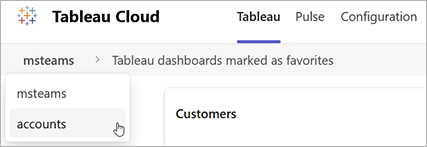
Wählen Sie die Site aus, zu der Sie wechseln möchten.
Hinzufügen von Tableau-Inhalten zu Channels und Meetings
Anheften von Inhalten in einer Channel-Registerkarte
Wählen Sie in dem Channel, an den Sie Tableau-Inhalte anheften möchten, das Plussymbol + aus, um eine Registerkarte hinzuzufügen.
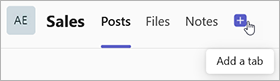
Wählen Sie die Tableau-App in der Liste der Anwendungen aus.
Wählen Sie den Inhalt aus, den Sie anheften möchten.Wenn Sie eine benutzerdefinierte Ansicht anheften möchten, klicken Sie auf die Schaltfläche zum Suchen, und geben Sie die Ansichts-URL ein.Sie können pro Registerkarte eine Ansicht und bis zu fünf Metriken anheften.Wenn Sie mehr Tableau-Inhalte anheften möchten, müssen Sie eine zweite Registerkarte hinzufügen.
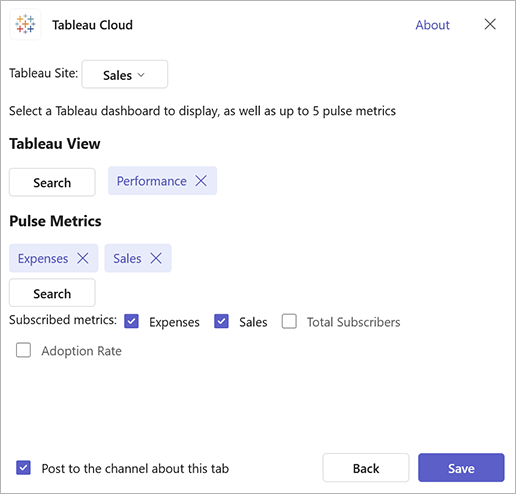
Wählen Sie Speichern aus.
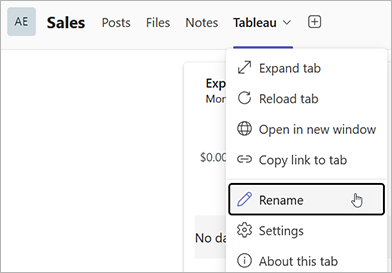
Optional: Sie können die Registerkarte auch umbenennen, indem Sie in der Registerkarte das Dropdown-Menü auswählen und dann auf Umbenennen klicken.
Hinzufügen von Tableau-Inhalten zu einem Meeting
Sie müssen zuerst ein Meeting erstellen und dann Tableau-Inhalte hinzufügen.Während der Erstellung eines Meetings können Sie keine Drittanbieter-Apps hinzufügen.
Suchen Sie in der Kalender-App das Meeting, dem Sie Tableau-Inhalte hinzufügen möchten, und wählen Sie dann Bearbeiten aus.
Klicken Sie auf Weitere Optionen.
Wählen Sie in der Symbolleiste Apps aus.
Wählen Sie die Tableau-App in der Liste der Anwendungen aus.
Wählen Sie den Inhalt aus, den Sie anheften möchten.
Wählen Sie Speichern aus.
Speichern Sie die Änderungen an dem Meeting.
Nachdem Sie das Meeting gestartet haben, wählen Sie die Registerkarte „Tableau“ aus.Dadurch wird der Tableau-Inhalt in einem Seitenbereich geöffnet, der nur für Sie sichtbar ist.
Klicken Sie im Seitenbereich auf die Schaltfläche „Für Teilnehmer freigeben“.Dadurch wird der Inhalt für andere Teilnehmer des Meetings sichtbar.Beachten Sie, dass die Inhalte, die Sie freigeben, anderen so angezeigt werden, wie Sie sie sehen (also ähnlich wie bei einer Bildschirmfreigabe).Wenn die Daten über Sicherheit auf Zeilenebene verfügen, kann jeder Teilnehmer in dem Meeting Ihre Ansicht der Daten sehen.
Freigeben von Tableau-Inhalten in Nachrichten
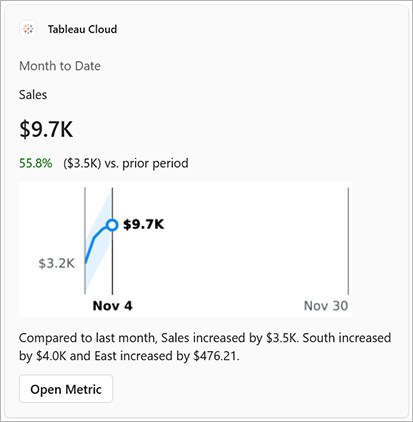
Wenn Sie die URL für eine Ansicht oder Metrik kennen, können Sie diese Inhalte schnell freigeben, indem Sie die URL in eine Nachricht einfügen.Die Tableau-Nachrichtenerweiterung verwandelt den Link in eine Karte, auf der der Titel und eine Miniaturansicht des Inhalts zu sehen sind und eine Schaltfläche die Möglichkeit bietet, die vollständige interaktive Ansicht oder Metrik zu öffnen.Wenn Sie die URL des Inhalts, den Sie senden möchten, nicht kennen, können Sie nach Inhalten suchen, die Sie freigeben möchten.
Klicken Sie in einer Nachricht auf das Plussysmbol + (Aktionen und Apps).
Wählen Sie die Tableau-App aus.
Suchen Sie in Ihrer Tableau-Site nach der Ansicht oder Metrik, die Sie freigeben möchten.
Wählen Sie die gewünschte Ansicht oder Metrik aus.Bis die Karte für diesen Inhalt generiert ist, dauert es einen Moment.
Senden Sie die Nachricht.
Erhalt von Tableau Pulse-Zusammenfassungen und -Benachrichtigungen
Wenn Sie Metriken in Tableau Pulse folgen, erhalten Sie Zusammenfassungen sowie etwaige Benachrichtigungen zu diesen Metriken.Diese Zusammenfassungen und Benachrichtigungen werden in Chat-Nachrichten von der Tableau-App gesendet, und diese Nachrichten werden auch auf der Registerkarte „Aktivität“ in der Tableau-App angezeigt.
Ihre Tableau Pulse-Zusammenfassungen konfigurieren Sie auf Ihrer Tableau Cloud-Site, nicht in der Teams-App.Die Konfiguration von Ihrer Tableau-Site wird auf alle Channels übertragen, über die Sie Zusammenfassungen erhalten.
- Wie Metriken in einer Zusammenfassung sortiert werden, erfahren Sie unter Anpassen Ihrer Homepage und der Zusammenfassungen.
- Wie Sie anpassen, wie häufig eine Zusammenfassung gesendet werden soll, oder dass nur bevorzugte Metriken in einer Zusammenfassung angezeigt werden sollen, oder wie eine Zusammenfassung deaktiviert wird, lesen Sie Verwalten Ihrer Tableau Pulse-Zusammenfassung.
- Informationen über das Deaktivieren von Benachrichtigungen für bestimmte Metriken finden Sie unter Ausschalten von Warnmeldungen für eine Metrik.
Die Zusammenfassung enthält bis zu 10 der Metriken, denen Sie folgen.Wenn Sie mehr als 10 Metriken folgen, wechseln Sie in der Tableau-App auf die Registerkarte „Pulse“, um alle Ihre Metriken anzuzeigen.
Verwenden der Add-Ins für Word und PowerPoint
Das Tableau-Add-In wird in Microsoft Word und PowerPoint auf der Registerkarte „Start“ angezeigt.Informationen zum Zugreifen auf ein Add-In finden Sie unter Beginnen mit der Verwendung Ihres Office-Add-Ins(Link wird in neuem Fenster geöffnet) in der Microsoft-Dokumentation.Damit die Tableau-App für Sie verfügbar ist, muss Ihr Microsoft 365-Administrator sie zuerst bereitstellen und mit einer Tableau-Site verbinden.
Hinzufügen einer Visualisierung oder Metrik zu Dokumenten und Folien
Mit dem Tableau-Add-in können Sie Ihren Dokumenten und Folien einen Bild-Snapshot einer Visualisierung oder Metrik hinzufügen.Hinweis: Tableau Pulse-Metriken sind ausschließlich für Tableau Cloud verfügbar.
Diese Bilder zeigen den Zeitpunkt an, zu dem sie hinzugefügt wurden, und den Benutzer, der sie hinzugefügt hat, und das Bild enthält Links zu den Inhalten in Tableau Cloud oder Tableau Server.Das Bild ist für alle Benutzer gleich. Wenn also Sicherheit auf Zeilenebene auf die Daten angewendet wird, zeigt das Bild die Ansicht der Daten an, die spezifisch für den Benutzer ist, der das Bild hinzugefügt hat.Wenn andere Benutzer den Bildlink in Tableau Cloud oder Tableau Server öffnen, sehen diese die interaktive Ansicht oder Metrik mit ihren angewendeten Anmeldeinformationen.
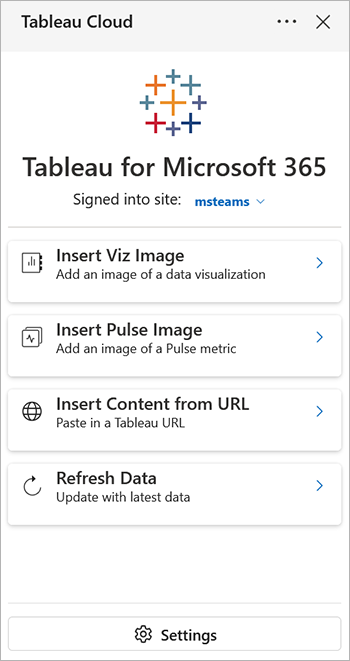
Wählen Sie auf der Registerkarte „Start“ das Tableau Add-In aus.
Wählen Sie Visualisierungsbild einfügen oder Pulse-Bild einfügen.
Suchen Sie entweder nach dem Namen der Ansicht oder Metrik, die Sie hinzufügen möchten, oder wählen Sie eine Option aus Ihren bevorzugten Ansichten oder gefolgten Metriken aus.
Wählen Sie in der Vorschau der Ansicht oder Metrik Bild einfügen aus.
Wenn Sie über die Tableau-Site-URL des Inhalts verfügen, den Sie hinzufügen möchten, können Sie stattdessen Inhalt aus URL einfügen auswählen.
Verwenden einer benutzerdefinierten Ansicht zum Anzeigen gefilterter Daten
Wenn Sie eine gefilterte Ansicht der Daten hinzufügen möchten, fügen Sie eine benutzerdefinierte Ansicht ein.
Öffnen Sie die Ansicht in Tableau Server oder Tableau Cloud.
Filtern Sie die Ansicht, um die Daten anzuzeigen, die Sie in den Snapshot einbeziehen möchten, und erstellen Sie dann eine benutzerdefinierte Ansicht.Weitere Informationen finden Sie unter Verwenden von benutzerdefinierten Ansichten.
Öffnen Sie das Tableau-Add-In in Word oder PowerPoint.
Wählen Sie Inhalt aus URL einfügen aus und fügen Sie dann die URL für die benutzerdefinierte Ansicht ein.
Aktualisieren einer Visualisierung oder Metrik
Das Bild ist eine Momentaufnahme, die zum Zeitpunkt des Hinzufügens erstellt wurde.Wenn das Bild nicht mehr die neuesten Daten darstellt, aktualisieren Sie es.
Wählen Sie auf der Registerkarte „Start“ das Tableau Add-In aus.
Wählen Sie Daten aktualisieren aus.Das Tableau-Add-In identifiziert alle Tableau-Bilder in Ihrem Dokument oder auf Ihren Folien.
Wählen Sie den Inhalt aus, den Sie aktualisieren möchten, und dann Ausgewählte aktualisieren aus.