
Schritt 1: Aktivieren Ihrer Salesforce-Organisation
Ab 14. Oktober 2025 wird Data Cloud unter der neuen Marke „Data 360“ geführt. Während dieser Umstellung kann es vorkommen, dass Sie in unserer Anwendung und Dokumentation noch Verweise auf Data Cloud finden. Auch wenn der Name neu ist, bleiben die Funktionalität und Inhalte unverändert.
Wer führt diesen Schritt aus? Salesforce-Admin
Informationen zu diesem Schritt: Für Tableau Next und Data Cloud ist eine Salesforce-Organisation als Grundlage erforderlich. Eine Organisation (Org) ist eine Bereitstellung von Salesforce, die über einen definierten Satz lizenzierter Benutzer verfügt. Ihre Organisation umfasst alle Ihre Daten und Anwendungen. Alle erwarteten Tableau Next-Benutzer müssen in dieser Salesforce-Organisation vorhanden sein.
Aktivieren Ihrer Salesforce-Organisation
Warum: Eine Salesforce-Organisation ist der einzigartige, virtuelle Bereich eines Unternehmens auf der Salesforce-Cloud-Plattform, der alle Salesforce-Daten, -Anwendungen und -Anpassungen enthält. Es ist der zentrale, sichere Hub für die Geschäftsabläufe eines Unternehmens auf Salesforce, einschließlich Tableau Next, Data Cloud und Agentforce.
Nach Abschluss Ihres Kaufs sendet Ihnen Salesforce per E-Mail eine Einladung zur Aktivierung Ihrer neuen Salesforce-Organisation, sofern Sie noch keine haben. Durch Ihre Aktivierung wird Ihre Salesforce-Organisation bereitgestellt und die Erstellung Ihres Salesforce-Organisationsbenutzers abgeschlossen.
Melden Sie sich über den Link in der E-Mail mit Ihren Anmeldeinformationen bei Ihrer Organisation an.
Weitere Informationen: Aktivieren Ihrer Salesforce-Organisation(Link wird in neuem Fenster geöffnet).
Überprüfen, ob Data Cloud bereitgestellt ist
Warum: Data Cloud ist eine Voraussetzung für Tableau Next. Data Cloud wird automatisch bereitgestellt, sobald Ihrer Salesforce-Organisation eine Data Cloud-Lizenz hinzugefügt wird, außer in Entwicklerorganisationen. Tableau Semantics ist für Data Cloud-Kunden verfügbar, und seine Funktionen sind sowohl in Data Cloud als auch in Tableau Next verfügbar.
Klicken Sie oben auf einer beliebigen Salesforce-Seite auf das Zahnradsymbol
 und wählen Sie „Setup“ aus.
Geben Sie Data Cloud in das Feld „Schnellsuche“ ein und suchen Sie nach Data Cloud-Setup.
Wenn diese Option angezeigt wird, verfügen Sie über Data Cloud und Tableau Semantics.
Hinweis: Entwicklerorganisationen müssen Data Cloud manuell aktivieren, indem sie im Data Cloud-Setup die Option „Erste Schritte“ auswählen. Weitere Informationen finden Sie unter Aktivieren von Data Cloud(Link wird in neuem Fenster geöffnet).
Hinzufügen von Benutzern in Ihrer Salesforce-Organisation
Warum: Wenn Sie außer sich selbst weitere Benutzer zu Tableau Next hinzufügen möchten, müssen Sie diese zu Ihrer Salesforce-Organisation hinzufügen. Benutzer müssen bereits in Salesforce vorhanden sein, bevor Sie ihnen Zugriff auf Data Cloud und Tableau Next gewähren können. Mit diesem Schritt werden Ihrer Organisation lediglich Benutzer hinzugefügt. Die Berechtigungssätze für Tableau Next und Data Cloud werden in Schritt 3 behandelt.
Fügen Sie Ihrer Salesforce-Organisation Benutzer hinzu:
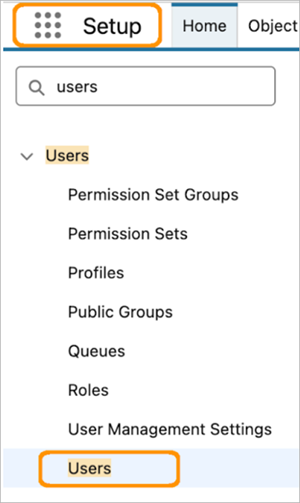
Geben Sie im Feld „Schnellsuche“ in „Setup“ Benutzer ein und wählen Sie diese aus.
Wählen Sie Neuer Benutzer aus, um einen einzelnen Benutzer hinzuzufügen, oder wählen Sie Mehrere Benutzer hinzufügen aus.
Wählen Sie eine Benutzerlizenz und ein Profil aus, um es mit den zu erstellenden Benutzern zu verknüpfen. Tableau Next-Benutzer benötigen mindestens die Identitäts-Benutzerlizenz, aber bei Bedarf kann auch eine andere Lizenz verwendet werden.
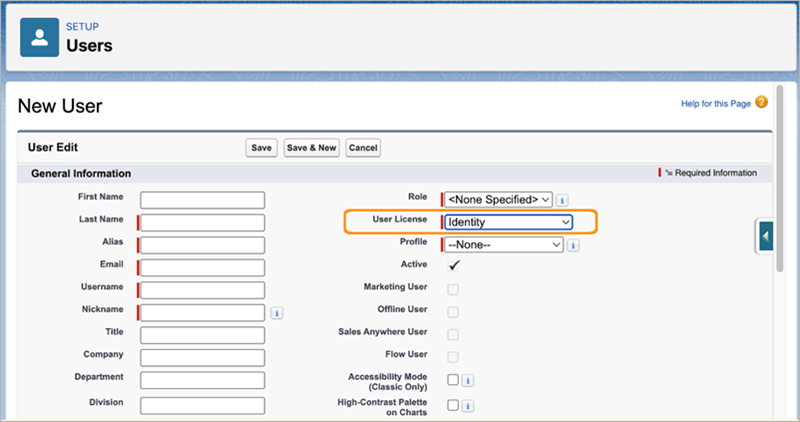
Wählen Sie Kennwörter generieren aus und benachrichtigen Sie Benutzer per E-Mail, um jedem Benutzer einen Anmeldenamen und ein temporäres Kennwort zu senden.
Speichern Sie Ihre Arbeit.
Weitere Informationen zum Hinzufügen von Salesforce-Benutzern finden Sie unter Richtlinien zum Hinzufügen von Benutzern(Link wird in neuem Fenster geöffnet), Hinzufügen eines einzelnen Benutzers(Link wird in neuem Fenster geöffnet)und Hinzufügen mehrerer Benutzer(Link wird in neuem Fenster geöffnet).
Zuweisen von Data Cloud-Architekt- und Tableau Next Admin-Berechtigungen zu einem Benutzer
Warum: Ein Data Cloud-Architekt kann Data Cloud aktivieren und konfigurieren. Der Architekt kann derselbe Benutzer wie der Salesforce-Administrator oder ein anderer Benutzer sein. Wenn Sie Salesforce-Administrator (mit einem Systemadministratorprofil) sind, benötigen Sie keinen Data Cloud-Standardberechtigungssatz, um auf die Data Cloud-Einrichtung zuzugreifen. Der Tableau Next-Administrator kann Tableau Next aktivieren und konfigurieren. Der Tableau Next-Administrator kann derselbe Benutzer wie der Data Cloud-Architekt (empfohlen), der Salesforce-Administrator oder ein anderer Benutzer sein.
Weisen Sie den Benutzern, die Data Cloud und Tableau Next einrichten und Benutzerberechtigungen zuweisen, Data Cloud-Architekt- und Tableau Next-Administratorberechtigungen zu.
Geben Sie unter „Setup“ im Feld „Schnellsuche“ Benutzer ein und wählen Sie dieses aus.
Fügen Sie neue Benutzer hinzu oder bearbeiten Sie einen vorhandenen Benutzer.
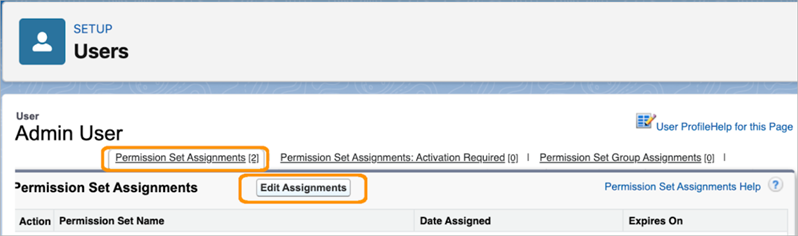
Wählen Sie einen Benutzer aus und klicken Sie auf Berechtigungssatz-Zuweisungen.
Klicken Sie auf Zuweisungen bearbeiten.
Wählen Sie den Berechtigungssatz Data Cloud-Architekt aus und klicken Sie auf Hinzufügen.
Wählen Sie den Berechtigungssatz Tableau Next-Admin aus und klicken Sie auf Hinzufügen.
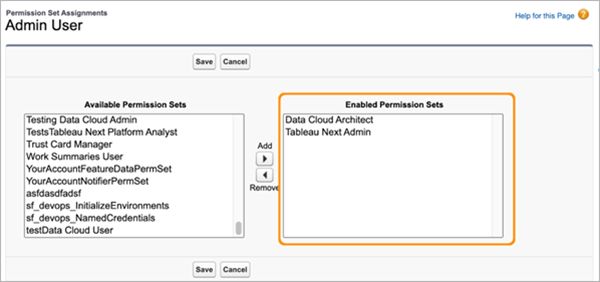
Speichern Sie Ihre Änderungen.
Weitere Informationen zu den verfügbaren Berechtigungssätzen für Tableau Next finden Sie unter Tableau Next-Berechtigungssätze und -Lizenzen(Link wird in neuem Fenster geöffnet) und Zuweisen eines Tableau Next-Berechtigungssatzes für einen Benutzer(Link wird in neuem Fenster geöffnet). Weitere Informationen zu den Berechtigungen für Data Cloud-Architekten finden Sie unter Standardberechtigungssätze für Data Cloud(Link wird in neuem Fenster geöffnet).
Sie sind fertig!
Herzlichen Glückwunsch! Sie haben jetzt eine funktionierende Salesforce-Organisation mit Data Cloud und Tableau Semantics sowie einen Administrator für Tableau Next. Fahren Sie mit dem nächsten Schritt fort, um Data Cloud zu konfigurieren und Tableau Next zu aktivieren.
Fahren Sie fort mit Schritt 2: Konfigurieren von Data Cloud und Aktivieren von Tableau Next
Ressourcen
Was passiert, wenn Sie Salesforce erwerben?(Link wird in neuem Fenster geöffnet)
Benutzer hinzufügen und verwalten(Link wird in neuem Fenster geöffnet)
Standardberechtigungssätze für Data Cloud(Link wird in neuem Fenster geöffnet)
Richtlinien für das Hinzufügen von Benutzern(Link wird in neuem Fenster geöffnet), das Hinzufügen eines einzelnen Benutzers(Link wird in neuem Fenster geöffnet) und das Hinzufügen mehrerer Benutzer(Link wird in neuem Fenster geöffnet)
Aktivieren Ihrer Salesforce-Organisation(Link wird in neuem Fenster geöffnet)