
Zugreifen auf Tableau-Inhalte in Google Workspace
Das Tableau-Add-on für Google Workspace bietet sicheren Zugriff auf Ihre Tableau-Inhalte von Google Docs, Google Präsentationen und Google Tabellen aus. Sie können Tableau-Ansichten und Pulse-Metriken als Bilder in Ihre Dokumente und Präsentationen einbetten, Live-Daten aus Tableau Cloud in Google Tabellen importieren und Daten aus Google Tabellen zur Analyse nach Tableau Cloud exportieren.
Damit das Tableau-Add-on in Google Workspace verfügbar ist, muss Ihr Google Workspace-Administrator das Tableau-Add-on zu einer Zulassungsliste hinzufügen. Informationen zum Installieren des Tableau-Add-ons als Administrator finden Sie unter Einrichten des Tableau-Add-ons für Google Workspace.
Mindestanforderungen
| Funktion | Tableau Cloud | Tableau Server-Mindestversionen |
|---|---|---|
| Einbetten von Tableau-Bildern in Google Docs und Google Präsentationen | Wird unterstützt | 2023.1 oder später |
| Verwenden von benutzerdefinierten Ansichten mit Google Tabellen | Wird unterstützt | 2024.3 oder höher (REST API 3.24) |
| Importieren von Daten in Google Tabellen | Wird unterstützt | 2026.1 oder höher. Die Schaltfläche „Importieren“ wird nur angezeigt, wenn eine Verbindung mit Tableau Cloud oder Tableau Server ab Version 2026.1 hergestellt wird. |
| Veröffentlichen in Tableau Cloud von Google Tabellen aus | Wird unterstützt | Wird für Tableau Server nicht unterstützt. |
Erforderliche Tableau Server-Version: Das Tableau-Add-on erfordert Tableau Server 2024.3 (oder höher) für seine primären Funktionen.
Bestimmte Features in Google Tabellen sind von höheren Versionsnummern abhängig:
Datenimport: Dieses Feature verwendet die VDS-API und ist nur mit Tableau Server 2026.1 oder höher kompatibel.
Veröffentlichen in Tableau Cloud: Dieses Feature ist auf die „In Tableau erkunden“-API angewiesen, die nur in Tableau Cloud verfügbar ist und von Tableau Server nicht unterstützt wird.
Verwenden des Tableau-Add-ons in Google Docs und Google Präsentationen
Verwenden Sie das Tableau-Add-on, um Tableau-Ansichten und Pulse-Metriken als Bilder-Snapshots direkt in Google Docs und Google Präsentationen einzubetten. Sie können Assets mithilfe einer direkten URL oder durch Durchsuchen Ihrer Tableau-Site finden. Wenn Ihre zugrunde liegenden Daten aktualisiert werden, können Sie diese Bilder auf den aktuellen Stand aktualisieren.
Einfügen von Tableau-Bildern
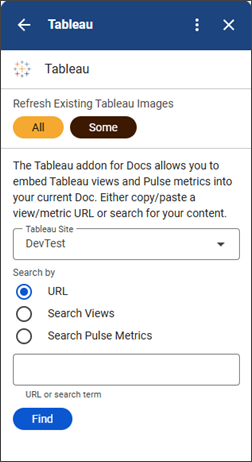
Öffnen Sie ein Google Dokument oder eine Google Präsentation, und klicken Sie auf das Tableau-Symbol im rechten Seitenbereich.
Wählen Sie Ihre Tableau-Site in dem Dropdown-Menü aus.
Verwenden Sie eine der folgenden Methoden, um den Tableau-Inhalt zu finden, den Sie einbetten möchten:
URL: Geben Sie den direkten Link für eine Pulse-Metrik oder Tableau-Ansicht ein, um eine Vorschau innerhalb des Add-ons zu generieren.
Ansichten suchen: Geben Sie den Namen einer Ansicht ein, die in Ihrer Site gesucht werden soll, und wählen Sie das passende Ergebnis für eine Vorschau aus.
Pulse-Metriken durchsuchen: Schlagen Sie nach einer bestimmten Pulse-Metrik nach, um eine Vorschau ihrer aktuellen Trendlinie anzuzeigen, bevor sie eingebettet wird.
Zeigen Sie eine Vorschau des Inhalts an, und wählen Sie dann die Folien- oder Dokument-Registerkarte aus, in der Sie das Bild einfügen möchten.
Wählen Sie Einfügen aus. Das Bild wird Ihrem Dokument hinzugefügt.
Aktualisieren von Tableau-Bildern
Bilder, die aus Tableau eingebettet werden, sind statische Snapshots. Sie können diese Bilder aktualisieren, um sicherzustellen, dass sie die aktuellsten Daten darstellen, wenn sich Ihre zugrunde liegende Quelle ändert.
Um alle Tableau-Bilder in Ihrer Datei zu aktualisieren, wählen Sie „Alle“ aus.
Wenn nur bestimmte Bilder aktualisieren werden sollen, wählen Sie „Einige“ aus.
Aktivieren Sie die Kontrollkästchen neben den Bildern, die Sie aktualisieren möchten, und klicken Sie auf „Aktualisieren“.
Das Tableau-Add-on protokolliert das Ergebnis jeder Aktualisierung als Kommentar in der Datei, so dass ein Audit-Trail bereitgestellt wird. Dieser Audit-Trail gibt an, welcher Benutzer die Aktualisierung gestartet hat, wann diese erfolgte und was für einen Status die einzelnen Bilder haben. Wenn Ihre Bilder nicht ordnungsgemäß aktualisiert werden, finden Sie im Abschnitt „Fehlerbehebung“ Lösungen für häufige Probleme.
Anzeigen von Smartchips und PreviewLinks (nur Tableau Cloud)
Wenn Sie eine URL, die auf eine Tableau-Ansicht oder Pulse-Metrik verweist, in ein Google Docs- oder eine Google Präsentationen-Datei einfügen, wird automatisch eine ausführliche Vorschau eingeblendet, die ein Miniaturbild und Metadaten zu der Ansicht oder Metrik enthält.
In Google Docs werden URLs als Smartchips angezeigt – interaktive Inline-Vorschauen, über die Sie den Mauszeiger bewegen können, um weitere Details anzuzeigen.
In Google Präsentationen werden URLs als Vorschaulinks ausgeklappt. In Google Präsentationen werden Sie aufgefordert, die URL durch einen Titel zu ersetzen. Dies ist eine einmalige Ersetzung – wenn sich der Ansichtstitel oder der Metrikwert später ändert, wird der Linktitel nicht automatisch aktualisiert.
Verwenden des Tableau-Add-ons in Google Tabellen
Die Integration für Google Tabellen unterstützt einen bidirektionalen Datenfluss: Dies ermöglicht es Ihnen, Informationen aus Tableau-Ansichten oder veröffentlichten Datenquellen in Ihre Arbeitsblätter abzurufen und Google Sheets-Daten wieder zurück in Tableau Cloud zu veröffentlichen.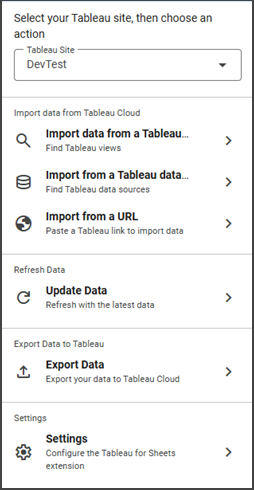
Importieren von Daten aus Tableau
Sie können Daten aus einer veröffentlichten Tableau-Datenquelle oder aus einem bestimmten Arbeitsblatt oder einer bestimmten Ansicht importieren. Der Ablauf sieht je nach dem, was Sie wählen, anders aus: Veröffentlichte Datenquellen bieten einen vollständigen Abfrage-Generator mit Feldauswahl- und Aggregations-Steuerelementen, während Importe aus einem Arbeitsblatt oder einer Ansicht die Daten unverändert und ohne zusätzliche Filterung einbringen.
Öffnen Sie eine Google Tabelle, und klicken Sie auf das Tableau-Symbol im rechten Seitenbereich.
Wählen Sie Ihre Tableau-Site in dem Dropdown-Menü aus.
Wählen Sie einen Datenquellentyp aus.
Importieren aus einem Arbeitsblatt oder einer Ansicht
Suchen Sie anhand des Namens nach einer Ansicht, oder fügen Sie eine Tableau-URL direkt in das Feld „URL“ ein.
Wählen Sie ein Ergebnis aus, um eine Vorschau der Daten anzuzeigen.
Geben Sie an, welche Zeilen importiert werden sollen.
Importe sind auf 5 Millionen Zellen begrenzt. Wenn die ausgewählte Datenmenge diese Anzahl überschreitet, werden die Daten bei 5 Millionen Zellen abgeschnitten.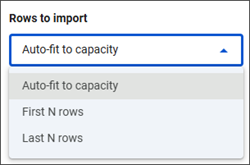
Wählen Sie den Dropdown-Pfeil unter Zu importierende Zeilen aus, und geben Sie an, welche Zeilen importiert werden sollen.
Automatisch an Kapazität anpassen: Importiert Zeilen, bis der Import das Limit von 5 Millionen Zellen erreicht.
Erste N Zeilen: Importiert die ersten N Zeilen, gemäß der Zahl, die Sie in das Feld „Anzahl der Zeilen“ eingeben.
Letzte N Zeilen: Importiert die letzten N Zeilen, gemäß der Zahl, die Sie in das Feld „Anzahl der Zeilen“ eingeben.
Wählen Sie Daten aus Tableau importieren aus. Die vollständigen Daten aus diesem Blatt werden als Tabelle in Ihre Google Tabelle geschrieben. Feldauswahl und Aggregation sind bei Arbeitsblatt- und Ansichtsimporten nicht verfügbar.
Hinweis: Wenn Sie ein Dashboard auswählen, steht nur das erste Blatt für den Import zur Verfügung. Um ein bestimmtes Blatt in einem Dashboard zu importieren, navigieren Sie direkt zu diesem Arbeitsblatt, anstatt das Dashboard auszuwählen.
Importieren aus einer veröffentlichten Datenquelle
Stellen Sie sicher, dass die veröffentlichte Datenquelle, die Sie importieren möchten, mit dem Tag „GoogleSheets“ gekennzeichnet ist. Nur Datenquellen mit diesem Tag werden in der Dropdown-Liste angezeigt.
Weitere Informationen über das Kennzeichnen von Datenquellen mit Tags finden Sie unter Verwenden von Tags.Wählen Sie den Dropdown-Pfeil aus, um zu sehen, welche Datenquellen zum Importieren verfügbar sind.
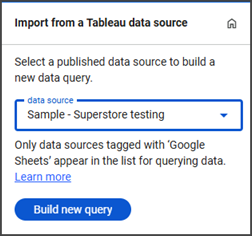
Wählen Sie die zu importierende Datenquelle aus, und klicken Sie dann auf Neue Abfrage erstellen.
Wählen Sie die Felder, die Sie importieren möchten, mithilfe der Feldauswahl aus.
Mithilfe von Alle auswählen oder Keine auswählen können Sie den Auswahlvorgang beschleunigen.
Wählen Sie Daten disaggregieren, wenn Sie nicht aggregierte Daten auf Zeilenebene benötigen. (optional).
Hinweis: Das Disaggregieren einer umfangreichen Datenquelle kann einige Zeit dauern oder eine Zeitüberschreitung verursachen. Nachdem eine Aggregation angewendet wurde, ist eine Disaggregation auf Feldebene nicht mehr verfügbar.
Ändern Sie Feldeigenschaften und Aggregation (optional).
Wählen Sie Import konfigurieren aus.
Überprüfen Sie die Importvorschau, und wählen Sie dann Daten von Tableau importieren aus.
Hinweis: Wenn Sie derzeit Daten aus einer veröffentlichten Datenquelle mit einer großen Anzahl von Feldern importieren, wird möglicherweise die folgende Warnung angezeigt: „Die Liste wurde abgeschnitten, damit sie dem Limit für Google-Add-on-Karten entspricht.“ In Google Workspace-Feldern kann nur eine begrenzte Anzahl von Elementen gleichzeitig angezeigt werden. Wenn Ihre Datenquelle eine große Anzahl von Dimensionen und Kennzahlen enthält (für gewöhnlich 50 oder mehr), kann nicht die ganze Liste angezeigt werden. Um dieses Problem zu beheben, erstellen Sie eine kleinere Version der veröffentlichten Datenquelle, die nur die Felder enthält, die Sie für Ihre Google Tabellen-Importe benötigen.
Importieren aus einer URL
Fügen Sie eine Tableau-URL in das Suchfeld ein, und klicken Sie auf Suchen.
Zeigen Sie eine Vorschau des Inhalts an, und wählen Sie dann Daten aus Tableau importieren aus.
Klicken Sie auf OK.
Aktualisieren von Tableau-Daten
Wählen Sie Daten aktualisieren im Tableau-Add-on-Menü aus.
Aktivieren Sie die Kästchen der Daten, die aktualisiert werden sollen.
Wählen Sie Ihr Aktualisierungsverhalten aus. Sie können wählen, ob aktualisierte Daten in ein neues Blatt eingefügt oder vorhandene Daten überschrieben werden sollen.
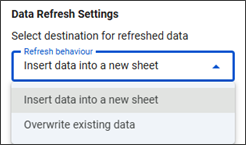
Wählen Sie Daten aktualisieren aus.
Das Tableau-Add-on protokolliert das Ergebnis jeder Aktualisierung als Kommentar in der Datei, so dass ein Audit-Trail bereitgestellt wird. Dieser Audit-Trail gibt an, welcher Benutzer die Aktualisierung gestartet hat, wann diese erfolgte und was für einen Status die einzelnen Aktualisierungen haben. Wenn Ihre Daten nicht ordnungsgemäß aktualisiert werden, finden Sie im Abschnitt „Fehlerbehebung“ Lösungen für häufig auftretende Probleme.
Konfigurieren eines Datenimports
Importe sind auf 5 Millionen Zellen begrenzt. Wenn die ausgewählte Datenmenge diese Anzahl überschreitet, werden die Daten bei 5 Millionen Zellen abgeschnitten.
Wenn Sie mit großen Datensätzen arbeiten, ziehen Sie die folgenden Ansätze in Betracht, um innerhalb des Limits zu bleiben:
Filtern Sie die Daten in Tableau vor dem Importieren, indem Sie Filter auf der Datenquellenebene anwenden, um die Zeilenanzahl zu reduzieren.
Wählen Sie im Abfrage-Editor weniger Felder aus.
Verwenden Sie Aggregation anstelle von Daten auf Zeilenebene, um die Zellenanzahl zu reduzieren.
Datenaggregation
Standardmäßig wendet das Tableau-Add-on Aggregationen auf Kennzahlfelder (z. B. SUM oder AVG) gemäß der Auswahl, die Sie in der Feldauswahl getroffen haben, an. Wenn Sie Daten auf Zeilenebene benötigen, wählen Sie Disaggregation aus, bevor Sie Ihre Feldauswahl abschließen.
Aktualisieren von Daten in Blöcken
Um größere Volumina an Daten zu bewältigen, ist das Tableau-Add-on so konzipiert, dass es Daten in inkrementellen Segmenten aktualisiert, anstatt über eine einzige große Anforderung. Diese „stückweise“ Methode verhindert API-Zeitüberschreitungen und gewährleistet die zuverlässige Bereitstellung umfangreicher Datensätze. Sie können den Fortschritt dieses Vorgangs über den Indikator verfolgen, der in den Arbeitsblattkommentaren angezeigt wird.
Hinweis: Einzelne Abfragen unterliegen den Zeitüberschreitungslimits von Google. Wenn die Ausführung einer Abfrage länger als 30 Sekunden dauert, wird eine Benachrichtigung angezeigt, und der Vorgang wird im Hintergrund fortgesetzt.
Exportieren von Google Tabellen-Daten nach Tableau Cloud
Sie können Daten aus einet Google Tabelle auf Ihrer Tableau Cloud-Site veröffentlichen. Das Tableau-Add-on verwendet die API „In Tableau erkunden“, um eine Tableau Cloud-Webdokumenterstellungs-Sitzung zu öffnen, die mit Ihren Tabellendaten vorab geladen wird.
Öffnen Sie eine Google Tabelle, und wählen Sie im rechten Seitenbereich das Tableau-Add-on aus.
Wählen Sie Ihre Tableau Cloud-Site in dem Dropdown-Menü aus.
Wählen Sie Daten exportieren aus, und wählen Sie dann die Blätter aus, die Sie veröffentlichen möchten.
Wählen Sie In Tableau Cloud exportieren aus.
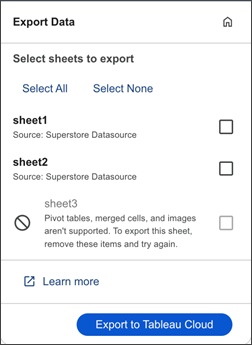
Dadurch wird die Tableau-Webdokumenterstellung gestartet, wobei die Google Tabellen-Daten als von Tableau veröffentlichte Datenquelle verwendet werden.
Wählen Sie Veröffentlichen aus, um die Datenquelle in die Tableau Cloud-Site zu exportieren.
Hinweis: Pivot-Tabellen, zusammengeführte Zellen und Bilder aus Google Tabellen sind nicht mit Tableau Cloud kompatibel. Wenn Ihr Blatt inkompatible Inhalte enthält, können Sie es erst exportieren, wenn der fragliche Inhalt entfernt wurde.
Freigeben von Tableau-Inhalten
Wenn Sie ein Google Dokument, eine Google Präsentation oder eine Google Tabelle freigeben, das bzw. die Tableau-Inhalte enthält, werden die Tableau-Bilder oder -Daten als Teil des Dokuments freigegeben – so wie bei anderen Inhalten üblich. Allerdings werden Tableau-Berechtigungen nicht zusammen mit dem Dokument freigegeben. Jeder Benutzer, der Tableau-Bilder aktualisieren oder Daten erneut importieren möchte, muss über die erforderlichen Berechtigungen für die entsprechende Datenquelle oder Ansicht verfügen.
Aktualisierungsaktivitäten in Google Docs und Präsentationen werden als Kommentare im Dokument protokolliert. In jedem Aktualisierungskommentar werden der Benutzer, der die Aktualisierung veranlasst hat, der Zeitstempel und der Status jeder Bildaktualisierung aufgezeichnet. Dadurch entsteht ein Audit-Trail, damit man nachvollziehen kann, wann und von wem die Daten zuletzt aktualisiert wurden.
Fehlerbehebung bei Datenverbindungen
Wenn nicht alle Daten angezeigt werden, hat Ihre Abfrage möglicherweise das Limit von 5 Millionen Zellen überschritten. Um den gesamten Datensatz erfolgreich abzurufen, versuchen Sie, die importierte Datenmenge mittels der folgenden Methoden zu reduzieren:
Wenden Sie Tableau-Filter an, um das importierte Datenvolumen zu begrenzen.
Verringern Sie die Anzahl der für den Import ausgewählten Felder.
Verwenden Sie Aggregation, um die Informationen zu verdichten, bevor Sie mit dem Importvorgang beginnen.
Große Importe werden in Blöcken importiert, was bei großen Datensätzen einige Zeit in Anspruch nehmen kann. Wenn Ihre Aktualisierung im Hintergrund ausgeführt wird, können Sie den Status der Aktualisierung im Kommentarbereich Ihrer Datei verfolgen.
Wenn Sie Tableau-Inhalte aktualisieren möchten, die für Sie freigegeben wurden, stellen Sie sicher, dass Sie über die entsprechenden Berechtigungen zum Zugriff auf die Daten in Tableau verfügen. Die zugrunde liegenden Tableau-Datenberechtigungen gelten immer, unabhängig davon, ob das Google-Dokument freigegeben wurde.
Veröffentlichte Datenquellen müssen in Tableau mit dem Tag „GoogleSheets“ gekennzeichnet sein, um in der Datenquellenliste des Add-ons angezeigt zu werden.
Die App kann nur Daten aus dem ersten Datenblatt innerhalb eines Dashboards abrufen. Zum Importieren von Daten von einem ganz bestimmten Blatt in einem Dashboard empfehlen wir, dass Sie zu diesem Arbeitsblatt innerhalb der Arbeitsmappe wechseln und von dort aus importieren.
Wenn Sie auf eine benutzerdefinierte Ansicht zugreifen möchten, müssen Sie die Funktion Aus URL importieren auswählen.
Smartchips (Google Docs) und PreviewLinks (Google Präsentationen) sind nur für Tableau Cloud verfügbar. Sie werden für Tableau Server aufgrund einer Einschränkung der Google Workspace-Plattform, die eine globale URL-Zulassungsliste erfordert, nicht unterstützt. Wenn Sie Tableau Cloud verwenden und intelligente Inhalte immer noch nicht angezeigt werden, vergewissern Sie sich, dass Sie eine unterstützte Tableau-URL einfügen.
Nachdem Sie auf die Schaltfläche „Disaggregation“ geklickt haben, wird der Import mit der Detailgenauigkeit „Zeilen“ gerendert. Um die Daten auf Zeilenebene zu aggregieren, deaktivieren Sie die Schaltfläche „Disaggregation“, bevor Sie die Feldauswahl abschließen und den Import ausführen.
Die Möglichkeit, Daten aus Google Tabellen in Tableau zu veröffentlichen, ist nur für Tableau Cloud verfügbar. Für Tableau Server steht diese Funktion nicht zur Verfügung.
Für die Unterstützung benutzerdefinierter Ansichten ist die Tableau Server-REST API-Version 3.23 oder höher erforderlich.
Wenn Sie zum gegenwärtigen Zeitpunkt Daten aus einer veröffentlichten Datenquelle mit einer großen Anzahl von Feldern importieren, werden Ihre Daten möglicherweise abgeschnitten, damit sie dem Limit für Google-Add-on-Karten entsprechen. In Google Workspace-Feldern kann nur eine begrenzte Anzahl von Elementen gleichzeitig angezeigt werden. Wenn Ihre Datenquelle eine große Anzahl von Dimensionen und Kennzahlen enthält (für gewöhnlich 50 oder mehr), kann nicht die ganze Liste angezeigt werden.
Um dieses Problem zu beheben, erstellen Sie eine kleinere Version der veröffentlichten Datenquelle, die nur die Felder enthält, die Sie für Ihre Google Tabellen-Importe benötigen.
Pivot-Tabellen, zusammengeführte Zellen und Bilder aus Google Tabellen sind nicht mit Tableau Cloud kompatibel. Wenn Ihr Blatt inkompatible Inhalte enthält, wird es im Exportdialogfeld ausgegraut angezeigt, und Sie können es nicht exportieren. Entfernen Sie alle Pivot-Tabellen, zusammengeführten Zellen oder Bilder aus der Google Tabelle, und versuchen Sie es erneut.