
Einrichten des Tableau-Add-ons für Google Workspace
Mit dem Tableau-Add-on für Google Workspace können Sie Tableau-Inhalte direkt in Ihrem Workflow sicher anzeigen und mit ihnen interagieren. Sie können Bild-Snapshots von Tableau-Visualisierungen und Pulse-Metriken in Google Docs und Google Präsentationen einbetten. Sie können Ihre Tableau Cloud-Datenquellen auch direkt mit Google Tabellen verbinden und Daten aus Google Tabellen nach Tableau Cloud exportieren.
Das Add-on ist für Tableau Cloud und Tableau Server über den Google Workspace Marketplace verfügbar. Tableau-Administratoren sind für die Installation und Einrichtung der App verantwortlich, um eine Tableau-Site mit einer Google Workspace-Umgebung zu verbinden.
Informationen über die Verwendung des Tableau-Add-ons für Google Workspace finden Sie unter Zugreifen auf Tableau-Inhalte in Google Workspace.
Voraussetzungen
Zum Einrichten des Tableau-Add-ons für Google Workspace benötigen Sie die folgenden Apps und Konten:
Tableau Cloud oder Tableau Server
Ein Site-Administratorkonto für Tableau Cloud oder ein Serveradministratorkonto für Tableau Server
Ein Google Workspace-Abonnement
Ein Google Workspace-Administratorkonto
Benutzerlizenzen für Tableau und Google Workspace, wobei die Google Workspace-E-Mail-Adresse jedes Benutzers mit seinem Tableau-Benutzernamen übereinstimmt
Installieren des Tableau-Add-ons
Öffnen Sie den Google Workspace Marketplace, und suchen Sie nach dem Eintrag Tableau-Add-on.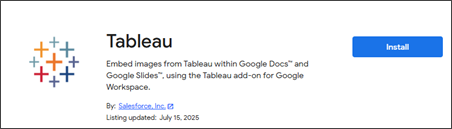
Wenn die Schaltfläche „Installieren“ nicht verfügbar ist, führt Ihr Google Workspace-Administrator möglicherweise eine definierte Zulassungsliste mit verfügbaren Add-ons. Vergewissern Sie sich, dass Ihr Google Workspace-Administrator das Tableau-Add-on der Zulassungsliste hinzugefügt hat. Es ist auch möglich, dass der Google Workspace-Administrator das Add-on für Benutzer automatisch installieren lässt, basierend auf Google-Benutzergruppen.
Wenn die Schaltfläche „Installieren“ aktiviert ist, klicken Sie darauf, und öffnen Sie Google Docs oder Google Präsentationen in einer neuen Browser-Registerkarte. Nachdem das Add-on installiert wurde, wird ein Tableau-Symbol im rechten Seitenbereich angezeigt.
Konfigurieren des Tableau-Add-ons
Wenn Sie das Tableau-Add-on zum ersten Mal öffnen, werden Sie aufgefordert, den Zugriff zu autorisieren. Das Tableau-Add-on benötigt Zugriff auf Ihre Google Drive-Dateien (z. B. Google Docs und Google Präsentationen), um Inhalte aus Tableau importieren und exportieren zu können.
Wenn Sie auf die Schaltfläche „Zugriff autorisieren“ klicken, wird eine OAuth-Benachrichtigung ausgelöst, in der die spezifischen erforderlichen Berechtigungen aufgeführt sind.
Nachdem Sie Zugriff für das Tableau-Add-on gewährt haben, wird möglicherweise eine weitere Eingabeaufforderung angezeigt, in der Sie gefragt werden, ob das Add-on auf dieses spezielle Dokument oder diese Folie zugreifen darf. Anstatt Zugriff auf alle Drive-Dateien des Benutzers zu erbitten, fragen wir nur nach Berechtigungen für Dateien, mit denen Sie das Add-on verwenden möchten. Wählen Sie Zulassen aus.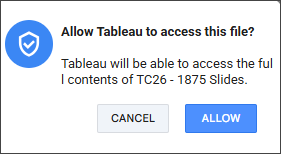
Konfigurieren Ihrer Tableau-Site
Wenn Sie das Tableau-Add-on zum ersten Mal öffnen, werden Sie aufgefordert, eine Site-Konfiguration hinzuzufügen. Verwenden Sie diese Einstellung, um die Tableau Cloud-Site anzugeben, die Sie mit Google Workspace integrieren möchten.
Nur Benutzer mit Administratorberechtigungen für die Tableau Cloud-Site können Site-Konfigurationen verwalten.
Schritt 1: Abrufen Ihrer Tableau-Site-Details
Stellen Sie für die Kommunikation mit Ihrer Tableau-Site sicher, dass Sie über eine verbundene App mit direkter Vertrauensstellung verfügen.
Ist dies nicht der Fall, sollte Ihr Tableau-Administrator den Richtlinien zum Konfigurieren verbundener Apps mit direkter Vertrauensstellungfolgen.
Legen Sie den Status auf „Aktiviert“ fest. Die Einstellungen für „Zugriffsebene“ und „Domänenzulassungsliste“ können Sie überspringen, da das Add-on die Tableau-REST API verwendet.
Stellen Sie die Werte für „Client-ID“, „Geheimnis-ID“ und „Geheimnis“ Ihrer mit Tableau verbundenen App zusammen. Diese Informationen werden beim Konfigurieren des Tableau-Add-ons eingeben.
Schritt 2: Konfigurieren des Tableau-Add-ons
Öffnen Sie das Tableau-Add-on in Google Docs oder Google Präsentationen.
Wählen Sie Neue Site-Konfiguration hinzufügen aus, und geben Sie die Informationen Ihrer Tableau-Site und die Details Ihrer verbundenen App ein.
Füllen Sie die Konfigurationsfelder wie in der nachfolgenden Tabelle beschrieben aus.
| Eigenschaft | Beschreibung |
|---|---|
| Beschriftung | (Optional): Verwenden Sie dieses Feld, um eine benutzerfreundliche Beschriftung für die Site zu erstellen. Wenn Sie diese Eigenschaft leer lassen, verwendet das Add-on standardmäßig den Namen der Site. |
| Tableau Basis-URL | Dies ist der Hostname für Ihre Tableau-Site. Wenn Ihre Tableau Site beispielsweise unter https://us-east-1.online.tableau.com/#/site/devplatembed/home zugänglich ist, würde die Basis-URL https://us-east-1.online.tableau.com lauten. |
| Tableau-Site | Der Name Ihrer Tableau-Site, exakt so wie in der URL angegeben. Beachten Sie, dass in diesem Feld zwischen Groß- und Kleinschreibung unterschieden wird. Beispiel: In dem zuvor beschriebenen URL-Beispiel würde der Site-Name devplatembed lauten. Beachten Sie, dass Zeichen, für die es in URLs Einschränkungen gibt, dazu führen können, dass sich der Site-Name geringfügig von der angezeigten Beschriftung in Tableau Cloud unterscheidet. Wenn Sie die Standard-Site für eine Tableau Server-Instanz konfigurieren, sollte dieses Feld leer bleiben. |
| Benutzerzuordnung | Diese Einstellung bestimmt, nach welcher Methode das Add-on Google Workspace-Benutzer in Tableau authentifizieren wird. E-Mail: Wenn diese Option ausgewählt ist, verwendet das Add-on die Google Workspace-E-Mail-Adresse des Benutzers als dessen Tableau Cloud-Benutzernamen. Andere Attribute: Alle benutzerdefinierten Attribute, die Sie für Ihre Benutzer festgelegt haben, werden hier aufgelistet. Die benutzerdefinierten Attribute müssen für jeden Google-Benutzer eingerichtet werden, der sich bei Tableau authentifizieren möchte. Weitere Informationen finden Sie unter Benutzerzuordnung. |
| Kontrollkästchen „Domänen“ | Jede Domäne, die in Google Workspace registriert ist, hat ein zugehöriges Kontrollkästchen. Weitere Informationen finden Sie im Abschnitt zu Domänen |
| Anmeldeinformationen für verbundene Apps | Die Tableau Site-Details, die Sie in Schritt 1 zusammengestellt haben. Geben Sie die Werte für „Client-ID“, „Geheimnis-ID“ und „Geheimnis“ Ihrer mit Tableau verbundenen App ein. |
Klicken Sie auf Speichern, und aktualisieren Sie die Webseite.
Wenn Sie das Tableau-Add-on das nächste Mal öffnen, wird in einem Dropdown-Menü die Liste der konfigurierten Sites angezeigt.
Um mit der Verwendung des Tableau-Add-ons zu beginnen, wählen Sie oben rechts die Schaltfläche Startseite aus.
Um Ihre Site-Konfigurationen zu verwalten, wählen Sie Einstellungen auf dem Startbildschirm aus.
Benutzerzuordnung
Um das Tableau-Add-on bei Tableau Cloud oder Tableau Server zu authentifizieren, muss der Google-Benutzer seinem zugehörigen Tableau-Benutzernamen zugeordnet werden. In Tableau Cloud entsprechen Benutzernamen häufig E-Mail-Adressen. Wenn Sie im Dropdown-Menü den Eintrag E-Mail-Adresse auswählen, verwendet das Add-on zum Anmelden die primäre Google Workspace-E-Mail-Adresse des Benutzers.
Wenn Ihre Tableau-Benutzernamen jedoch nicht mit den primären E-Mail-Adressen von Google Workspace übereinstimmen, können Sie benutzerdefinierte Attribute oder externe IDs verwenden. Das Add-on unterstützt diese alternativen Authentifizierungsmethoden, indem es erkannte benutzerdefinierte Attribute oder externe IDs automatisch als Optionen (zuzüglich zur Standardoption „E-Mail-Adresse“) in die Auswahl-Dropdown-Liste aufnimmt.
Benutzerdefinierte Attribute
Sie können benutzerdefinierte Attribute über die Google Admin-Konsole festlegen. Wechseln Sie zum Abschnitt „Verzeichnis“ > „Benutzer“, und wählen Sie dann im Menü Weitere Optionen den Eintrag Benutzerdefinierte Attribute verwalten aus.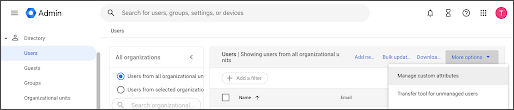
Definieren Sie die Kategorie (Schema) und den Attributnamen, indem Sie auf die Schaltfläche Benutzerdefiniertes Attribut hinzufügen klicken.
Stellen Sie sicher, dass die folgenden Einstellungen aus den Dropdown-Menüs ausgewählt sind:
Typ: Text
Wert: Einzelwert
Administratoren haben die Möglichkeit, die Sichtbarkeit dieses benutzerdefinierten Attributs einzuschränken, sodass es nur für sie selbst und den einzelnen Benutzer zugreifbar ist.
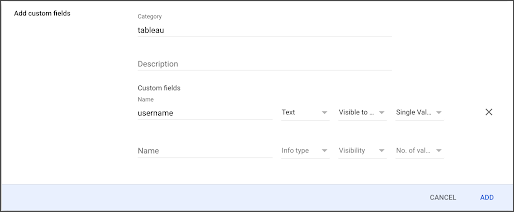
Nachdem Sie ein benutzerdefiniertes Attribut erstellt haben, müssen Sie dessen Wert für jeden Benutzer des Tableau-Add-ons für Google Workspace definieren.
Wenn Sie einzelne Werte aktualisieren möchten, wechseln Sie auf die Benutzerseite in der Google Admin-Konsole, wählen Sie einen Benutzer aus, und geben Sie den Wert in den Abschnitt Benutzerinformationen ein, in dem das neue Feld angezeigt wird.
Wenn Sie eine große Anzahl dieser Werte verwalten oder mit Active Directory synchronisieren möchten, empfehlen wir die Verwendung des Tools Directory Sync. Alternativ dazu können Sie diese Aktualisierungen auch über die Google Directory API automatisieren.
Externe IDs
Wenn Sie Verzeichnissynchronisierungen eingerichtet haben, die externe IDs auffüllen, können Sie diese in dem Add-on verwenden. Da Google jedoch integrierte externe ID-Typen als Arrays definiert, sind sie im Add-on nicht sichtbar. Da diese Arrays mehrere Werte in unterschiedlichen Reihenfolgen für verschiedene Benutzer enthalten können, kann das Add-on nicht bestimmen, welcher Wert ausgewählt werden soll. Daher ist das Add-on darauf beschränkt, externe IDs nur dann zu unterstützen, wenn sie als benutzerdefinierter Typ kategorisiert sind.
Domänen
Das Add-on authentifiziert sich bei Tableau über den Endpunkt /auth/signin, indem es ein JWT übergibt. Dieses Token enthält Details zu der verbundenen App und den Tableau-Benutzernamen des Google-Benutzers. Um die korrekte Site-Konfiguration für einen bestimmten Benutzer zu ermitteln, verwendet das Add-on das Attribut „hostedDomain“, das von der Google-API bereitgestellt wird.
Wenn Site-Konfigurationen gespeichert werden, werden sie bestimmten Domänen zugeordnet. Wenn sich ein Benutzer beispielsweise als someuser@salesforce.comanmeldet, teilen die Google-APIs dem Add-on mit, dass die Domäne des Benutzers salesforce.com lautet. Das Add-on sucht dann nach Site-Konfigurationen, die mit dieser Domäne verknüpft sind, um das Dropdown-Menü für die Site-Auswahl aufzufüllen. Dieser Ablauf ist für rund 95 % der Kunden effektiv.
In bestimmten Szenarien können Endbenutzer innerhalb einer Organisation auf verschiedene Domänen verteilt sein (z. B. user1@salesforce.com und user2@tableau.com). Standardmäßige Google-APIs stellen keinen Mechanismus bereit, um diese Benutzer als Teil des gleichen Unternehmens zu erkennen, es sei denn, ihnen werden Administratorrechte erteilt.
Um diesen Prozess zu optimieren, ruft das Add-on alle Domänen ab, die während der Einrichtung oder Aktualisierung der Site-Konfiguration mit einem Kunden verknüpft wurden. Dadurch wird es für Sie möglich, Tableau-Site-Details einmalig bereitzustellen und sie auf mehrere Domänen gleichzeitig anwenden. In der Domänen-Checkliste werden zusätzliche Domänen nur angezeigt, wenn der Benutzer über die erforderlichen Berechtigungen zum Ausführen des fraglichen API-Aufrufs verfügt und diese Domänen in Google Workspace definiert sind.
Hinweis: Nur Super-Admins oder Benutzer mit Berechtigungen vom Typ Domänenverwaltung, Benutzer lesen können das Add-on in Google Docs, Google Präsentationen oder Google Tabellen für mehrere Domänen einrichten, da das Tool administrative Verzeichnisbereiche erfordert.
Siehe auch
Häufig gestellte Fragen zum Tableau-Add-on auf Github