
ขั้นตอนที่ 4: เปิดใช้งานฟีเจอร์ AI ของ Tableau Next
ตั้งแต่วันที่ 14 ตุลาคม 2025 Data Cloud ได้รีแบรนด์เป็น Data 360 ในระหว่างการเปลี่ยนแปลงนี้ คุณอาจเห็นการอ้างอิงถึงถึง Data Cloud ในแอปพลิเคชันและเอกสารประกอบของเรา แม้ว่าชื่อจะเป็นชื่อใหม่ แต่ฟังก์ชันการทํางานและเนื้อหายังคงไม่เปลี่ยนแปลง
ใครจะทำขั้นตอนนี้ ผู้ดูแล Tableau Next, ผู้ดูแล Slack
เกี่ยวกับขั้นตอนนี้: แม้ว่าจะเป็นทางเลือกเสริม แต่ฟีเจอร์นี้ก็เป็นส่วนสำคัญของ Tableau Next
ตั้งค่า Agentforce สำหรับการวิเคราะห์
เหตุผล: Agentforce สำหรับการวิเคราะห์มีฟีเจอร์ที่มีประโยชน์มากมาย Data Pro จะช่วยคุณสร้างและปรับแต่งฟิลด์ที่คำนวณใน Tableau Next การดูแลจัดการแบบจำลองเชิงความหมายช่วยให้คุณได้รับคำแนะนำด้านความสัมพันธ์และสร้างความสัมพันธ์ในอรรถศาสตร์ของ Tableau Concierge: การถามตอบในการวิเคราะห์ช่วยให้คุณสามารถถามคำถามเพื่อสำรวจข้อมูลของคุณในแผง Agentforce (ในหน้ารายละเอียดเมตริกหรือในมุมมองแดชบอร์ด) หากต้องการดูภาพรวมเชิงลึกของ Agentforce สำหรับการวิเคราะห์และการตั้งค่า โปรดดูที่ Agentforce สำหรับการวิเคราะห์(ลิงก์จะเปิดในหน้าต่างใหม่)ในความช่วยเหลือ Tableau Next
ขั้นตอนนี้มี 4 ส่วน
เปิดใช้งาน Agentforce สำหรับการวิเคราะห์
จากส่วนการตั้งค่า ในช่องค้นหาด่วน ให้พิมพ์
Tableau Nextและเลือกฟีเจอร์ Tableau Nextเปิดใช้งาน Agentforce สำหรับการวิเคราะห์
เปิดใช้งานความสามารถของเอเจนต์ดังต่อไปนี้
Concierge: การถามตอบในการวิเคราะห์: รวมเอเจนต์ย่อยการวิเคราะห์ข้อมูล
Data Pro - การคัดสรรแบบจำลองเชิงความหมาย: รวม Data Pro - เอเจนต์ย่อยการจัดเตรียมและการสร้างแบบจำลอง
Inspector: การแจ้งเตือนเชิงรุก: รวมเอเจนต์ย่อยการจัดการการแจ้งเตือนตามข้อมูล
สร้างเอเจนต์ด้วยเทมเพลตการวิเคราะห์และการแสดงเป็นภาพ
ผู้ดูแล Tableau Next จำเป็นต้องสร้างเอเจนต์นี้เพียงครั้งเดียว
เพิ่มชุดสิทธิ์การใช้งานไปยังผู้ใช้ที่เป็นผู้ดูแล Tableau Next
จากส่วนการตั้งค่า ในช่องค้นหาด่วน ให้พิมพ์และเลือกผู้ใช้
เลือกผู้ใช้แล้วคลิกการมอบหมายชุดสิทธิ์
คลิกแก้ไขการมอบหมาย
เลือกชุดสิทธิ์การใช้งาน Tableau Next สำหรับผู้ใช้รายนั้น สำหรับข้อมูลเกี่ยวกับชุดสิทธิ์การใช้งาน Tableau Next โปรดดูกำหนดชุดสิทธิ์การใช้งาน Data 360 และ Tableau Next ให้กับผู้ใช้
เลือกชุดสิทธิ์สถาปนิก Data Cloud แล้วคลิกเพิ่ม
เลือกชุดสิทธิ์การใช้งานผู้ดูแล Tableau Next แล้วคลิกเพิ่ม
บันทึกงานของคุณ
สร้างเอเจนต์การวิเคราะห์และการแสดงเป็นภาพ และเพิ่มเอเจนต์ย่อยการวิเคราะห์ข้อมูลและการคัดสรรโมเดลเชิงความหมาย
จากส่วนการตั้งค่า ในช่องค้นหาด่วน ให้พิมพ์ “เอเจนต์” แล้วเลือกเอเจนต์ Agentforce
คลิกเอเจนต์ใหม่
เลือกสร้างจากเทมเพลต แล้วเลือกเทมเพลตการวิเคราะห์และการแสดงเป็นภาพ จากนั้นคลิกถัดไป
ตรวจสอบเอเจนต์ย่อยและการดำเนินการของเอเจนต์ที่มาพร้อมกับเทมเพลตของคุณ
เพิ่มเอเจนต์ย่อย:
การวิเคราะห์ข้อมูล: รวมการดำเนินการ “วิเคราะห์ข้อมูล”
Data Pro - การจัดเตรียมและการสร้างแบบจำลอง: ประกอบด้วยการดำเนินการ “สร้างฟิลด์ที่คำนวณ” และ “สร้างแบบจำลองข้อมูลเชิงความหมาย”
การจัดการการแจ้งเตือนตามข้อมูล: รวมการดำเนินการ “สร้างการแจ้งเตือนตามข้อมูล”
เอเจนต์ย่อยที่คุณเพิ่มจะถูกมอบหมายให้กับเอเจนต์ของคุณ และจะปรากฏบนแผงเอเจนต์ย่อยในตัวสร้าง Agentforce
คลิกถัดไป
กำหนดการตั้งค่าเอเจนต์ของคุณ เช่น ข้อความของระบบ(ลิงก์จะเปิดในหน้าต่างใหม่) และการตั้งค่าภาษา(ลิงก์จะเปิดในหน้าต่างใหม่) การตั้งค่าเหล่านี้จะกำหนดว่าเอเจนต์มีพฤติกรรมและนำเสนอตัวเองอย่างไรในการสนทนา
เลือกแหล่งข้อมูลเพื่อเป็นพื้นฐานในการตอบของเอเจนต์ของคุณด้วยการดำเนินการตอบคำถามด้วยความรู้ จากนั้นคลิกสร้าง โปรดดูข้อมูลเพิ่มเติมที่กำหนดไลบรารีข้อมูลให้กับเอเจนต์ของคุณ(ลิงก์จะเปิดในหน้าต่างใหม่)
ทดสอบเอเจนต์ของคุณใน Agentforce Builder เพื่อยืนยันว่าเอเจนต์ทำงานได้ตามที่คาดไว้และตรงตามมาตรฐานการรักษาความปลอดภัยของคุณ(ลิงก์จะเปิดในหน้าต่างใหม่)
เมื่อคุณพร้อม ให้เปิดใช้งานเอเจนต์ของคุณ(ลิงก์จะเปิดในหน้าต่างใหม่)
สร้างชุดสิทธิ์หรือโปรไฟล์ใหม่สำหรับสิทธิ์การเข้าถึงของเอเจนต์
คุณสามารถสร้างชุดสิทธิ์หรือโปรไฟล์เพื่อควบคุมว่าผู้ใช้รายใดสามารถเข้าถึงเอเจนต์การวิเคราะห์และการแสดงเป็นภาพใหม่ของคุณได้บ้าง หากคุณมีชุดสิทธิ์ที่จะใช้ได้กับเอเจนต์การวิเคราะห์และการแสดงเป็นภาพอยู่แล้ว คุณไม่จำเป็นต้องสร้างชุดใหม่
วิธีการสร้างชุดสิทธิ์ใหม่
จากส่วนการตั้งค่า ในช่องค้นหาด่วน ให้พิมพ์และเลือกชุดสิทธิ์
คลิกใหม่
ป้อนข้อมูลชุดสิทธิ์ของคุณ
เพิ่มสิทธิ์และการตั้งค่าที่จำเป็นลงในชุดสิทธิ์ หากต้องการข้อมูลเพิ่มเติม โปรดดูสร้างชุดสิทธิ์(ลิงก์จะเปิดในหน้าต่างใหม่) และกำหนดค่าสิทธิ์และการเข้าถึงในชุดสิทธิ์(ลิงก์จะเปิดในหน้าต่างใหม่)ในส่วนความช่วยเหลือของ Salesforce
ให้สิทธิ์การเข้าถึงแก่เอเจนต์
จากส่วนการตั้งค่า ในช่องค้นหาด่วน ให้พิมพ์
Agentsแล้วเลือกเอเจนต์ Agentforceในหน้าการตั้งค่าเอเจนต์ Agentforce ให้คลิกชื่อเอเจนต์ของคุณเพื่อเปิดหน้ารายละเอียด
จากหน้ารายละเอียดเอเจนต์ ให้เลือกแท็บสิทธิ์เข้าถึงของเอเจนต์
แท็บสิทธิ์เข้าถึงของเอเจนต์จะปรากฏสำหรับเอเจนต์พนักงานของ Agentforce เท่านั้น
ในชุดสิทธิ์ที่มีสิทธิ์เข้าถึงของเอเจนต์ ให้คลิกเพิ่ม
ค้นหาสิทธิ์ที่คุณสร้างไว้ในขั้นตอนก่อนหน้า
คลิกเพิ่ม
เอเจนต์ได้รับมอบหมายไปยังชุดสิทธิ์ที่เลือก ตอนนี้คุณสามารถดูสิทธิ์เข้าถึงที่อัปเดตได้ในแท็บสิทธิ์เข้าถึงของเอเจนต์
หากต้องการข้อมูลเพิ่มเติม โปรดดูจัดการสิทธิ์เข้าถึงของเอเจนต์พนักงาน(ลิงก์จะเปิดในหน้าต่างใหม่) สำหรับรายการความสามารถของเอเจนต์ทั้งหมด รวมถึงฟีเจอร์เสริมเลเยอร์เชิงความหมาย โปรดดูส่วน “เปิดใช้งาน Agentforce สำหรับการวิเคราะห์” ในตั้งค่า Agentforce สำหรับการวิเคราะห์(ลิงก์จะเปิดในหน้าต่างใหม่)
เมื่อทำตามขั้นตอนเหล่านี้เสร็จแล้ว ผู้ใช้สามารถเลือกเอเจนต์และเลือกเอเจนต์ใหม่จาก Agentforce ใน Tableau Next ได้
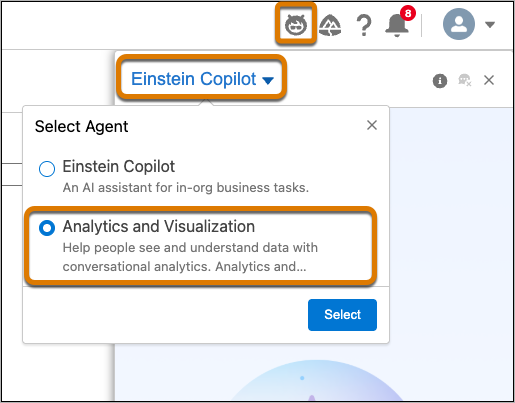
เรียนรู้เพิ่มเติม: ตั้งค่า Agentforce สำหรับการวิเคราะห์(ลิงก์จะเปิดในหน้าต่างใหม่)
เปิดใช้งาน AI เชิงความหมาย
เหตุผล: จำเป็นสำหรับการสร้างแบบจำลองโดยใช้ AI ในอรรถศาสตร์ของ Tableau ซึ่งรวมถึงการสร้างการดำเนินการในฟิลด์ที่คำนวณด้วย Agentforce
ใน Tableau Next ให้คลิกการดูแลระบบ แล้วคลิกการตั้งค่า
จากหน้า “ทั่วไป” ให้ดำเนินการอย่างใดอย่างหนึ่งต่อไปนี้:
AI ในตัวเชิงความหมาย: สิ่งนี้จะเร่งและเพิ่มความคล่องตัวในการคัดสรรและบำรุงรักษาแบบจำลองเชิงความหมาย
การเพิ่มประสิทธิภาพ AI แบบจำลองเชิงความหมาย (เบต้า): สิ่งนี้ช่วยให้สามารถตรวจสอบแบบจำลองข้อมูลเชิงความหมายโดยอัตโนมัติเพื่อตรวจจับโอกาสในการเพิ่มประสิทธิภาพ เครื่องมือนี้แสดงปัญหาด้วยวิธีแก้ปัญหาที่มีคำแนะนำเพื่อปรับปรุงคุณภาพของแบบจำลองและความน่าเชื่อถือสำหรับเอเจนต์และการวิเคราะห์ที่ขับเคลื่อนด้วย AI
ตัวสร้างคำอธิบายเชิงความหมาย (เบต้า): สิ่งนี้ร่างคำอธิบายสำหรับเอนทิตีแบบจำลองเชิงความหมายของคุณด้วย AI คำอธิบายที่ถูกต้องช่วยเพิ่มความแม่นยำในการตอบสนองของเอเจนต์ อย่าลืมตรวจสอบและแก้ไขคำแนะนำก่อนบันทึก
การสอบเทียบ Q&A (เบต้า): คุณสามารถเข้าถึงเครื่องมือนี้ได้ในเมนู Tableau Next เพื่อทดสอบคำถามใน Concierge จากนั้นตรวจสอบและปรับเทียบผลลัพธ์
เรียบร้อยแล้ว!
ขอแสดงความยินดี! คุณได้กำหนดค่า Tableau Next ด้วยฟีเจอร์เอเจนต์อันทรงพลังสำหรับการวิเคราะห์ในโฟลว์การทำงานของคุณ
ดำเนินการต่อในขั้นตอนที่ 5: ตั้งค่าและจัดการ Slack และสรุปข้อมูลเชิงลึกของเมตริก
ทรัพยากร
ตั้งค่า Agentforce สำหรับการวิเคราะห์(ลิงก์จะเปิดในหน้าต่างใหม่)
สร้างเอเจนต์จากเทมเพลตเอเจนต์พนักงาน Agentforce(ลิงก์จะเปิดในหน้าต่างใหม่)
Concierge: การถามตอบในการวิเคราะห์เกี่ยวกับข้อจำกัด(ลิงก์จะเปิดในหน้าต่างใหม่)ของ Tableau Next และแนวทางปฏิบัติที่ดีที่สุด(ลิงก์จะเปิดในหน้าต่างใหม่)
จัดการสิทธิ์เข้าถึงของเอเจนต์พนักงาน(ลิงก์จะเปิดในหน้าต่างใหม่)