
Steg 4: Aktivera AI-funktionerna i Tableau Next
Data Cloud har bytt namn till Data 360 från och med den 14 oktober 2025. Under övergångstiden kan du se hänvisningar till Data Cloud i vårt program och i vår dokumentation. Även om namnet är nytt är funktionaliteten och innehållet oförändrat.
Vem utför det här steget? Tableau Next-administratör, Slack-administratör
Om det här steget: Även om de här funktionerna är valfria är de viktiga för Tableau Next.
Konfigurera Agentforce för analys
Varför: Agentforce för analys har flera användbara funktioner. Med Data Pro kan du skapa och förfina beräknade fält i Tableau Next. Med Kuratering av semantiska modeller kan du få relationsförslag och skapa relationer i Tableau-semantik. Concierge: Med Frågor och svar om analys kan du ställa frågor för att utforska data på Agentforce-panelen (på en sida med mätvärdesinformation eller en instrumentpanelsvy). En mer ingående översikt över Agentforce för Analytics och konfiguration finns i Agentforce för Analytics(Länken öppnas i ett nytt fönster) i Tableau Next-hjälpen.
Det här steget består av fyra delar.
Aktivera Agentforce för analys
I rutan Snabbsökning i Konfiguration skriver du
Tableau Nextoch väljer Tableau Next-funktioner.Aktivera Agentforce för Analytics.
Aktivera agentfunktionerna:
Concierge: Frågor och svar om analys: Inkluderar subagenten Dataanalys
Data Pro – Framtagning av semantisk modell: Inkluderar subagenten Data Pro – förberedelse och modellering
Inspector: Proaktiva aviseringar: Inkluderar subagenten för hantering av dataaviseringar
Skapa en agent med mallen för analys och visualisering
Tableau Next-administratören behöver bara skapa den här agenten en gång.
Lägg till behörighetsuppsättningen till Tableau Next-administratörsanvändaren.
I rutan Snabbsökning i Konfiguration skriver du och väljer Användare.
Välj en användare och klicka på Tilldelning av behörighetsuppsättningar.
Klicka på Redigera tilldelningar.
Välj en Tableau Next-behörighetsuppsättning för användaren. Mer information om Tableau Next-behörighetsuppsättningar finns i Tilldela behörighetsuppsättningar för Data 360 och Tableau Next till användare.
Välj behörighetsuppsättningen Data Cloud-arkitekt och klicka på Lägg till.
Välj behörighetsuppsättningen Tableau Next-administratör och klicka på Lägg till.
Spara arbetet.
Skapa en agent för analys och visualisering och lägg till subagenterna Dataanalys och Kuratering av semantiska modeller.
I rutan Snabbsökning i Konfiguration skriver du Agent och väljer Agentforce-agenter.
Klicka på Ny agent.
Välj Skapa från en mall, välj mallen Analytics och visualisering och klicka sedan på Nästa.
Granska agentens subagenter och de åtgärder som medföljer mallen.
Lägg till subagenter:
Dataanalys: Inkluderar åtgärden Analysera data
Data Pro – förberedelse och modellering: Inkluderar åtgärderna Skapa beräknat fält och Skapa semantisk datamodell
Hantering av dataavisering: Inkluderar åtgärden Skapa datadriven avisering
De subagenter som du har lagt till tilldelas till agenten och visas på panelen Subagenterna i Agentforce Builder.
Klicka på Nästa.
Definiera agentens inställningar, till exempel systemmeddelanden(Länken öppnas i ett nytt fönster) och språkinställningar(Länken öppnas i ett nytt fönster) (på engelska). De här inställningarna avgör hur agenter beter sig och presenterar sig i konversationer.
Välj en datakälla som grund för agentens svar med åtgärden Svara på frågor med kunskap och klicka sedan på Skapa. Mer information finns i Tilldela ett databibliotek till en agent(Länken öppnas i ett nytt fönster) (på engelska).
Testa agenten i Agentforce Builder för att bekräfta att den fungerar som väntat och uppfyller era säkerhetskrav(Länken öppnas i ett nytt fönster) (på engelska).
När du är klar aktiverar du agenten(Länken öppnas i ett nytt fönster) (på engelska).
Skapa en ny behörighetsuppsättning eller profil för agentåtkomst.
Du kan skapa behörighetsuppsättningar eller profiler för att styra vilka användare som kommer åt den nya agenten för analys och visualisering. Om du redan har en behörighetsuppsättning som fungerar för analys- och visualiseringsagenten behöver du inte skapa någon ny.
Så här skapar du en ny behörighetsuppsättning:
I rutan Snabbsökning i Konfiguration skriver du och väljer Behörighetsuppsättningar.
Klicka på Ny.
Ange information om behörighetsuppsättningen.
Lägg till nödvändiga behörigheter och inställningar i behörighetsuppsättningen. Mer information finns i Skapa behörighetsuppsättningar(Länken öppnas i ett nytt fönster) och Konfigurera behörigheter och åtkomst i behörighetsuppsättningar(Länken öppnas i ett nytt fönster) i Salesforce-hjälpen (på engelska).
Ge agenten åtkomst.
I rutan Snabbsökning i Konfiguration skriver du
Agentsoch väljer sedan Agentforce-agenter.På konfigurationssidan för Agentforce-agenter klickar du på namnet på din agent för att öppna dess informationssida.
På sidan Agentinformation väljer du fliken Agentåtkomst.
Fliken Agentåtkomst visas bara för Agentforce-medarbetaragenter.
I Behörighetsuppsättningar med agentåtkomst klickar du på Lägg till.
Leta upp den behörighetsuppsättning som du skapade i föregående steg.
Klicka på Lägg till.
Agenten tilldelas de valda behörighetsuppsättningarna. Nu kan du visa den uppdaterade åtkomsten på fliken Agentåtkomst.
Mer information finns i Hantera agentåtkomst för anställda(Länken öppnas i ett nytt fönster). En fullständig lista över agentfunktioner, inklusive valfria semantiska lagerfunktioner, finns i avsnittet Aktivera Agentforce för Analytics i Konfigurera Agentforce för Analytics(Länken öppnas i ett nytt fönster).
När de här stegen har slutförts kan användarna välja agent och välja den nya agenten i Agentforce i Tableau Next.
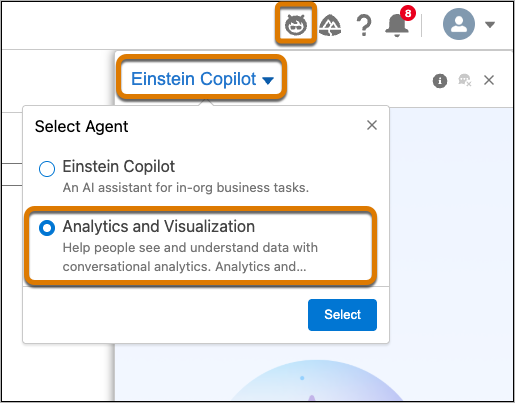
Läs mer: Konfigurera Agentforce för analys(Länken öppnas i ett nytt fönster) (på engelska)
Aktivera AI för semantik
Varför: Krävs för AI-assisterad modellering i Tableau-semantik, vilket inkluderar åtgärden Skapa ett beräknat fält med Agentforce.
I Tableau Next klickar du på Administration och sedan på Inställningar.
Aktivera ett eller flera av följande alternativ på startsidan:
Semantisk inbyggd AI: Detta påskyndar och effektiviserar skapandet och underhållet av semantiska modeller.
AI-optimering av semantiska modeller (beta): Detta möjliggör automatiserade kontroller av semantiska datamodeller för att upptäcka optimeringsmöjligheter. Det här verktyget visar problem med guidade lösningar för att förbättra modellkvaliteten och tillförlitligheten för AI-drivna agenter och analyser.
Generator för semantisk beskrivning (beta): Detta skapar beskrivningar för dina semantiska modellentiteter med AI. Korrekta beskrivningar ökar noggrannheten i agentens svar. Se till att granska och redigera förslagen innan du sparar.
Kalibrering av frågor och svar (beta): Du kan komma åt det här verktyget i Tableau Next-menyn för att testa frågor i Concierge och sedan verifiera och kalibrera resultaten.
Du är klar!
Grattis! Du har konfigurerat Tableau Next med kraftfulla agentfunktioner för analys i arbetsflödet.
Fortsätt till Steg 5: Konfigurera och hantera Slack och insiktssammanfattningar för mätvärden
Resurser
Konfigurera Agentforce för analys (på engelska)(Länken öppnas i ett nytt fönster)
Skapa ett beräknat fält med Einstein (på engelska)(Länken öppnas i ett nytt fönster)
Relationsförslag (på engelska)(Länken öppnas i ett nytt fönster)
Concierge: Begränsningar(Länken öppnas i ett nytt fönster) för vanliga frågor om Analytics i Tableau Next och Bästa praxis(Länken öppnas i ett nytt fönster)
Hantera åtkomst för medarbetaragenter (på engelska)(Länken öppnas i ett nytt fönster)