
在 Microsoft 365 中存取 Tableau 內容
適用於 Microsoft 365 的 Tableau 應用程式可在 Teams、Word 和 PowerPoint 中使用。使用 Teams 應用程式,可以與檢視(視覺效果)和指標互動,並在訊息、管道和會議中共用它們。使用 Word 和 PowerPoint 增益集,可以將檢視和指標的影像快照新增至文件和投影片,並重新整理這些快照以使其保持最新。
若要讓 Tableau 應用程式在 Microsoft 365 中可用,系統管理員必須部署它並將其連線到 Tableau 站台。有關以管理員身份安裝 Tableau 應用程式的詳情,請參閱設定適用於 Microsoft 365 的 Tableau 應用程式。
附註:如果您已將 Tableau 或 Microsoft 365 中的語言設定為 Tableau 支援的語言,而不是英文(美國),您可能會看到未當地語系化的英文文字。
使用 Teams 應用程式
如果管理員未為您預先安裝應用程式,但已為組織部署,您可以自行安裝應用程式。若要了解如何操作,請參閱 Microsoft Teams 文件中的將應用程式新增至 Microsoft Teams(連結在新視窗開啟)。
Teams 應用程式有三個索引標籤:「Tableau」、「Pulse」和「設定」。Tableau 索引標籤會顯示您新增為我的最愛的檢視。Pulse 索引標籤會顯示您追蹤的指標以及有關這些指標的見解摘要。請注意,Pulse 索引標籤僅在 Tableau Cloud 站台中顯示。「設定」索引標籤可讓您設定 Microsoft Teams 在搜尋內容時檢查的站台,若您是 Tableau 管理員,也可以新增和移除站台設定。
若您沒有任何我的最愛檢視或追蹤的指標,則不會在應用程式中看到任何內容。直接登入您的 Tableau 站台,即可將檢視新增為我的最愛並追蹤指標。有關更多資訊,請參閱標記我的最愛和追蹤指標。雖然可以將其他類型的內容新增為我的最愛,但除了檢視之外,任何我的最愛內容都不會顯示在 Tableau 應用程式中。若要查看工作簿中的所有檢視,請將每個檢視新增至我的最愛。
探索 Teams 中的內容
在 Tableau 或 Pulse 索引標籤上,按一下檢視或指標的卡片,以開啟完整的互動式版本。互動式檢視或指標可讓您查看有關資料的更多詳細資訊,並根據不同的維度或時間範圍篩選資料。
搜尋內容
若您知道檢視或指標的名稱,則可以在 Tableau 應用程式中搜尋。也可以在搜尋列中輸入檢視的 URL,以存取特定內容或自訂檢視。
在 Tableau 或 Pulse 索引標籤上,選取搜尋圖示。

輸入檢視或指標的名稱。
選取檢視或指標名稱旁的「開啟」按鈕,以前往互動式版本。
追蹤指標
每個指標都代表一組唯一的篩選器。篩選現有指標時,若尚未存在包含這些篩選器的指標,則會建立一個新指標。追蹤新指標,即可在 Pulse 索引標籤和見解摘要中查看。
在指標上,選取「追蹤」(訂閱此指標)圖示。

可以透過再次選取該按鈕來取消追蹤指標。
共用內容
在檢視或指標上,選取「共用」圖示。

選取要與之共用的人員、群組聊天或管道。
選取共用。
切換站台
在 Tableau 或 Pulse 索引標籤上,從階層連結功能表中選取站台名稱。若多個站台連線到 Tableau 應用程式,您會看到站台清單。
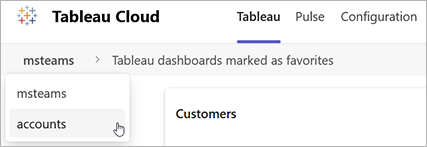
選取要切換到的站台。
將 Tableau 內容新增至管道和會議
在管道索引標籤中釘選內容
在要釘選 Tableau 內容的管道中,選取 + 圖示以新增索引標籤。
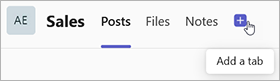
從應用程式清單中選取 Tableau 應用程式。
選取要釘選的內容。若要釘選自訂檢視,請選取搜尋按鈕並輸入檢視 URL。每個索引標籤可以釘選一個檢視和最多五個指標。若要釘選更多 Tableau 內容,請新增第二個索引標籤。
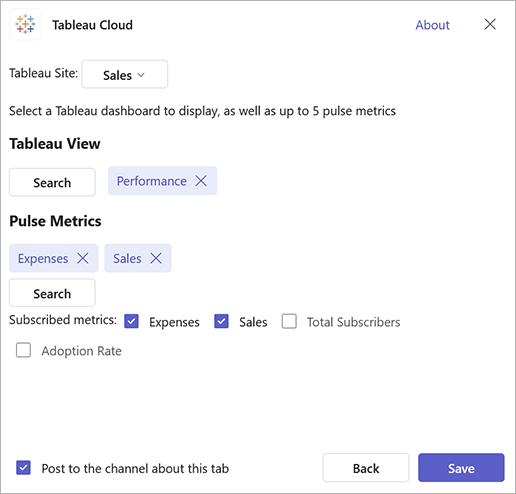
選取「儲存」。
(可選)要重新命名索引標籤,請選取索引標籤上的下拉式功能表,然後選取重新命名。
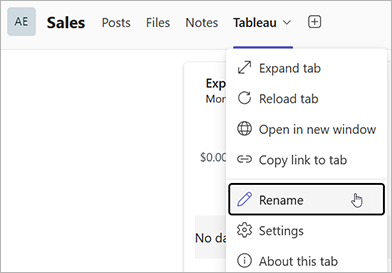
將 Tableau 內容新增至會議
必須先建立會議,然後才能新增 Tableau 內容。建立會議期間無法新增協力廠商應用程式。
在「行事曆」應用程式中,尋找要新增 Tableau 內容的會議,然後選取編輯。
選取更多選項。
從工具列中選取應用程式。
從應用程式清單中選取 Tableau 應用程式。
選取要釘選的內容。
選取「儲存」。
儲存對會議的變更。
開始會議後,選取 Tableau 索引標籤。這將在側邊面板中開啟 Tableau 內容,該內容僅對您可見。
在側邊面板上,選取「共用至展示區域」按鈕。這會讓內容對會議中的其他人可見。請注意,您共用的內容會以您所看到的方式向其他人顯示,類似於螢幕共用的工作方式。如果資料有列層級安全性,則會議中的每個人都可以看到您的資料檢視。
在訊息中共用 Tableau 內容
若您知道檢視或指標的 URL,則可以透過將 URL 貼上到訊息中來快速共用該內容。Tableau 訊息擴充功能會將連結轉換為一張卡片,其中顯示內容標題和縮圖,以及一個用於開啟完整互動式檢視或指標的按鈕。若您不知道要傳送的內容的 URL,可以搜尋要共用的內容。
在訊息上,選取 +(動作和應用程式)圖示。
選取 Tableau 應用程式。
在 Tableau 站台中搜尋要共用的檢視或指標。
選取檢視或指標。為此內容產生卡片需要一些時間。
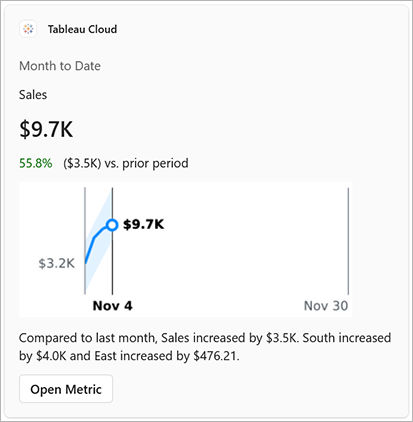
傳送訊息。
使用 Word 和 PowerPoint 增益集
Tableau 增益集會出現在 Microsoft Word 和 PowerPoint 的「首頁」索引標籤上。若要瞭解如何存取增益集,請參閱 Microsoft 文件中的開始使用 Office 增益集(連結在新視窗開啟)。請注意,若要使用 Tableau 應用程式,您的 Microsoft 365 系統管理員必須先部署它並將其連線到 Tableau 站台。
將視覺效果或指標新增至文件和投影片
使用 Tableau 增益集,可以將視覺效果或指標的影像快照新增至文件和投影片。請注意,Tableau Pulse 指標僅適用於 Tableau Cloud。
這些影像顯示新增時間和新增影像的使用者,並且影像連結到 Tableau Cloud 或 Tableau Server 中的內容。影像對於所有使用者都是相同的,因此,如果資料套用列層級安全性,則影像會顯示特定於新增影像的使用者的資料檢視。如果其他使用者在 Tableau Cloud 或 Tableau Server 中開啟影像連結,這些使用者將看到已套用其認證的互動式檢視或指標。
從「首頁」索引標籤中,選取 Tableau 增益集。
選取插入視覺效果影像或插入 Pulse 影像。
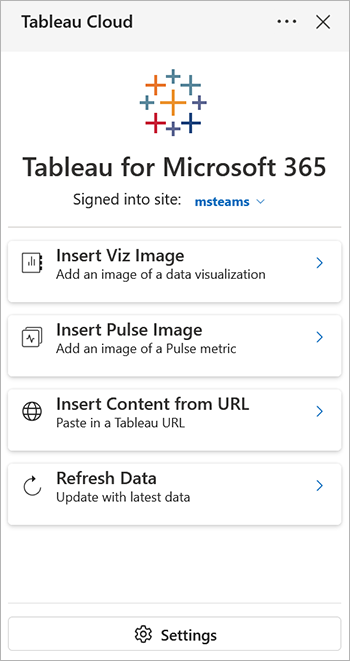
搜尋要新增的檢視或指標的名稱,或從最喜歡的檢視或追蹤的指標中進行選取。
在檢視或指標的預覽中,選取「插入影像」。
如果有要新增內容的 Tableau 站台 URL,則可以改為選擇「從 URL 插入內容」。
使用自訂檢視顯示篩選的資料
若要新增經篩選的資料檢視,請插入自訂檢視。
在 Tableau Server 或 Tableau Cloud 中開啟檢視。
篩選檢視以顯示要包括在快照中的資料,然後建立自訂檢視。有關詳情,請參閱使用自訂檢視。
在 Word 或 PowerPoint 中開啟 Tableau 增益集。
選取「從 URL 插入內容」,然後貼上自訂檢視的 URL。
重新整理視覺效果或指標
影像是在新增影像時拍攝的快照。如果影像不再代表最新資料,請重新整理它。
從「首頁」索引標籤中,選取 Tableau 增益集。
選取重新整理資料。Tableau 增益集可識別文件或投影片中的所有 Tableau 影像。
選取要重新整理的內容,然後選取重新整理選取內容。