
เข้าถึงเนื้อหา Tableau ใน Microsoft 365
แอป Tableau สำหรับ Microsoft 365 พร้อมใช้งานใน Teams, Word และ PowerPoint แอป Teams ให้คุณโต้ตอบกับมุมมอง (การแสดงเป็นภาพ) และเมตริก และแชร์ในข้อความ ช่องทาง และการประชุมได้ ด้วยส่วนเสริมของ Word และ PowerPoint คุณสามารถเพิ่มสแนปช็อตรูปภาพของมุมมองและเมตริกลงในเอกสารและสไลด์ของคุณ และรีเฟรชสแนปช็อตเหล่านั้นเพื่อให้เป็นปัจจุบันอยู่เสมอ
เพื่อให้แอป Tableau พร้อมใช้งานใน Microsoft 365 ผู้ดูแลของคุณต้องปรับใช้และเชื่อมต่อแอปกับไซต์ Tableau ของคุณ หากต้องการข้อมูลเกี่ยวกับการติดตั้งแอป Tableau ในฐานะผู้ดูแล โปรดดูตั้งค่าแอป Tableau สําหรับ Microsoft 365
หมายเหตุ: หากคุณตั้งค่าภาษาใน Tableau หรือ Microsoft 365 เป็นภาษาที่รองรับ Tableau นอกเหนือจากภาษาอังกฤษ (สหรัฐอเมริกา) คุณอาจเห็นข้อความเป็นภาษาอังกฤษที่ไม่ได้แปลเป็นภาษาท้องถิ่น
ใช้แอป Teams
หากผู้ดูแลไม่ได้ติดตั้งแอปให้คุณล่วงหน้า แต่ได้ปรับใช้แอปสำหรับองค์กรของคุณแล้ว คุณสามารถติดตั้งแอปด้วยตัวเอง ดูวิธีได้ที่เพิ่มแอปใน Microsoft Teams (ลิงก์จะเปิดในหน้าต่างใหม่)ในเอกสารประกอบของ Microsoft Teams
แอป Teams มี 3 แท็บ ได้แก่ Tableau, Pulse และการกําหนดค่า แท็บ Tableau จะแสดงมุมมองที่คุณเพิ่มเป็นรายการโปรด แท็บ Pulse จะแสดงเมตริกที่คุณติดตามและสรุปข้อมูลเชิงลึกเกี่ยวกับเมตริกเหล่านั้น โปรดทราบว่าแท็บ Pulse จะปรากฏเฉพาะไซต์ Tableau Cloud เท่านั้น แท็บการกําหนดค่าช่วยให้คุณตั้งค่าไซต์ที่ Microsoft Teams จะตรวจสอบเมื่อคุณค้นหาเนื้อหา และหากคุณเป็นผู้ดูแลระบบ Tableau ให้เพิ่มและลบการกําหนดค่าไซต์
หากคุณไม่มีมุมมองโปรดหรือเมตริกที่ติดตาม คุณจะไม่เห็นเนื้อหาใดๆ ในแอป เข้าสู่ระบบไซต์ Tableau ของคุณโดยตรงเพื่อเพิ่มมุมมองเป็นรายการโปรดและติดตามเมตริก หากต้องการข้อมูลเพิ่มเติม โปรดดูทำเครื่องหมายเป็นรายการโปรดและติดตามเมตริก แม้ว่าจะสามารถเพิ่มเนื้อหาประเภทอื่นเป็นรายการโปรดได้ แต่เนื้อหาโปรดของคุณจะไม่ปรากฏในแอป Tableau นอกจากมุมมอง หากต้องการดูมุมมองทั้งหมดในเวิร์กบุ๊ก ให้เพิ่มแต่ละมุมมองในรายการโปรดของคุณ
สำรวจเนื้อหาใน Teams
ในแท็บ Tableau หรือ Pulse ให้คลิกที่การ์ดเพื่อดูหรือเมตริกเพื่อเปิดเวอร์ชันอินเทอร์แอกทีฟเต็มรูปแบบ มุมมองหรือเมตริกแบบอินเทอร์แอกทีฟช่วยให้คุณเห็นรายละเอียดเพิ่มเติมเกี่ยวกับข้อมูลและกรองข้อมูลตามมิติข้อมูลหรือช่วงเวลาต่างๆ ได้
ค้นหาเนื้อหา
หากทราบชื่อมุมมองหรือเมตริก คุณสามารถค้นหาได้ในแอป Tableau คุณยังสามารถป้อน URL ลงในมุมมองในแถบค้นหาเพื่อเข้าถึงเนื้อหาเฉพาะหรือมุมมองที่กําหนดเองได้อีกด้วย
จากแท็บ Tableau หรือ Pulse ให้เลือกไอคอนการค้นหา

ป้อนชื่อมุมมองหรือเมตริก
เลือกปุ่มเปิดที่อยู่ถัดจากมุมมองหรือชื่อเมตริกเพื่อไปยังเวอร์ชันอินเทอร์แอกทีฟ
ติดตามเมตริก
แต่ละเมตริกแสดงถึงชุดตัวกรองที่ไม่ซ้ำกัน เมื่อคุณกรองเมตริกที่มีอยู่ คุณจะสร้างเมตริกใหม่ หากยังไม่มีเมตริกที่มีชุดตัวกรองนั้นอยู่ ติดตามเมตริกใหม่เพื่อดูในแท็บ Pulse และในสรุปข้อมูลเชิงลึก
บนเมตริก ให้เลือกไอคอนติดตาม (สมัครรับข้อมูลจากเมตริกนี้)

คุณสามารถเลิกติดตามเมตริกได้โดยเลือกปุ่มนี้อีกครั้ง
แชร์เนื้อหา
บนมุมมองหรือเมตริก ให้เลือกไอคอนแชร์

เลือกบุคคล แชทกลุ่ม หรือช่องทางที่จะแชร์
เลือกแชร์
สลับไซต์
ในแท็บ Tableau หรือ Pulse ให้เลือกชื่อไซต์จากเมนูเบรดครัมบ์ หากมีมากกว่าหนึ่งไซต์ที่เชื่อมต่อกับแอป Tableau คุณจะเห็นรายการไซต์
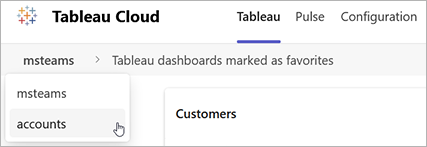
เลือกไซต์ที่ต้องการสลับ
เพิ่มเนื้อหา Tableau ลงในช่องทางและการประชุม
ปักหมุดเนื้อหาในแท็บช่องทาง
ในช่องทางที่คุณต้องการปักหมุดเนื้อหาของ Tableau ให้เลือกไอคอน + เพื่อเพิ่มแท็บ
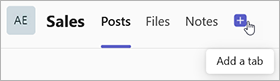
จากรายการแอป ให้เลือกแอป Tableau
เลือกเนื้อหาที่จะปักหมุด หากต้องการปักหมุดมุมมองที่กําหนดเอง ให้เลือกปุ่มค้นหาและป้อน URL ของมุมมอง คุณสามารถปักหมุดมุมมองได้ 1 มุมมองและปักหมุดเมตริกได้สูงสุด 5 เมตริกต่อแท็บ หากต้องการปักหมุดเนื้อหาของ Tableau เพิ่มเติม ให้เพิ่มแท็บที่สอง
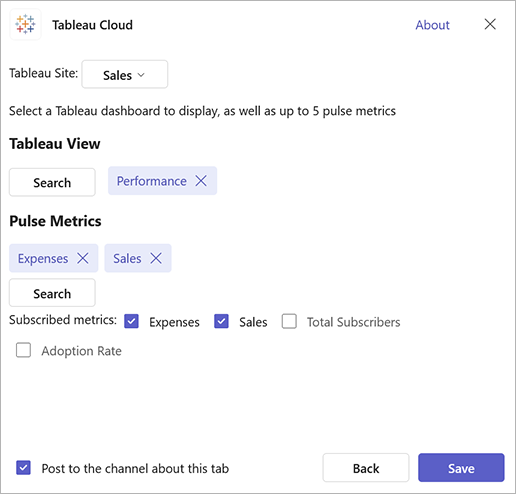
เลือกบันทึก
หรือหากต้องการเปลี่ยนชื่อแท็บ ให้เลือกเมนูดรอปดาวน์ในแท็บ จากนั้นเลือกเปลี่ยนชื่อ
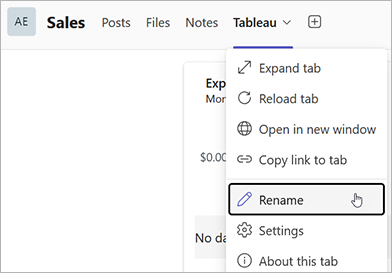
เพิ่มเนื้อหา Tableau ในการประชุม
คุณต้องสร้างการประชุมก่อนแล้วจึงเพิ่มเนื้อหาของ Tableau คุณไม่สามารถเพิ่มแอปของบุคคลที่สามในระหว่างการสร้างการประชุมได้
ในแอปปฏิทิน ให้ค้นหาการประชุมที่คุณต้องการเพิ่มเนื้อหาของ Tableau จากนั้นเลือกแก้ไข
เลือกตัวเลือกเพิ่มเติม
จากแถบเครื่องมือ เลือกแอป
จากรายการแอป ให้เลือกแอป Tableau
เลือกเนื้อหาที่จะปักหมุด
เลือกบันทึก
บันทึกการเปลี่ยนแปลงในการประชุม
หลังจากที่คุณเริ่มการประชุม ให้เลือกแท็บ Tableau การดําเนินการนี้จะเปิดเนื้อหาของ Tableau ในแผงด้านข้าง ซึ่งมีเพียงคุณเท่านั้นที่มองเห็นได้
ที่แผงด้านข้าง ให้เลือกปุ่มแชร์ไปยังเวที การดําเนินการนี้ทําให้ผู้อื่นในการประชุมมองเห็นเนื้อหาได้ โปรดทราบว่าเนื้อหาที่คุณแชร์จะปรากฏแก่ผู้อื่นตามที่คุณเห็น คล้ายกับวิธีการทํางานของการแชร์หน้าจอ หากมีการรักษาความปลอดภัยระดับแถวในข้อมูล ทุกคนในการประชุมจะเห็นมุมมองข้อมูลของคุณ
แชร์เนื้อหาของ Tableau ในข้อความ
หากคุณทราบ URL สําหรับมุมมองหรือเมตริก คุณสามารถแชร์เนื้อหานั้นได้อย่างรวดเร็วโดยวาง URL ลงในข้อความ ส่วนขยายข้อความ Tableau จะเปลี่ยนลิงก์ให้เป็นการ์ดที่แสดงชื่อเนื้อหาและภาพขนาดย่อ โดยมีปุ่มสําหรับเปิดมุมมองหรือเมตริกแบบอินเทอร์แอกทีฟเต็มรูปแบบ หากไม่ทราบ URL ของเนื้อหาที่ต้องการส่ง คุณสามารถค้นหาเนื้อหาที่จะแชร์ได้
ในข้อความ ให้เลือกไอคอน + (การดําเนินการและแอป)
เลือกแอป Tableau
ค้นหามุมมองหรือเมตริกที่คุณต้องการแชร์ในไซต์ Tableau
เลือกมุมมองหรือเมตริก การสร้างการ์ดสําหรับเนื้อหานี้จะใช้เวลาสักครู่
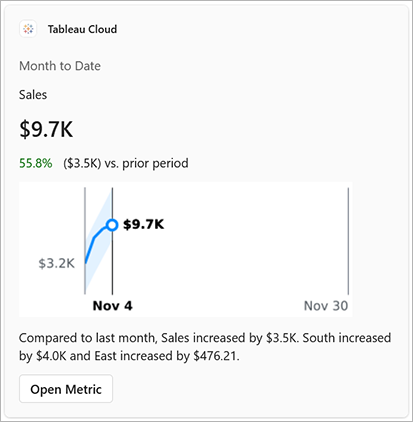
ส่งข้อความ
ใช้ส่วนเสริมของ Word และ PowerPoint
ส่วนเสริม Tableau จะปรากฏบนแท็บหน้าแรกใน Microsoft Word และ PowerPoint เมื่อต้องการเรียนรู้วิธีการเข้าถึงส่วนเสริม ให้ดูที่เริ่มต้นใช้งานส่วนเสริม Office ของคุณ(ลิงก์จะเปิดในหน้าต่างใหม่)ในเอกสารประกอบของ Microsoft โปรดทราบว่าเพื่อให้แอป Tableau พร้อมใช้งานสำหรับคุณ ผู้ดูแล Microsoft 365 ของคุณต้องปรับใช้และเชื่อมต่อแอปกับไซต์ Tableau ก่อน
เพิ่มการแสดงเป็นภาพหรือเมตริกให้กับเอกสารและสไลด์
ด้วยส่วนเสริม Tableau คุณสามารถเพิ่มสแนปช็อตรูปภาพของการแสดงเป็นภาพหรือเมตริกลงในเอกสารและสไลด์ของคุณได้ โปรดทราบว่าเมตริก Tableau Pulse ใช้งานได้สำหรับ Tableau Cloud เท่านั้น
รูปภาพเหล่านี้แสดงเวลาที่เพิ่มและผู้ใช้ที่เพิ่ม และลิงก์รูปภาพไปยังเนื้อหาใน Tableau Cloud หรือ Tableau Server รูปภาพจะเหมือนกันสำหรับผู้ใช้ทุกราย ดังนั้นหากมีการรักษาความปลอดภัยระดับแถวที่ใช้กับข้อมูล รูปภาพจะแสดงมุมมองของข้อมูลเฉพาะสำหรับผู้ใช้ที่เพิ่มรูปภาพ หากผู้ใช้รายอื่นเปิดลิงก์รูปภาพใน Tableau Cloud หรือ Tableau Server ผู้ใช้เหล่านั้นจะเห็นมุมมองหรือเมตริกอินเทอร์แอกทีฟที่มีการใช้ข้อมูลเข้าสู่ระบบของตน
จากแท็บหน้าแรก ให้เลือกส่วนเสริม Tableau
เลือกแทรกรูปภาพการแสดงเป็นภาพ หรือแทรกรูปภาพ Pulse
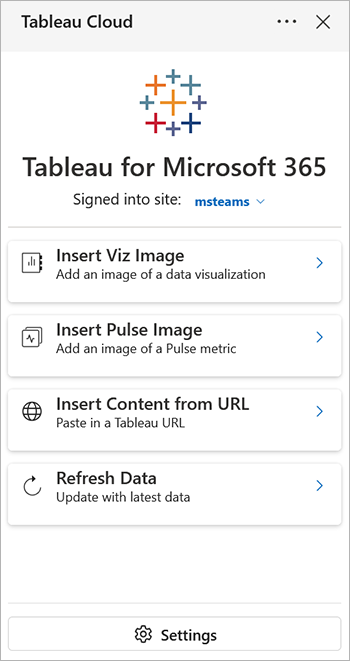
ค้นหาชื่อมุมมองหรือเมตริกที่คุณต้องการเพิ่ม หรือเลือกจากมุมมองโปรดหรือเมตริกที่ติดตาม
ในการแสดงตัวอย่างมุมมองหรือเมตริก ให้เลือกแทรกรูปภาพ
หากคุณมี URL ไซต์ Tableau ของเนื้อหาที่คุณต้องการเพิ่ม คุณสามารถเลือกแทรกเนื้อหาจาก URL แทนได้
ใช้มุมมองที่กำหนดเองเพื่อแสดงข้อมูลที่กรอง
หากต้องการเพิ่มมุมมองที่กรองของข้อมูล ให้แทรกมุมมองที่กำหนดเอง
เปิดมุมมองใน Tableau Server หรือ Tableau Cloud
กรองมุมมองเพื่อแสดงข้อมูลที่คุณต้องการรวมไว้ในสแนปช็อต จากนั้นจึงสร้างมุมมองที่กำหนดเอง หากต้องการข้อมูลเพิ่มเติม โปรดดู ใช้มุมมองที่กำหนดเอง
เปิดส่วนเสริม Tableau ใน Word หรือ PowerPoint
เลือกแทรกเนื้อหาจาก URL แล้ววาง URL ของมุมมองที่กำหนดเอง
รีเฟรชการแสดงเป็นภาพหรือเมตริก
รูปภาพเป็นสแนปช็อตที่บันทึกข้อมูล ณ ช่วงเวลาที่คุณเพิ่ม หากรูปภาพไม่ได้แสดงถึงข้อมูลล่าสุดอีกต่อไป ให้รีเฟรช
จากแท็บหน้าแรก ให้เลือกส่วนเสริม Tableau
เลือกรีเฟรชข้อมูล ส่วนเสริม Tableau จะระบุรูปภาพ Tableau ทั้งหมดในเอกสารหรือสไลด์ของคุณ
เลือกเนื้อหาที่คุณต้องการรีเฟรช จากนั้นเลือกรีเฟรชที่เลือก