
สร้างและทดสอบนโยบายข้อมูล
ใช้นโยบายข้อมูลเพื่อกรองข้อมูลในมุมมอง แหล่งข้อมูล หรือโฟลว์ใดๆ ที่ใช้การเชื่อมต่อเสมือน ใช้คอลัมน์ในตารางนโยบายหรือตารางการให้สิทธิ์เพื่อกรองข้อมูลเฉพาะสิ่งที่ผู้ใช้ควรเห็นเท่านั้น
- ตารางนโยบาย - ตารางที่กรองแล้ว
- คอลัมน์นโยบาย - คอลัมน์ที่ใช้เพื่อกรองข้อมูล
- ตารางการให้สิทธิ์ - ตารางที่ประกอบด้วยคอลัมน์ที่คุณสามารถใช้กรองข้อมูล ใช้เมื่อตารางนโยบายไม่มีคอลัมน์นโยบาย
วิธีการสร้างนโยบาย
- คลิก

- คลิกชื่อตามค่าเริ่มต้นบนแท็บเพื่อเปลี่ยนชื่อนโยบาย
- ดับเบิลคลิกที่ชื่อตารางในแผงด้านซ้ายเพื่อเพิ่มตารางเข้าในนโยบายข้อมูล
สำหรับตารางนโยบายแต่ละตาราง ให้แมปคอลัมน์ในตารางนโยบายเป็นคอลัมน์นโยบายหรือตารางการให้สิทธิ์
แมปกับคอลัมน์นโยบาย
- คลิก
 เพื่อเพิ่มคอลัมน์อย่างน้อยหนึ่งคอลัมน์ที่จะใช้กรองข้อมูล
 - ตั้งชื่อคอลัมน์ของนโยบาย คุณจะใช้ชื่อนี้ในเงื่อนไขของนโยบาย
- สำหรับนโยบายข้อมูลแต่ละนโยบาย ให้ใช้เมนูดร็อปดาวน์เพื่อเลือกคอลัมน์ตารางที่แมปกับคอลัมน์นโยบาย
- ทำซ้ำกระบวนการนี้ตามจำนวนคอลัมน์ของนโยบายที่คุณต้องการใช้ในเงื่อนไขของนโยบาย
คลิปด่วน: แมปคอลัมน์ตารางกับคอลัมน์นโยบายแล้วเขียนเงื่อนไขนโยบายให้นโยบายข้อมูลที่กรองใบแจ้งหนี้ตามพนักงานขาย
อ่านหัวข้อเต็ม(ลิงก์จะเปิดในหน้าต่างใหม่)
แมปกับตารางการให้สิทธิ์
- เลือกตารางการให้สิทธิ์ ลากไปทางขวาแล้วปล่อยลงบนตารางเพิ่มเป็นการให้สิทธิ์ คุณสามารถใช้ตารางจากการเชื่อมต่อหรือฐานข้อมูลใดก็ได้เป็นตารางการให้สิทธิ์ส่วนกลางที่รักษาความปลอดภัยของตารางในฐานข้อมูลอื่นๆ จำนวนมาก
- สำหรับตารางนโยบายแต่ละตาราง ให้คลิกเมนูดรอปดาวน์และเลือกคอลัมน์ที่จะแมปตารางนโยบายกับตารางการให้สิทธิ์
คลิปด่วน: แมปตารางการให้สิทธิ์ (ที่มีคอลัมน์ EmployeeId และ Full Name) กับคอลัมน์ตารางนโยบายแล้วเขียนเงื่อนไขนโยบายให้นโยบายข้อมูล
เงื่อนไขนโยบายคือการคำนวณที่มักใช้ฟังก์ชันผู้ใช้เพื่อกำหนดการเข้าถึงในระดับแถว เพิ่มเติมเกี่ยวกับฟังก์ชันผู้ใช้(ลิงก์จะเปิดในหน้าต่างใหม่)ในความช่วยเหลือออนไลน์
เงื่อนไขของนโยบาย:
- ต้องมีอยู่ในนโยบายข้อมูล
- ต้องประเมินเป็นจริงหรือเท็จ
- แสดงแถวเมื่อเงื่อนไขของนโยบายเป็น TRUE
ตัวอย่าง:
FULLNAME() = [EmployeeName]
ทดสอบนโยบายของคุณเพื่อดูข้อมูลที่ผู้ใช้จะเห็นและรับรองว่านโยบายของคุณทำงานตามที่คาดเอาไว้
- เลือกตาราง
- ในส่วนรายละเอียดตาราง ให้เลือก
- คลิกแสดงตัวอย่างในฐานะผู้ใช้ แล้วเลือกกลุ่ม (ไม่บังคับ) และผู้ใช้
- ตรวจสอบในรายละเอียดตารางว่านโยบายแสดงข้อมูลที่ถูกต้องสำหรับผู้ใช้รายนั้น
- ทำซ้ำสำหรับผู้ใช้รายอื่นตามความจำเป็น
บันทึกฉบับร่างหรือเผยแพร่การเชื่อมต่อ
การเชื่อมต่อของคุณจะบันทึกเป็นฉบับร่างโดยอัตโนมัติขณะที่คุณทำงาน บันทึกฉบับร่างด้วยตนเองได้โดยคลิก 
หากต้องการแชร์การเชื่อมต่อแบบเสมือนใหม่กับผู้ใช้รายอื่น คุณต้องเผยแพร่การเชื่อมต่อดังกล่าว
- คลิก
 ที่มุมขวาบนของเครื่องมือแก้ไข
 - พิมพ์ชื่อการเชื่อมต่อลงในฟิลด์ชื่อ
- เลือกโปรเจกต์ที่จะบันทึกการเชื่อมต่อ
- คลิก
เมื่อแก้ไขการเชื่อมต่อที่มีอยู่ การเชื่อมต่อจะยังพร้อมใช้งานสำหรับผู้ใช้ในสถานะที่เผยแพร่อยู่ในปัจจุบัน
- หากต้องการบันทึกการอัปเดตฉบับร่าง ให้คลิก
- หากต้องการเปิดการเชื่อมต่อที่อัปเดตให้ผู้ใช้ได้ใช้งาน ให้คลิก
กำหนดสิทธิ์ให้ผู้อื่นใช้การเชื่อมต่อได้
คุณได้เผยแพร่การเชื่อมต่อแล้ว และพร้อมจะให้ผู้อื่นได้ใช้ด้วย ซึ่งทำได้โดยกำหนดความสามารถในการเชื่อมต่อเป็นอนุญาต
- ไปที่การเชื่อมต่อแบบเสมือน
- เปิดเมนูการดำเนินการ (...) และคลิกสิทธิ์
- เลือกช่องใต้ไอคอนเชื่อมต่อเพื่ออนุญาตการเชื่อมต่อให้ผู้ใช้ทุกราย
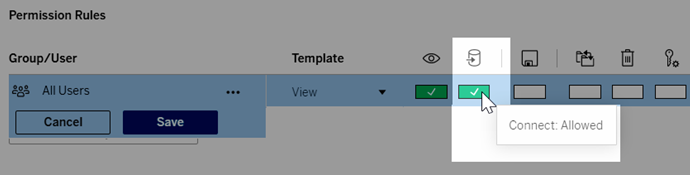
- คลิกบันทึก
งานที่เกี่ยวข้อง
ไม่พบสิ่งที่คุณต้องการใช่หรือไม่
ไปที่เว็บไซต์เพื่อดูความช่วยเหลือของ Tableau ทั้งหมด(ลิงก์จะเปิดในหน้าต่างใหม่)