
เพิ่มตารางไปยังการเชื่อมต่อ
บนแท็บตาราง:
เพิ่มตาราง
เลือกตัวเลือก:
- ในด้านซ้าย ในส่วนตาราง ให้ดับเบิลคลิกชื่อตารางหรือเลือกและลากไปยังแผงตารางทางด้านขวา รวมตารางการให้สิทธิ์ หากใช้
- เลือก
 เพื่อสร้างสคีมาตารางที่กำหนดเอง หรือเลือกแปลงเป็น SQL แบบปรับแต่งเองในตารางที่มีอยู่และใช้เป็นจุดเริ่มต้นสำหรับ SQL แบบปรับแต่งเอง
เลือก  เพื่อรับข้อมูลล่าสุดจากฐานข้อมูลสำหรับการเชื่อมต่อทั้งหมด
ดูและแก้ไขรายละเอียดตาราง
- เลือกตารางในแท็บตาราง
- ในส่วนรายละเอียดตาราง ให้เลือกค่าคอลัมน์เพื่อทำการแก้ไข เช่น ซ่อนหรือเปลี่ยนชื่อคอลัมน์ หรือเปลี่ยนประเภทข้อมูล
ตั้งค่าแต่ละตารางเป็นโหมดสดหรือโหมดการแยกข้อมูล:
- สดเท่านั้น- สืบค้นจากฐานข้อมูลโดยตรง (แบบสดคือค่าเริ่มต้น)
- การแยกข้อมูลเท่านั้น- แยกข้อมูลและบันทึกลงใน Tableau
ใต้ “ตาราง” ให้เลือกตารางหรือตารางที่คุณต้องการเปลี่ยนโหมดและเลือกการดำเนินการ และเปลี่ยนเป็นสดหรือเปลี่ยนเป็นสการแยกข้อมูล
- เลือกสร้างการแยกข้อมูลที่รอดำเนินการเพื่อสร้างการแยกข้อมูล หรือรีเฟรชการแยกข้อมูลทั้งหมดเพื่อรีเฟรชหลังการสร้าง
- เลือกเมนูการดำเนินการของตาราง (...) > การตั้งค่าการแยกข้อมูลเพื่อกำหนดค่าการแยกข้อมูลสำหรับการรีเฟรชแบบเพิ่มหน่วย
- กำหนดเวลาการรีเฟรชการแยกข้อมูลบนหน้าการเชื่อมต่อแบบเสมือนได้หลังจากที่คุณเผยแพร่การเชื่อมต่อ
อ่านหัวข้อการกำหนดเวลาการแยกข้อมูล(ลิงก์จะเปิดในหน้าต่างใหม่)
ใช้การสลับการมองเห็นเพื่อแสดงหรือซ่อนตารางจากผู้ใช้
 ผู้ใช้สามารถดูข้อมูลตารางได้ สร้างนโยบายเพื่อควบคุมข้อมูลที่ผู้ใช้สามารถมองเห็นได้ (มองเห็นได้คือค่าเริ่มต้น)
 ผู้ใช้ไม่สามารถดูข้อมูลตารางได้ คุณสามารถใช้ตารางที่ซ่อนอยู่ในนโยบายข้อมูลเป็นตารางการให้สิทธิ์ได้
เลือกตารางที่ด้านบนของแท็บตารางเพื่อดูรายละเอียดด้านล่าง
สลับข้อมูลตารางที่เห็นโดยใช้ไอคอนเหล่านี้
 ประเภทข้อมูลของแต่ละคอลัมน์
 ตัวอย่างข้อมูลของแต่ละคอลัมน์
 ช่วงของค่าในฮิสโตแกรมของแต่ละคอลัมน์ที่เลือก
คลิปสั้นๆ: ดูรายละเอียดตารางของคุณ
ดูคีย์ที่ลิงก์โดยการเลือก เพื่อดูว่าคอลัมน์ใดที่ลิงก์กับตารางอื่น คีย์ที่ลิงก์จะแสดงเมื่อฐานข้อมูลมีข้อมูลคีย์หลักและคีย์นอกเท่านั้น
บันทึกฉบับร่างหรือเผยแพร่การเชื่อมต่อ
การเชื่อมต่อของคุณจะบันทึกเป็นฉบับร่างโดยอัตโนมัติขณะที่คุณทำงาน บันทึกฉบับร่างด้วยตนเองได้โดยคลิก 
หากต้องการแชร์การเชื่อมต่อแบบเสมือนใหม่กับผู้ใช้รายอื่น คุณต้องเผยแพร่การเชื่อมต่อดังกล่าว
- คลิก
 ที่มุมขวาบนของเครื่องมือแก้ไข
 - พิมพ์ชื่อการเชื่อมต่อลงในฟิลด์ชื่อ
- เลือกโปรเจกต์ที่จะบันทึกการเชื่อมต่อ
- คลิก
เมื่อแก้ไขการเชื่อมต่อที่มีอยู่ การเชื่อมต่อจะยังพร้อมใช้งานสำหรับผู้ใช้ในสถานะที่เผยแพร่อยู่ในปัจจุบัน
- หากต้องการบันทึกการอัปเดตฉบับร่าง ให้คลิก
- หากต้องการเปิดการเชื่อมต่อที่อัปเดตให้ผู้ใช้ได้ใช้งาน ให้คลิก
กำหนดสิทธิ์ให้ผู้อื่นใช้การเชื่อมต่อได้
คุณได้เผยแพร่การเชื่อมต่อแล้ว และพร้อมจะให้ผู้อื่นได้ใช้ด้วย ซึ่งทำได้โดยกำหนดความสามารถในการเชื่อมต่อเป็นอนุญาต
- ไปที่การเชื่อมต่อแบบเสมือน
- เปิดเมนูการดำเนินการ (...) และคลิกสิทธิ์
- เลือกช่องใต้ไอคอนเชื่อมต่อเพื่ออนุญาตการเชื่อมต่อให้ผู้ใช้ทุกราย
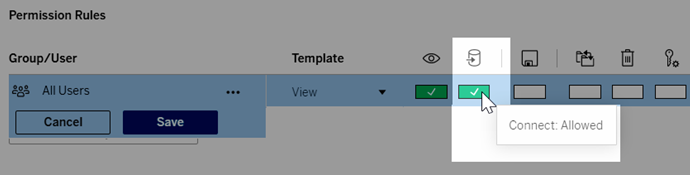
- คลิกบันทึก
อ่านหัวข้อการเชื่อมต่อแบบเสมือน(ลิงก์จะเปิดในหน้าต่างใหม่)
งานที่เกี่ยวข้อง
ไม่พบสิ่งที่คุณต้องการใช่หรือไม่
ไปที่เว็บไซต์เพื่อดูความช่วยเหลือของ Tableau ทั้งหมด(ลิงก์จะเปิดในหน้าต่างใหม่)