
Adicionar tabelas à conexão
Na guia Tabelas:
Adicionar tabelas
Escolha uma opção:
- À esquerda, em Tabelas , clique duas vezes nos nomes da tabela ou selecione as tabelas e arraste-as para a painel Tabelas à direita. Inclua uma tabela de direitos, se estiver usando uma.
- Selecione
 para criar um esquema de tabela personalizado ou selecione Converter para SQL personalizado em uma tabela existente e use-a como ponto de partida para SQL personalizado.
Selecione  para obter os dados mais recentes do banco de dados para todas as conexões.
Ver e editar os detalhes da tabela
- Selecione uma tabela na guia Tabelas.
- Na seção Detalhes da tabela, selecione um valor de coluna para fazer edições como ocultar ou renomear uma coluna ou alterar o tipo de dados.
Defina tabelas individuais para o modo de tempo real ou de extração:
- Tempo real - Consultadas diretamente no banco de dados. (Em tempo real é o padrão.)
- Extração somente - Extraídas e salvas no Tableau.
Em Tabelas, selecione a tabela ou tabelas para as quais deseja alterar o modo e selecione Ações, e Mudar para tempo real ou Alterar para extração.
- Selecione Criar extratos pendentes para criar extratos ou Atualizar todas as extrações para atualizá-los após a criação.
- No menu de ações de uma revisão (...) > Extrair configurações para configurar a extração para atualização incremental.
- Agende atualizações de extração na página de conexão virtual após publicar a conexão.
Ler o tópico de agendamento de extração(O link é aberto em uma nova janela)
Use a alternância de Visibilidade para mostrar ou ocultar as tabelas dos usuários.
 Os usuários podem ver os dados da tabela. Crie uma política para controlar quais dados os usuários podem ver. (Visível é o padrão.)
 Os usuários não podem ver os dados da tabela. Você pode usar tabelas ocultas em uma política de dados e como uma tabela de direitos.
Selecionar uma tabela na parte superior da guia Tabelas para ver seus detalhes abaixo.
Alterne as informações da tabela que você vê usando estes ícones:
 Tipo de dados para cada coluna.
 Dados de amostra para cada coluna.
 Intervalo de valores em um histograma para cada coluna selecionada.
Clipe rápido: veja os detalhes da sua mesa.
Veja as Chaves vinculadas Selecionadas em para ver quais colunas estão vinculadas a outras tabelas. As chaves vinculadas mostram apenas quando os bancos de dados têm informações de chave primária e externa.
Salvar um rascunho ou publicar uma conexão
Sua conexão é salva automaticamente como um rascunho enquanto você trabalha. Salve manualmente o rascunho clicando em  .
.
Para compartilhar uma nova conexão virtual com outros usuários, você precisa publicá-la.
- Clique em
 no canto superior direito do editor.
 - Digite um nome para a conexão no campo Nome.
- Selecione um projeto para salvar a conexão.
- Clique
Quando você edita uma conexão existente, ela permanece disponível para os usuários em seu estado publicado atual.
- Para salvar as atualizações de um rascunho, clique em .
- Para disponibilizar a conexão atualizada para os usuários, clique no
Definir permissões para que outras pessoas possam usar a conexão
Você publicou a conexão e está pronto para permitir que outras pessoas a usem. Para fazer isso, defina o recurso Conectar como Permitido.
- Navegue até a conexão virtual.
- Abra o menu Ações (...) e clique em Permissões.
- Selecione a caixa sob o ícone Conectar para que a conexão seja permitida para todos os usuários.
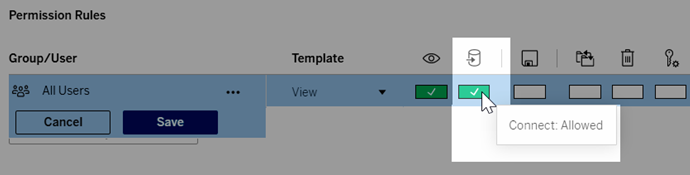
- Clique em Salvar.
Leia o tópico de publicação e permissões(O link é aberto em uma nova janela)
Ler o tópico de conexões virtuais(O link é aberto em uma nova janela)
Tarefas relacionadas
Não encontrou o que você precisa?
Fique online para ver toda a ajuda do Tableau(O link é aberto em uma nova janela)